

将Spatial Reality Display连接至电脑
连接至电脑
请按照以下步骤将Spatial Reality Display连接至Windows电脑。Spatial Reality Display显示面板后面的底座上提供了必要的端口。请参照下图正确设置线。
使用ELF-SR2时
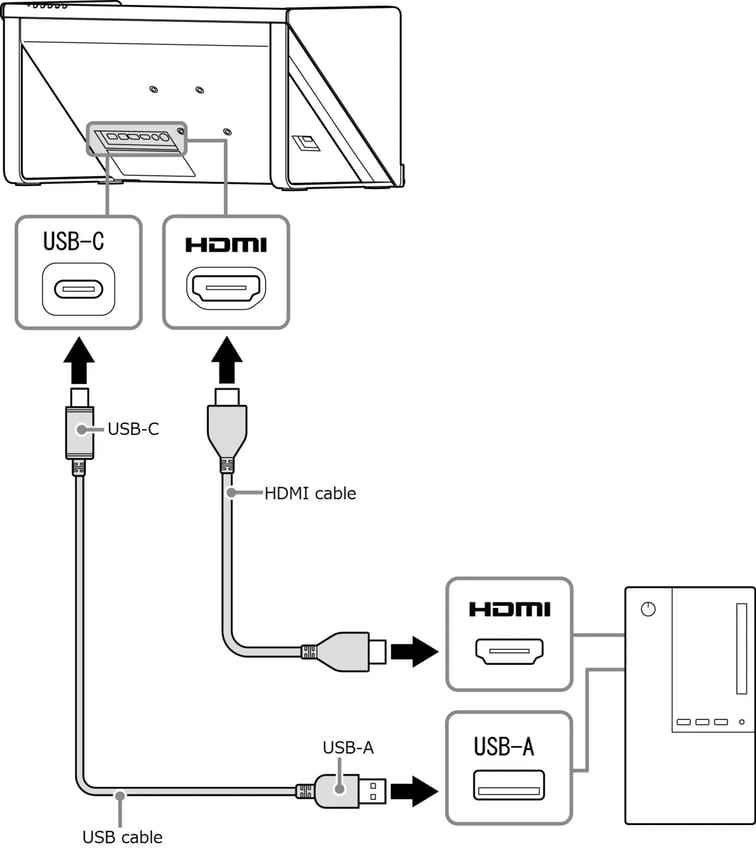
通过以下任何一种方式将SRDisplay连接到PC上。
- 使用HDMI线连接Spatial Reality Display和Windows电脑
请确保将线缆连接到显卡上。
- 使用USB线缆连接Spatial Reality Display和Windows电脑
请确保将线缆连接至USB2.0端口。
- 将电源线连接至Spatial Reality Display和电源插口。
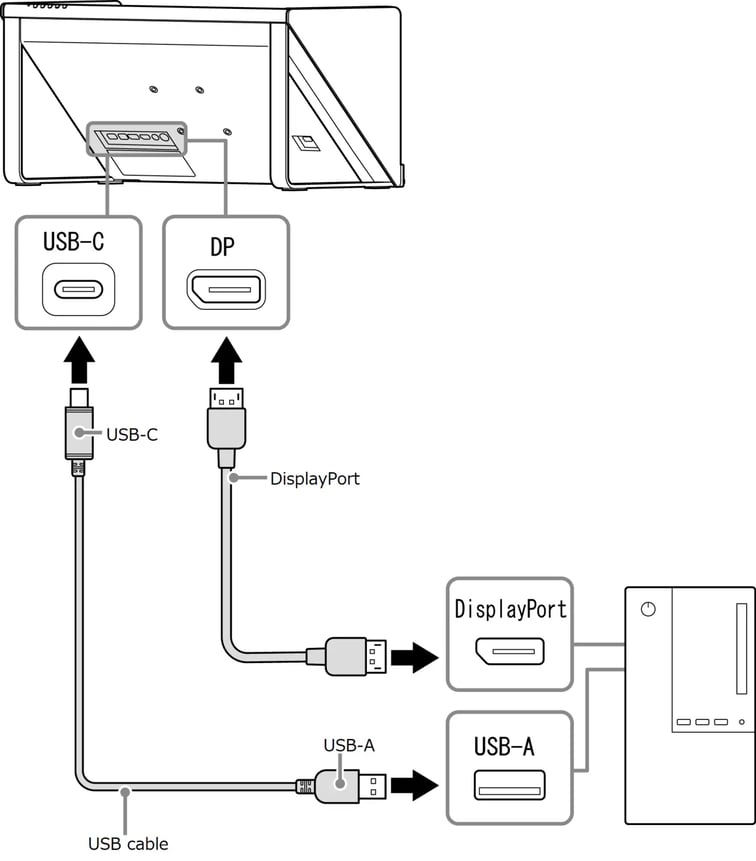
- 使用DP线连接Spatial Reality Display和Windows电脑
请确保将线缆连接到显卡上。
- 使用USB线缆连接Spatial Reality Display和Windows电脑
请确保将线缆连接至USB2.0端口。
- 将电源线连接至Spatial Reality Display和电源插口。
- 使用HDMI线连接Spatial Reality Display和Windows电脑
请确保将线缆连接到显卡上。
- 使用USB线缆连接Spatial Reality Display和Windows电脑
请确保将线缆连接至USB3.2端口。
- 将电源线连接至Spatial Reality Display和电源插口。

使用ELF-SR1时
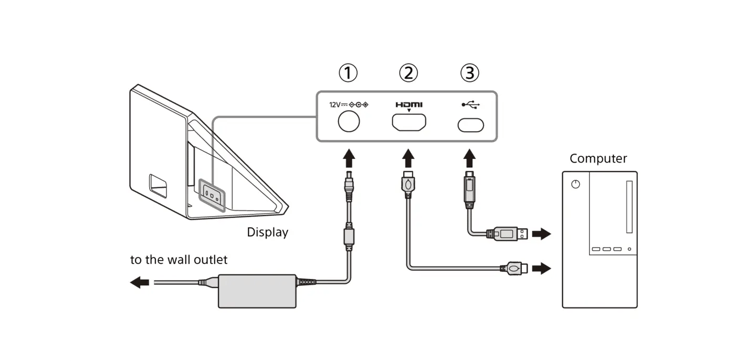
- 使用HDMI线连接Spatial Reality Display和Windows电脑
请确保将线缆连接到显卡上。
- 使用USB线缆连接Spatial Reality Display和Windows电脑
请确保将线缆连接至USB3.2端口。
- 将电源线连接至Spatial Reality Display和电源插口。
配置电脑环境
- 点击开始菜单中的设置
- 点击设置窗口中的系统

- 点击左侧窗格中的显示

- 在“重新排列显示器”中选择Spatial Reality Display,然后将“更改文本、应用和其他项目的大小”选为“100%”。

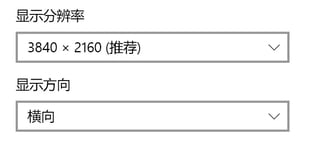
- 将显示分辨率选为“3840 × 2160(推荐)”,并将显示方向选为“横向”。
- 关闭“显示”窗口。


