

本页介绍如何设置运行多显示器兼容应用程序所需的多显示器环境。
什么是多重显示?
空间现实显示屏SDK 2.4.0 支持将多个 ELF-SR2 设备视为一个大屏幕的功能。
您可以通过垂直排列来显示垂直排列的对象(如塔或建筑物),通过水平排列来显示水平长度的对象,或者通过 2x2 配置来将它们显示为一个屏幕。
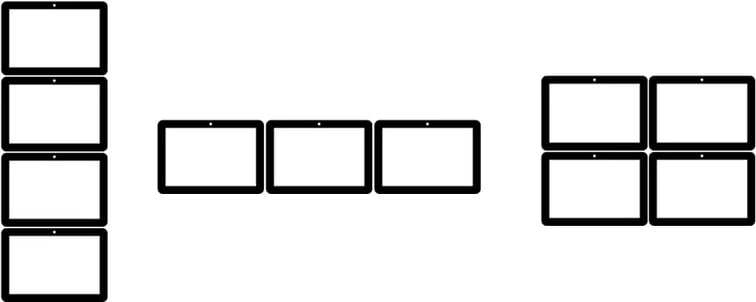 您最多可将四台 ELF-SR2 设备连接到一台 PC,以配置多显示器。
前提条件
如果空间现实显示屏设置未完成,请参阅 设置Setup Spatial Reality Display 和 设置Setup Spatial Reality Display Settings。
将空间现实显示屏连接到个人电脑
"由于插件的限制,Unity 和虚幻引擎可使用的设备数量有所不同"。
使用 "Spatial Reality Display Settings"配置多个显示屏的位置
为了在每个 ELF-SR2 上显示正确的图像,有必要让 SDK 识别显示器的物理位置关系。
请按照以下步骤配置 ELF-SR2 设备的位置关系。
-
启动Spatial Reality Display Settings
-
在 “显示设置 ”中选择 “多重显示”
-
选择 “多重显示设置 ”类型
-
单击 “PC 显示设置 ”按钮,打开 Windows 的 “显示设置”
-
单击 “识别 ”按钮,显示 ELF-SR2 上的识别码
-
拖动 Windows “显示设置 ”中的显示屏,使其与每个 ELF-SR2 上显示的标识号顺序一致
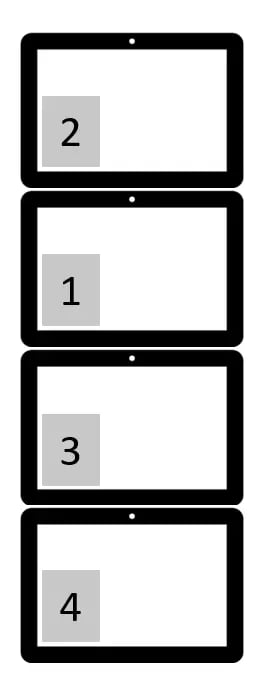 ELF-SR2 上显示的标识号
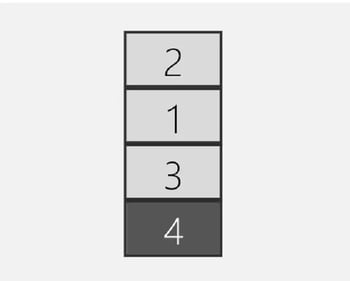 按相同顺序重新排列
-
点击 “应用 ”按钮后,关闭 Windows “显示设置”
- 将更新 Spatial Reality Display Settings 的显示
-
关闭 Spatial Reality Display Settings
多重显示设置现已完成。
注意事项
- 如果应用程序使用的 ELF-SR2 设备数量与实际连接的 ELF-SR2 设备数量不同,或者多显示器配置不同,则会显示警告对话框。应用程序将运行,但可能无法在正确位置显示。


