

通过Unity开始使用空间现实显示屏(Spatial Reality Display)吧!
前提条件
- 已设置 Spatial Reality Display,如果尚未设置,请参阅:设置 Spatial Reality Display Settings。
- Spatial Reality Display已连接至电脑。
- 已配置Spatial Reality Display设置。
- 已安装Spatial Reality Display Settings。
- 已安装UnityHub和UnityEditor。请参阅:下载Unity。
- 目前支持Unity 2022.3,Unity 6和Unity 6.3。
使用Spatial Reality Display Plugin for Unity创建新的Unity项目
- 下载最新的srdisplay-unity-plugin.unitypackage
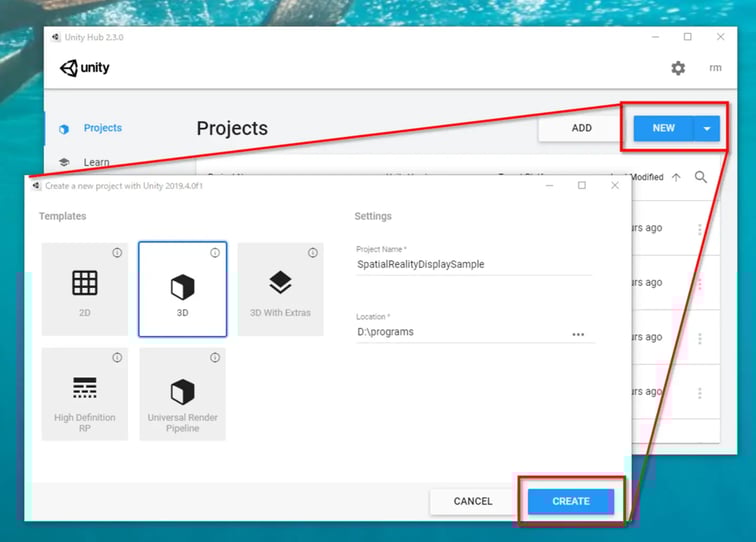
- 创建新的unity项目
在这里,为 Universal Render Pipeline (URP) 创建一个 3D 项目。
 导入Spatial Reality Display Plugin for Unity
- 选择Assets > Import Package > Custom Package,然后选择已下载的srdisplay-unity-plugin.unitypackage。

或者可以将srdisplay-unity-plugin.unitypackage拖放到UnityEditor的Project中。 - 点击mport Unity Package对话框中的Import。
请确保已勾选所有包选项。
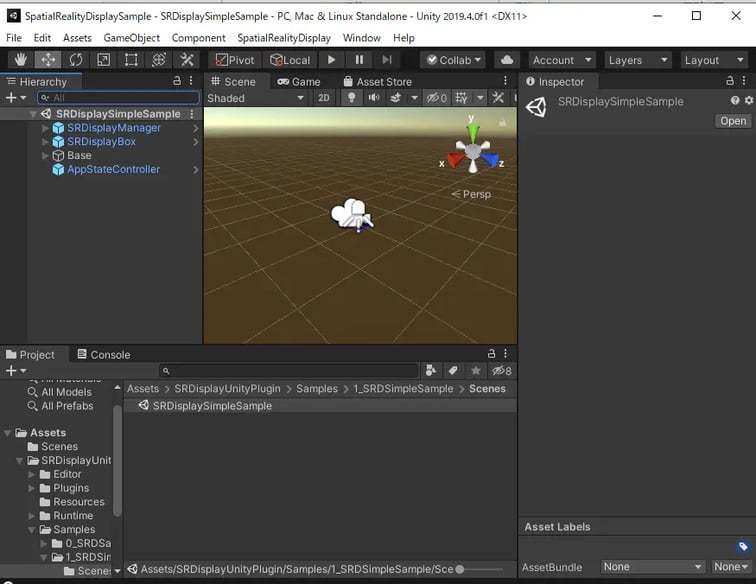
- 开启Assets / SRDisplayUnityPlugin / Samples / 1_SRDSimpleSample / Scenes中的
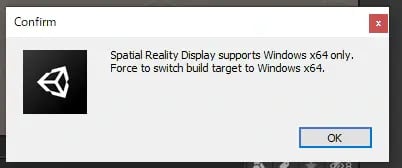
- 如果unity项目的架构并非Intel 64-bit,插件将自动将架构更改为Intel 64-bit。 显示下方对话框时,请按确定更改成正确的架构。
构建并运行Spatial Reality Display应用
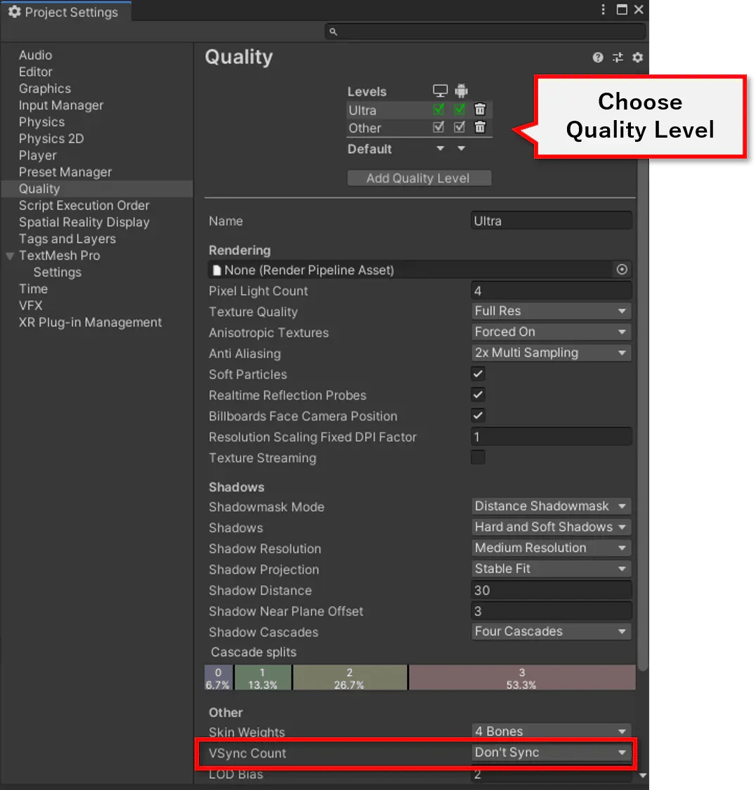
- 通过Edit > Project Settings...配置项目设置
・我们建议您将所有Quality Levels中的VSync Count设置为Don't Sync (请参阅:Minimize the latency for good user experience in Tips and Constraints
-
通过File > Build Settings开启Build Settings
- 配置设置
- 点击Add Open Scene并确保已将SRDisplaySimpleSample添加至构建中的场景
-
请确保架构为Intel 64-bit
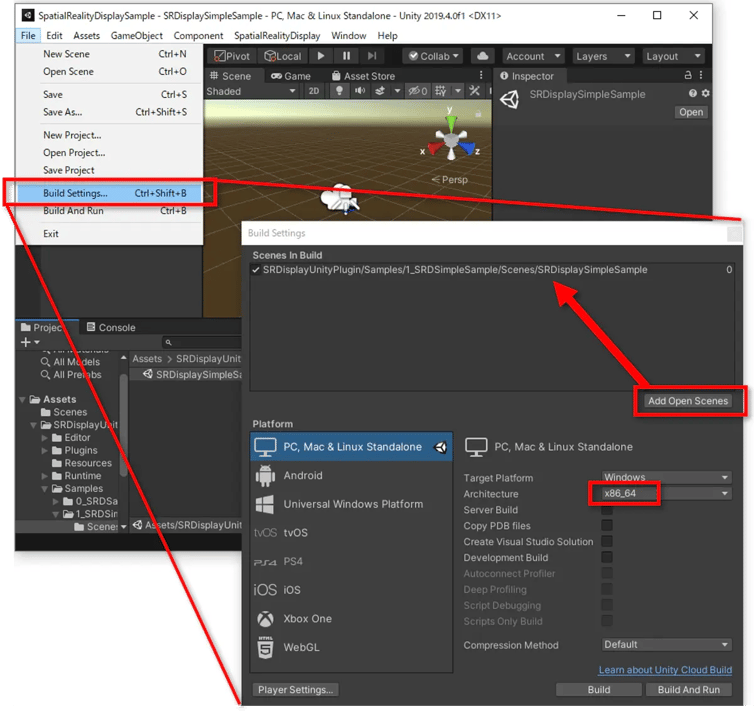
- 点击Build并选择想要保存应用的文件夹。
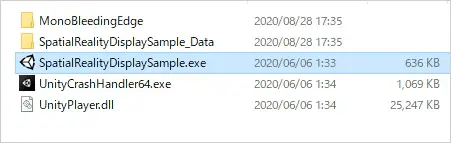
-
Unity将在该文件夹中创建可执行文件。点击该文件即可在Spatial Reality Display中启动内容。


