

创建简易应用"Hello cube!"
通过Unity开发空间现实显示屏(Spatial Reality Display)吧!
前提条件
- 已设置Spatial Reality Display,如果尚未设置,请参阅: 设置Spatial Reality Display,设置Spatial Reality Display Settings
-
已设置安装了SRDisplay UnityPlugin的Unity项目,如果尚未设置,请参阅: 设置Unity。
添加SRDisplayManager
-
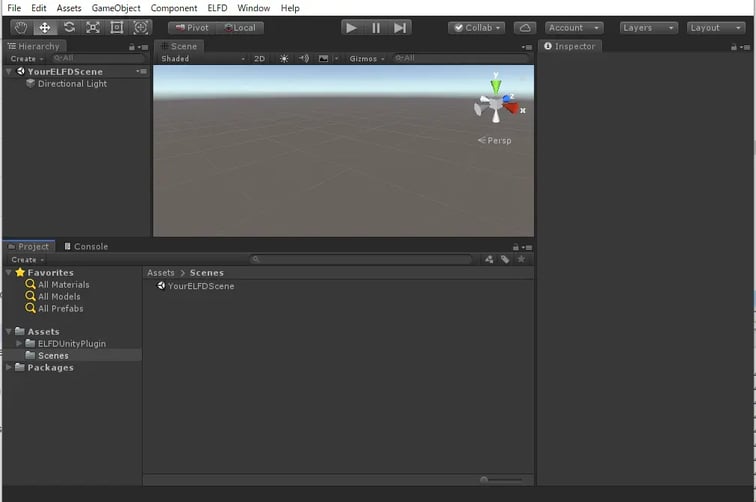
通过File > New Scene开启新场景,并从场景中删除主摄像机(默认设置)。
- 将SRDisplayManager Prefab放置到场景的Hierarchy中
- SRDisplayManager Prefab位于Assets / SRDisplayUnityPlugin / Runtime / Prefabs中。
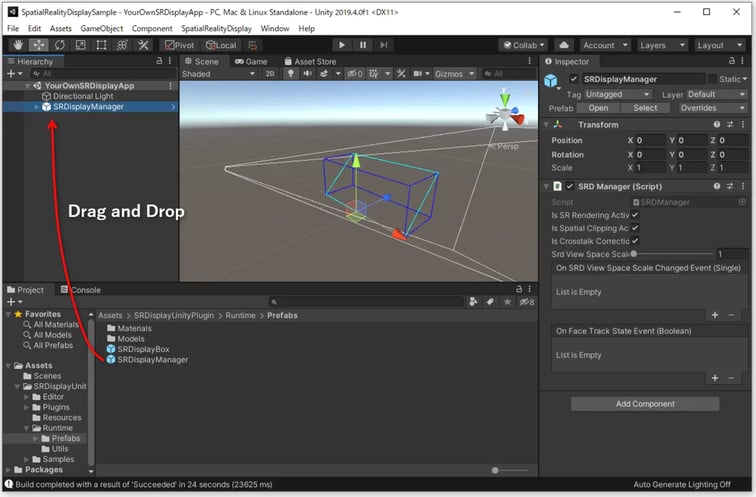
之后,您将看到蓝色线框的GIZMO盒和青色线框的GIZMO平面。
放置物体
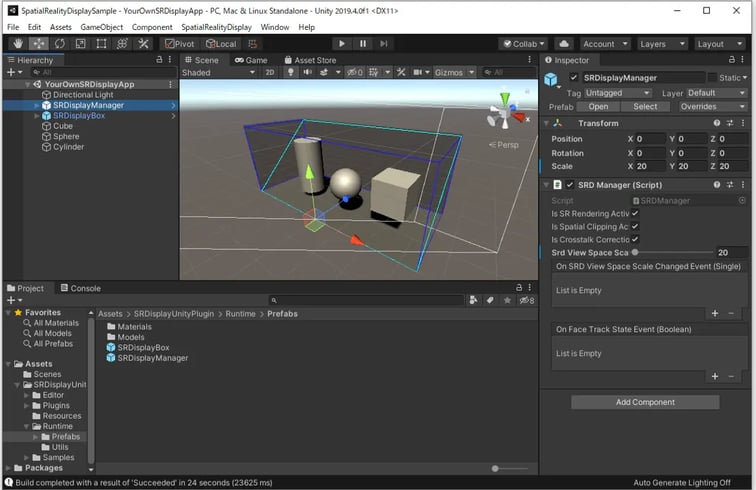
- 您可以使用显示Spatial Reality Display的地面和墙壁(透明)的SRDisplayBox Prefab。
- 您可以放置任何物体。
构建并运行应用
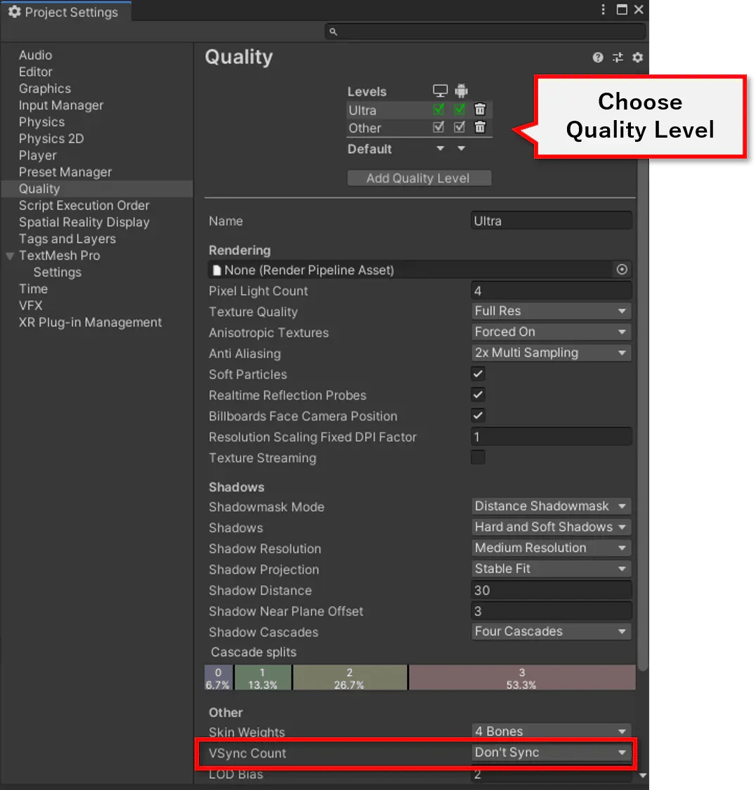
- 通过Edit > Project Settings...配置项目设置。
- 将所有Quality Levels中的VSync Count设置为Don't Sync (请参阅:Minimize the latency for good user experience in Tips and Constraints
- 通过File > Build Settings开启Build Settings,并确认您配置的设置。
-
-
-
将场景添加至Build Settings的构建中的场景
-
请确保Architecture为Intel 64-bit
-
-
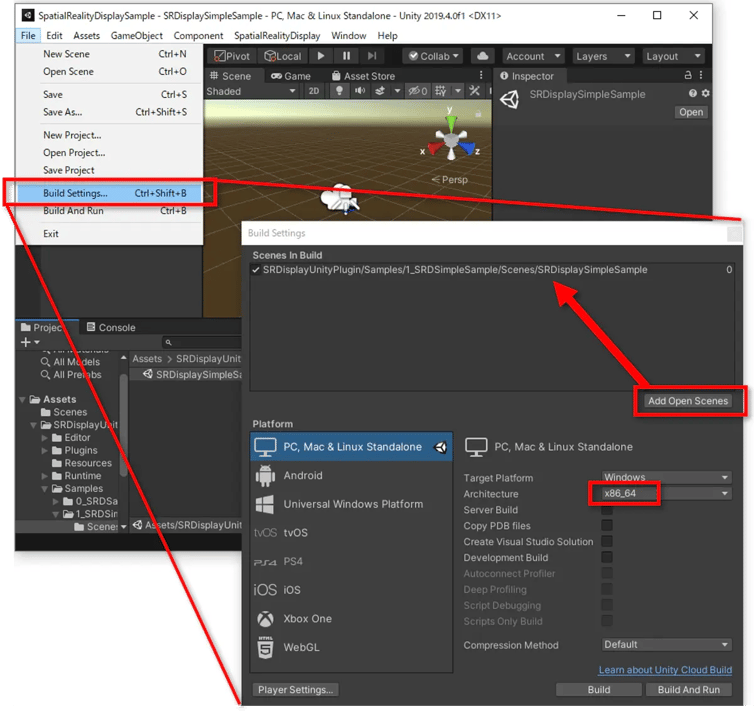
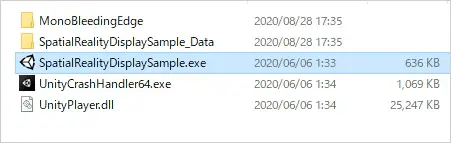
- 点击Build Settings中的Build选择想要保存应用的文件夹,即可获得应用文件(.exe)。
-
Unity将在该文件夹中创建可执行文件。点击该文件即可在Spatial Reality Display中启动内容。


