

我们为您准备了一些用于空间现实显示屏(Spatial Reality Display)的示例场景。您可以从Assets / SRDisplayUnityPlugin / Samples找到这些场景。
示例场景适用于 Universal Render Pipeline (URP)。在 Unity Editor中准备一个 URP 3D 项目并打开 Assets / SRDisplayUnityPlugin / Samples / 0_SRDSampleHome / Scenes / SRDisplaySampleHome.unity。
0 - SRDisplaySampleHome
开启应用后,即可使用数字键前往下方示例场景。
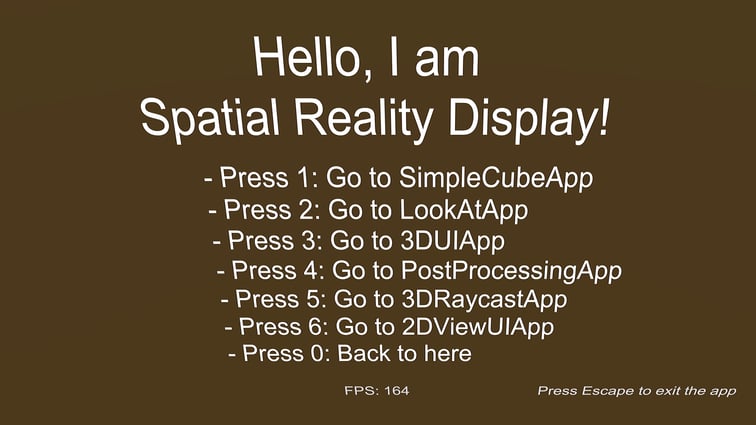
在示例场景中,您可以移动至其他场景。例如,开启SRDisplaySimpleSample并按下 3 键后,即可开启SRDisplayUISample。
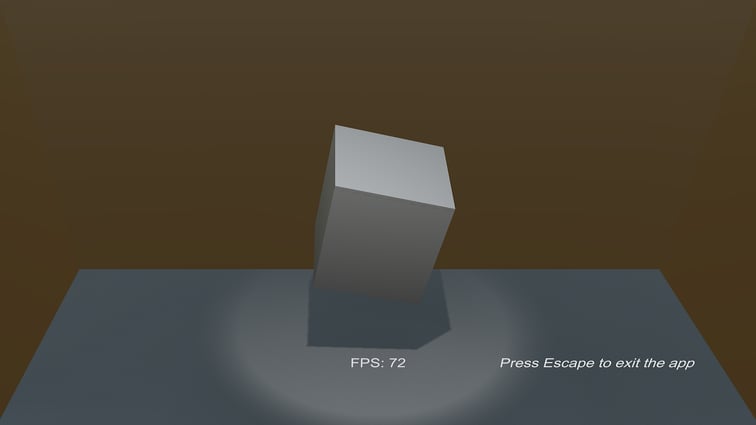
1 - SRDisplaySimpleSample
在该示例中,立方体悬浮并旋转。
2 - SRDisplayLookAtSample
在该示例中,角色“原始火柴人”会时刻注视着你。:)
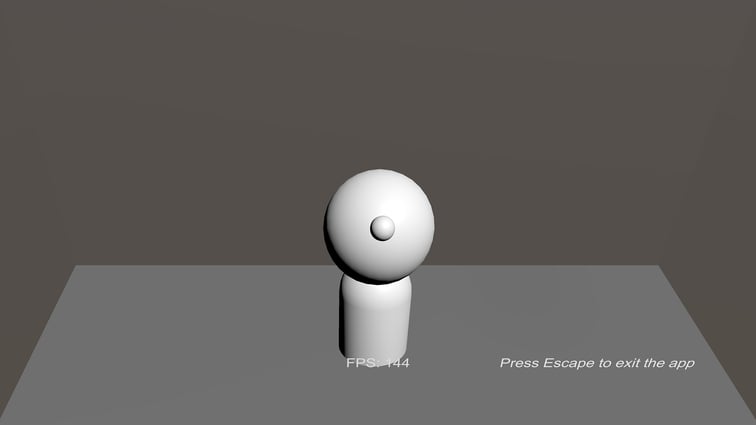 如要在内容中利用用户位置,可以如示例所示,使用WatcherAnchor游戏对象,即SRDisplayManager的子项。
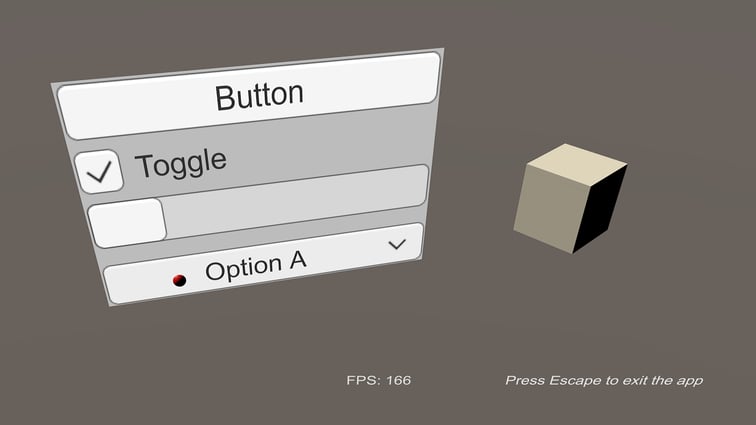
3 - SRDisplayUISample
在该示例中,您可以通过按下按钮切换复选框,移动滑条并选择下拉菜单。
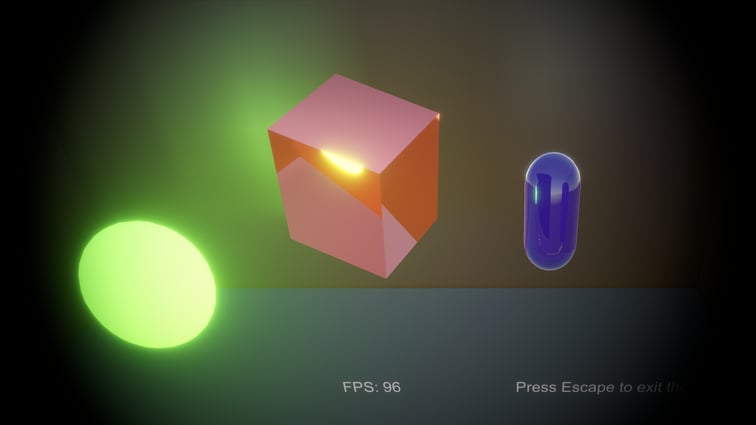
4 - SRDisplayPostProcessingSample
在该示例中,您可以看到后处理的效果。
5 - SRDisplay3DRaycastSample
在该示例中,您可以拖动并更改盒子的位置。
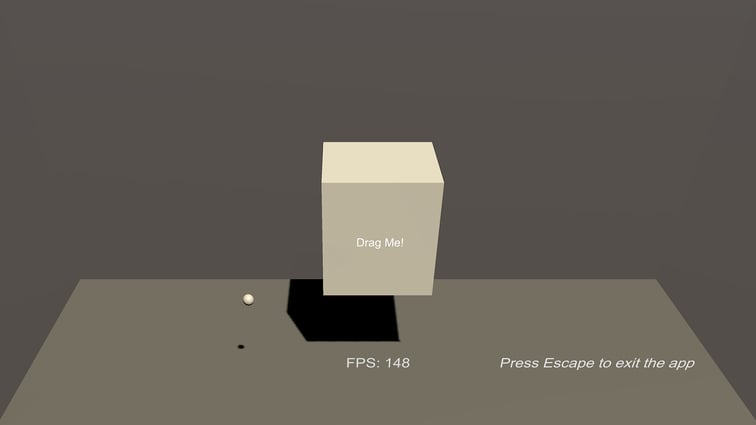 如要通过用户的鼠标使用光线投射,请使用SRD3DRaycastSample脚本中的SRDCameras.ScreenPointToRay函数。
6 - SRDisplay2DViewUISample
在此示例中,如果除了Spatial Reality Display之外,还有第二台显示器连接到您的 PC,则第二台显示器上将显示一个具有可交互 UI 的窗口。
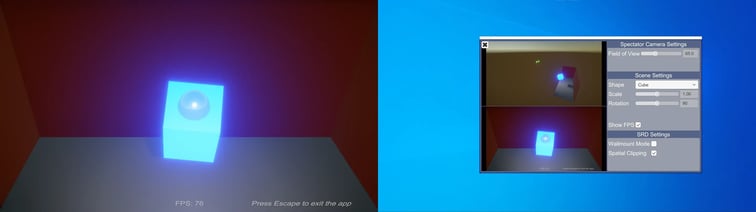 左下角的下拉菜单可让您更改窗口内显示的图像,按左上角的“SETTINGS”按钮可打开一个包含多个可配置项的设置屏幕。


