

このページでは、マルチディスプレイ対応アプリケーションの実行に必要なマルチディスプレイ環境のセットアップ方法について説明します。
マルチディスプレイとは
Spatial Reality Display(以下、SR Display) SDK 2.4.0 より、複数の ELF-SR2 を並べて大きな一つの画面のように扱う機能がサポートされました。
縦に並べてタワーやビルディングなど縦型のものの表示や横に並べて横長なオブジェクトの表示、2x2 に並べて一つの大画面の様に表示することができます。
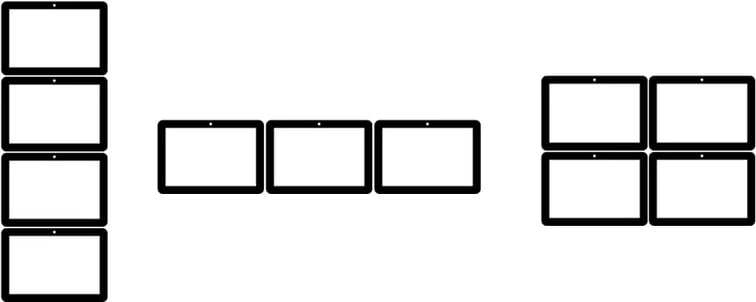 最大4台までの ELF-SR2 をPCに接続してマルチディスプレイを構成することができます。
前提条件
Spatial Reality Displayのセットアップが完了していること。完了していない場合はSetup Spatial Reality Display, Setup Spatial Reality Display Settingsを参照してください。
Spatial Reality Display と PC を接続する
Plugin の制約によって Unity と UnrealEngine では使用できる台数が異なります。
Spatial Reality Display Settings アプリを使用してマルチディスプレイの位置を設定する
個々の ELF-SR2 上に正しい映像を表示させるためには物理的なディスプレイの位置関係を SDK に認識させる必要があります。
以下の手順を実行し、ELF-SR2 の位置関係を設定してください。
-
Spatial Reality Display Settings を起動する
-
「ディスプレイ設定」の「マルチディスプレイ」を選択します
-
「マルチディスプレイ設定」のタイプを選択します
-
「PCのディスプレイの設定」ボタンをクリックし、Windows の「ディスプレイ設定」を開きます
-
「ディスプレイ設定」の「識別」ボタンをクリックし ELF-SR2 上に識別番号を表示させます
-
各々の ELF-SR2 上に表示された識別番号と同じ順番となるように Windows の「ディスプレイ設定」中のディスプレイをドラッグして位置を変更します
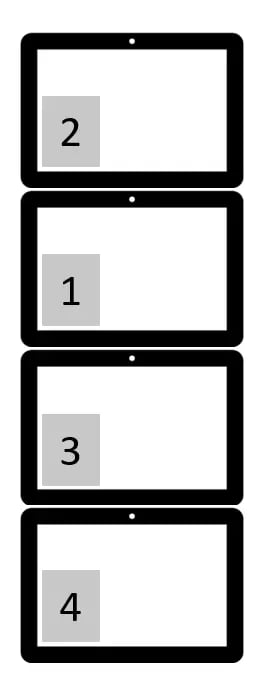 ELF-SR2上の識別番号
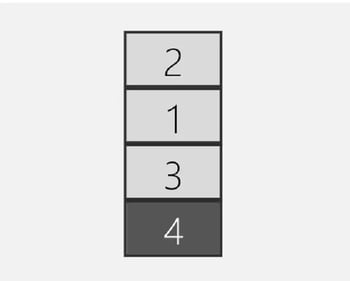 同じ順番に並び替える
- 「適用」ボタン押した後、Windowsの「ディスプレイ設定」を閉じます
- Spatial Reality Display Settings の表示が更新されます
- Spatial Reality Display Settings を閉じます。以上でマルチディスプレイの設定は完了です。
注意事項
- アプリが使用する ELF-SR2 の台数と実際に接続されてる ELF-SR2 の台数が異なる場合やマルチディスプレイの構成が異なる場合、警告ダイアログが表示されます。アプリは実行されますが、正しい位置に表示されない場合があります。


