

Spatial Reality DisplayとPCの接続
PCに接続
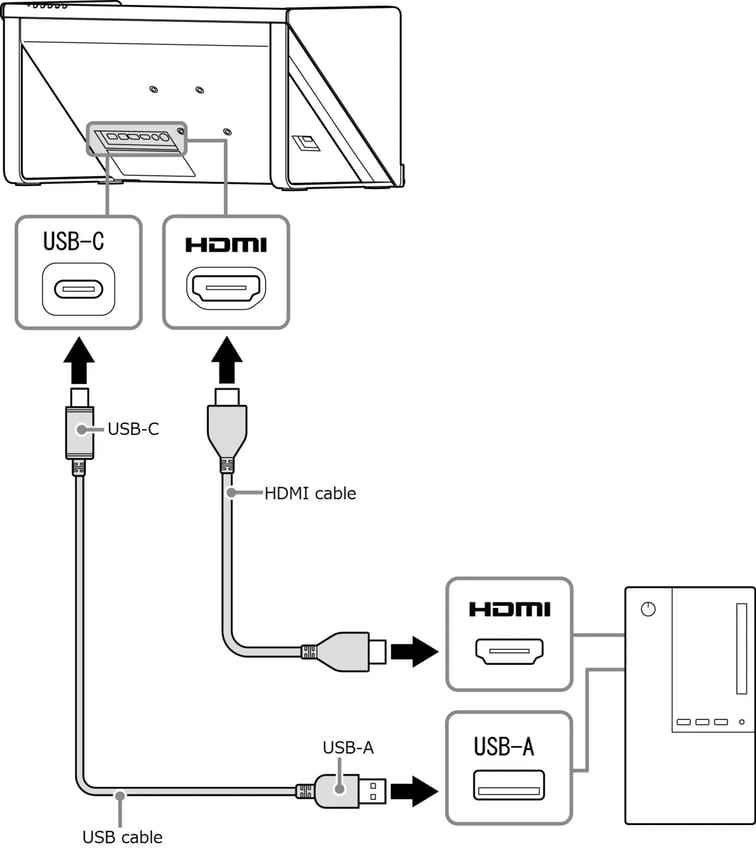
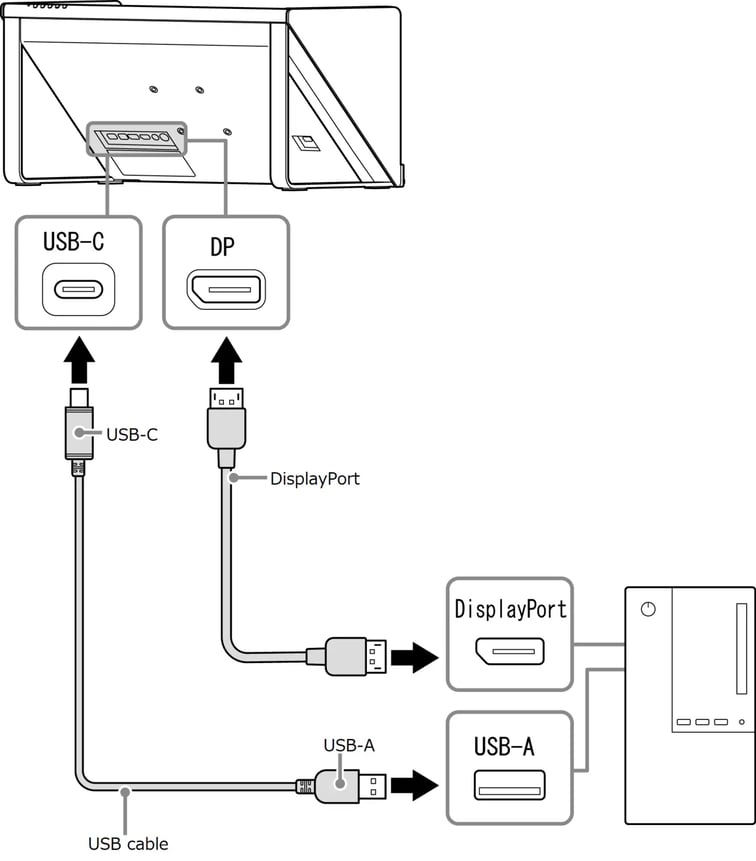
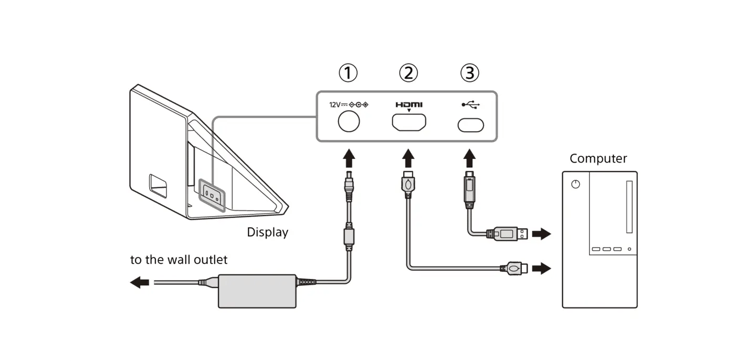
以下の手順で、SR ディスプレイと Windows PC を接続します。Spatial Reality Displayパネル背面のベースに必要なポートが用意されています。下図を参照して、適切なケーブルの設定を行ってください。
ELF-SR2
以下の何れかの手段で Spatial Reality Display と PC を接続してください。
- Spatial Reality Display と Windows PC を HDMIケーブルで接続します。
- Spatial Reality Display と Windows PC を USBケーブルで接続します。
USB2.0以上のポートに接続してください。
- 電源ケーブルで Spatial Reality Display を電源コンセント接続してください。
- Spatial Reality Display と Windows PC を DPケーブルで接続します。
- Spatial Reality Display と Windows PC を USBケーブルで接続します。
USB2.0以上のポートに接続してください。
- 電源ケーブルで Spatial Reality Display を電源コンセント接続してください。
- Spatial Reality Display と Windows PC を USB Type-C - Type-C ケーブルで接続します。
USB は USB3.2 のポートに接続されていることを確認してください。
- 電源ケーブルで Spatial Reality Display を電源コンセント接続してください。

ELF-SR1
- Spatial Reality DisplayとWindows PCをHDMIケーブルで接続する
HDMI2.0以上に対応したHDMIケーブルをPCのグラフィックカード側に接続してください。
- Spatial Reality DisplayとWindows PCをUSBケーブルで接続する
PCのUSB3.2ポートにUSBケーブルを接続してください。
- Spatial Reality Displayの電源ケーブルをコンセントに差し込んでください。
PC環境の設定
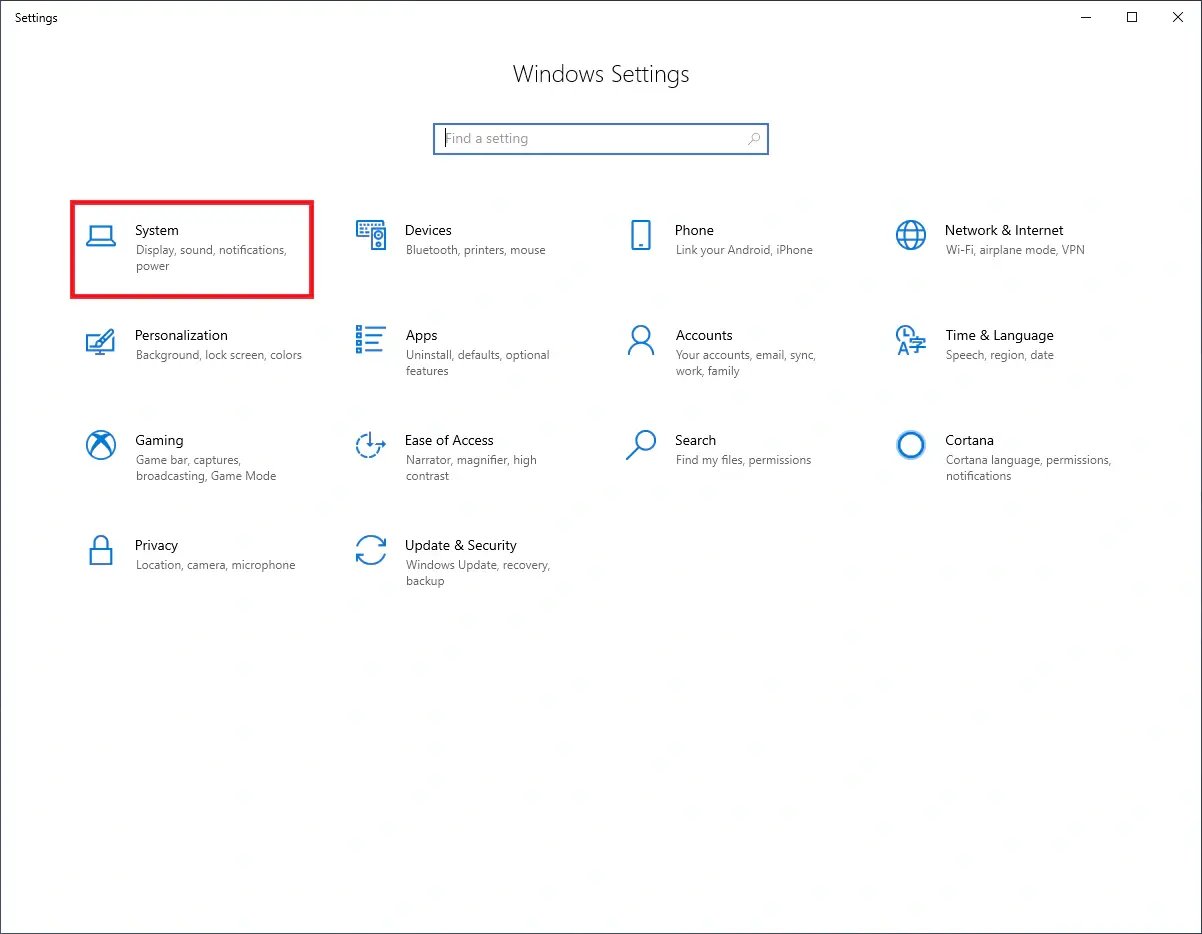
- スタートメニューのSettings を押下します
- Settings ウィンドウの Systemを押下します
- 左ペインの Display を押下します
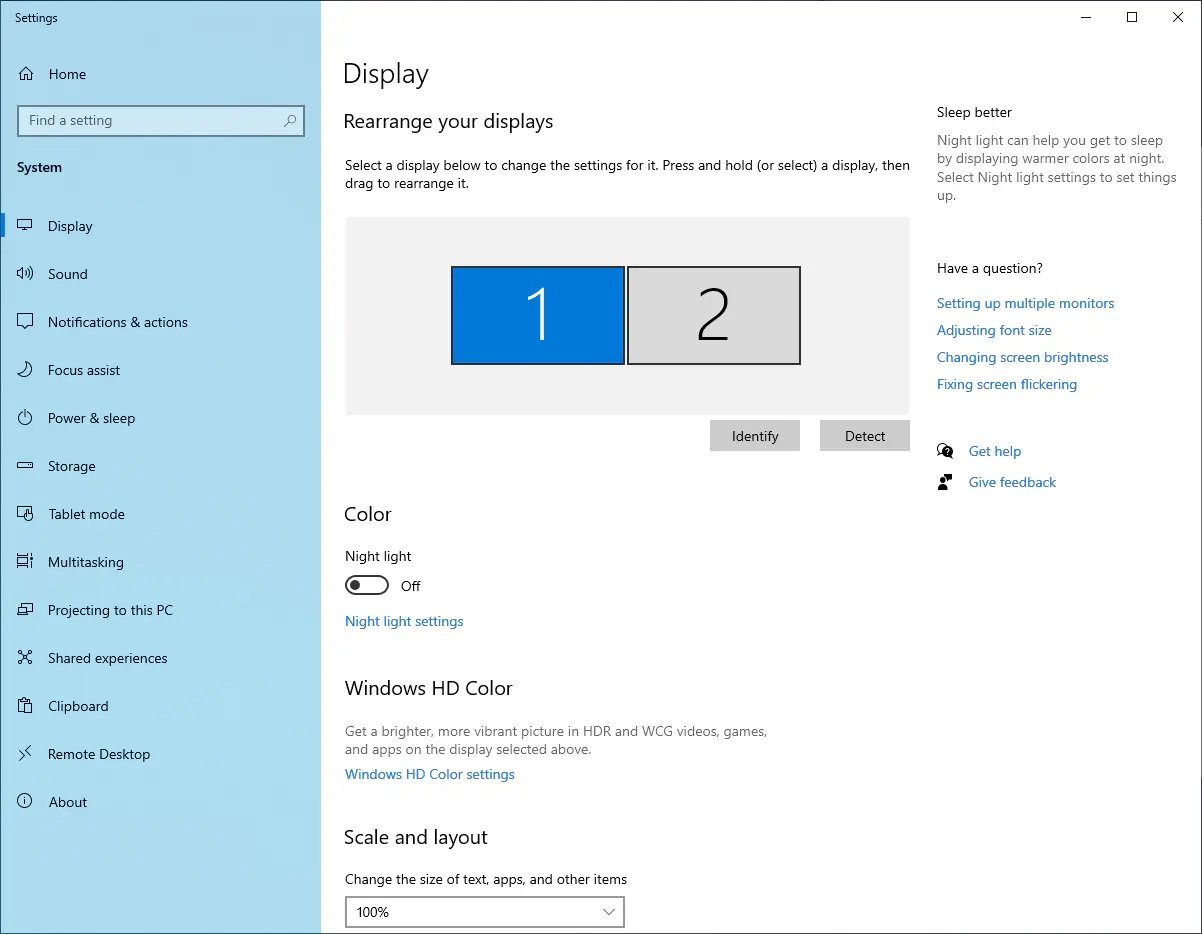
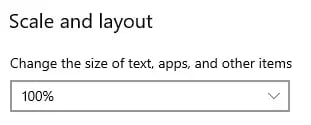
- "ディスプレイの配置を変更する"でSpatial Reality Displayを選択し、"テキスト、アプリ、その他のサイズを変更する"で"100%"を選択します
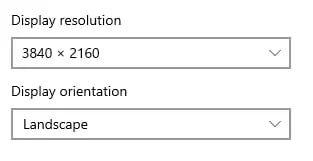
- "ディスプレイの解像度"は"3840×2160(推奨)"、"画面の向き"は"横"を選択します
- ディスプレイ ウィンドウを閉じます


