

Unreal EngineでSpatial Reality Displayアプリを始めよう!
前提条件
- このページを読む前に Setup Spatial Reality Display と Setup Spatial Reality Display Settingsをお読みください。
- Spatial Reality DisplayはPCと接続されている
- Spatial Reality Displayの設定が完了している
- Spatial Reality Display Settingsがインストールされている
- Epic Games Launcherと Unreal Engine がinstallされている。
- Spatial Reality Displayのサポートバージョンは、4.27, 5.6, 5.7です。
Spatial Reality Display PluginとTemplatesのインストール
-
Download Pageから最新のSpatial Reality DisplayプラグインとSpatial Reality Display Templateをダウンロードしてください。
-
Spatial Reality Display Pluginのインストール
Spatial Reality Display-ue-plugin-x.y.z.nnnn.zipを解凍し、作成されたSRDisplayPluginフォルダを、プロジェクト内またはゲームエンジンのプラグインの検索パスのいずれかにコピーします。プラグインのインストール方法については、こちらを参照ください。以降はSRDisplayPluginフォルダをC:\Program Files\Epic Games\UE_x.xx\Engine\Plugins\Marketplace\に配置したものとして説明します。(Marketplaceフォルダが無い場合は新たに作成してください。) -
Spatial Reality Display Templateのインストール
SRDisplayUETemplate_x.y.z.nnnn.zipを解凍し、作成されたTP_SRDisplayフォルダとTP_SRDisplayBPフォルダをEngineのTemplatesディレクトリにコピーします。テンプレートのインストール方法については、こちらを参照ください。以降はTP_SRDisplayフォルダとTP_SRDisplayBPフォルダを C:\Program Files\Epic Games\UE_x.xx\Templates に配置したものとして説明します。
サンプルプロジェクトのビルドと実行
-
Download PageからUnreal Engineのサンプルプロジェクトをダウンロードしてください。
-
SRDisplaySamplesProject_x.y.z.nnnnn.zip を任意のフォルダに解凍してください。
-
Unreal Engineバージョンを選択する
SRDisplaySamples.uprojectを右クリックし、コンテキストメニューから「Switch Unreal Engine version...」を選択します。
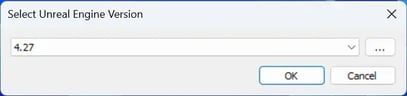
"Unreal Engineのバージョンを選択"というダイアログウィンドウが開くので、Spatial Reality Display Pluginをインストールしたエンジンを選択します。
- Unreal Engine Editorで SRDisplaySamples projectを開く
SRDisplaySamples.uprojectをダブルクリックし、UE Editorで開きます。 "Missing SRDisplaySamples Modules"というダイアログウィンドウが開くので、Yesをクリックしてサンプルプロジェクトのc++ソースコードの再構築を開始します。

- Sample map "Cube"
ソースコードの再構築に時間がかかる場合があります。リビルドが完了すると、エディタとサンプルマップ"Cube"が自動的に開きます。

- VRプレビューモードで"Cube"を実行する
再生ボタンの横のドロップダウンメニューからVRプレビューを選択します。


