

通常、OpenXR の画像出力は Head Mount Display(HMD) への表示を前提としているため、そのまま Spatial Reality Display に表示するとオブジェクトの大きさや位置、高さなど適切に表示されない場合があります。
本ツールを使用するとオブジェクトの表示範囲や位置、高さ、向きなどを調整できます。調整した値を初期値として保存でき、次回以降のアプリケーション起動時に最初から調整を反映した表示が可能です。
また調整した値をファイルに保存することが可能で、復数の調整値をファイルから読み込むことで任意に切り替えることもできます。
起動/終了方法
OpenXR Control Panel を起動する方法は、OpenXR 対応アプリケーションから Spatial Reality Display に映像を表示している状態で 「Alt」+「S」 キーを押すとウインドウが開きます。
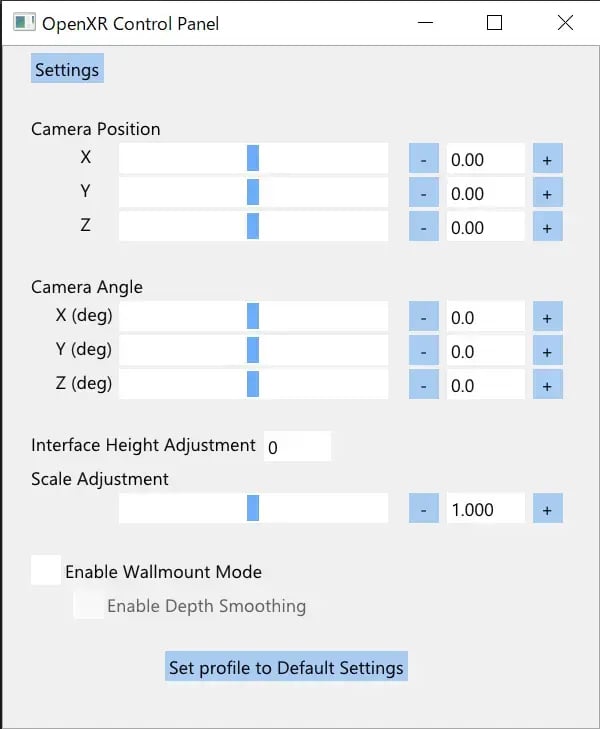
「Alt」+「S」キーを押しても開かない場合は、マウスカーソルを Spatial Reailty Display 上に移動後、クリックしてアクティブにした後に「Alt」+「S」キーを押してください。
ウインドウを閉じるには右上の X ボタンをクリックしてください。調整値を変更していた場合にはこのアプリケーションの初期値として保存するかどうかの確認ダイアログが表示されます。
項目説明
カメラ設定(位置)
スライドバー、入力ボックス、[+][-]ボタンを使用してカメラの位置を左右/上下/前後に動かします。
値を変更すると即座に Spatial Reality Display 上の表示に反映されます。
「Shift」キーを押しながら[+][-]ボタンをクリックすると変化量が10倍になります。
カメラ設定(回転)
スライドバー、入力ボックス、[+][-]ボタンを使用してカメラの向きを上下/左右/前後の軸を中心に回転します。
値を変更すると即座に Spatial Reality Display 上の表示に反映されます。
「Shift」キーを押しながら[+][-]ボタンをクリックすると変化量が10倍になります。
UI 表示高さ調整
Spatial Reality Display は高さ0を原点としたデバイスですが、アプリケーションによっては Head Mount Display を人が装着した顔の高さを原点とするものがあります。
そのようなアプリケーションの場合に高さを調整できます。
スケール調整
アプリケーションによっては表示範囲が大きくなりすぎたり、小さくなりすぎたりすることがあります。その場合に表示範囲を調整できます。
スライドバー、入力ボックス、[+][-]ボタンを使用して表示範囲を変更します。
「Shift」キーを押しながら[+][-]ボタンをクリックすると変化量が10倍になります。
ウォールマウントモードを有効にする
ELF-SR2 使用時にウォールマウントに対応した表示になります。
Spatial Reality Display Settings のウォールマウント設定とは独立に機能します。
ELF-SR1 使用時は機能しません。
奥行き視聴調整を有効にする
ウォールマウントモードで奥行き方向の表示を安定させます。
設定値を標準設定にする
変更した設定値を標準設定に戻します。色々変更した設定値を一旦、標準に戻したい場合に使用します。
設定
設定メニューを開きます。
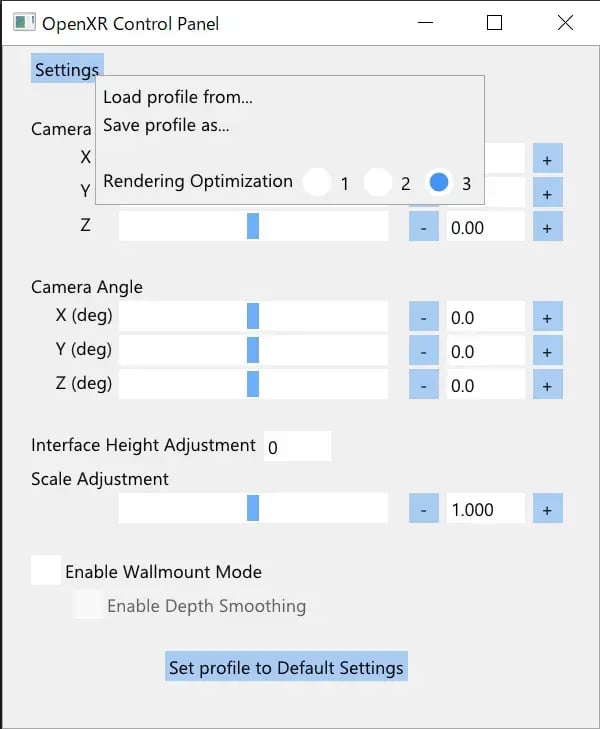
設定値読み込み
設定値をファイルから読み込み、現在の設定値に反映します。
設定値保存
現在の設定値をファイルに保存します。
描画最適化
アプリケーションによっては、表示が乱れたりカクつきが起こる場合があります。その場合にここの値を変更すると改善することがあります。
ここの値の変更は、次回 OpenXR アプリケーション起動時に反映されます。
キー配置
カメラの位置/回転やスケール調整は UI 上だけでなく、キー操作でも可能です。キーで操作を行うには OpenXR Control Panel がアクティブになっている必要があります。
[カメラ設定(位置)]、[カメラ設定(回転)]、[スケール調整]の項目をマウスオーバーするとキー配置を確認できます。


