

マルチディスプレイモードを使用するためのプロジェクト設定について説明します。
前提条件
- Spatial Reality Displayのセットアップが完了していること。完了していない場合は Spatial Reality Display Settingsのセットアップ を参照してください。
- Spatial Reality Display Plugin for UnityがインストールされたUnity Projectがあること。準備していない場合は Unityのセットアップ を参照してください。
マルチディスプレイモードに設定する
Spatial Reality Display Plugin for UnityをインストールしたUnity ProjectでEdit > Project Settings... > Spatial Reality Displayを開きMulti Display Settingsにて以下の設定を行ってください。
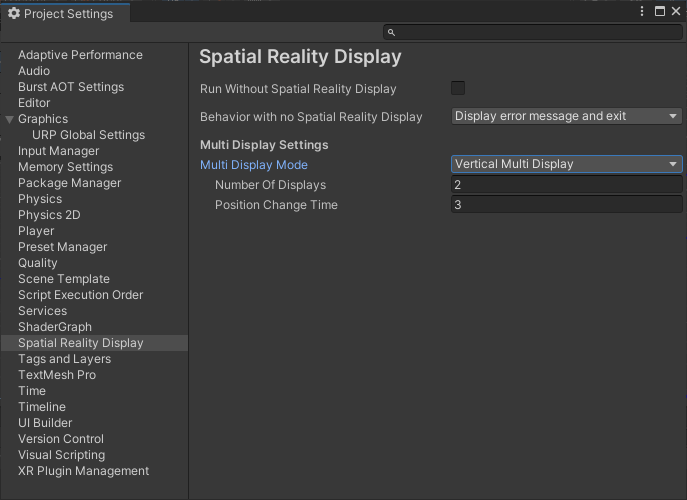
Multi Display Mode
マルチディスプレイモードを選択します。一台または複数台のSpatial Reality Displayに対してどのように出力するか選択します。
-
Single Display / Duplicated Output(シングルディスプレイ / 複製出力)
一台のSpatial Reality Display用のアプリを作成できます。Spatial Reality Display Settingsで複製出力が選択されている場合はセットアップされているすべてのSpatial Reality Displayでアプリが再生されます。
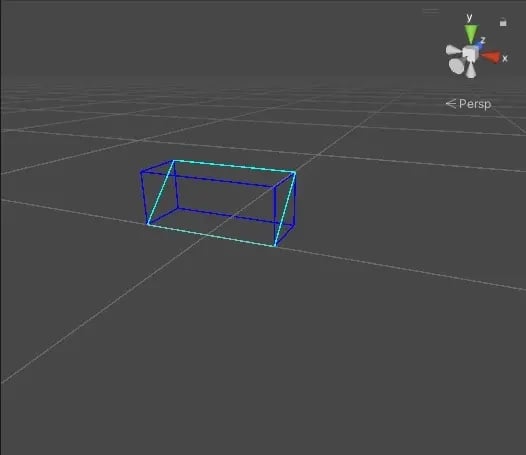
-
Vertical Multi Display(縦型マルチディスプレイ)
Spatial Reality Displayを縦に並べて縦長のアプリを作成できます。
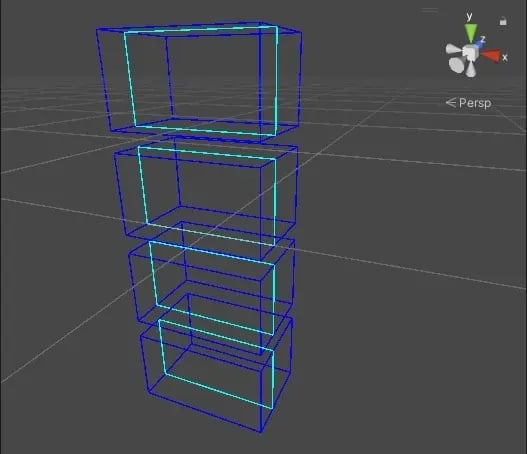
-
Horizontal Multi Display(横型マルチディスプレイ)
Spatial Reality Displayを横に並べて横長のアプリを作成できます。
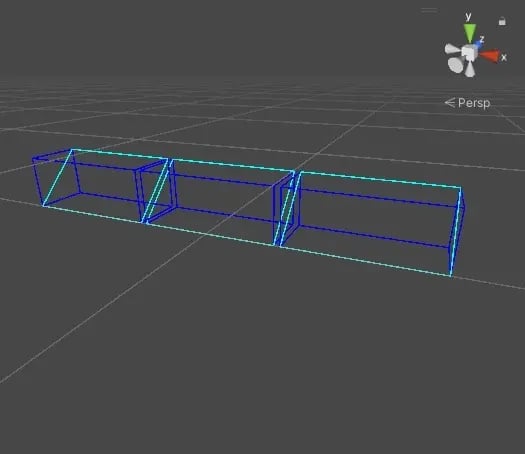
-
Grid Multi Display(グリッドマルチディスプレイ)
Spatial Reality Displayを縦2台横2台に並べて大画面に適したアプリを作成できます。
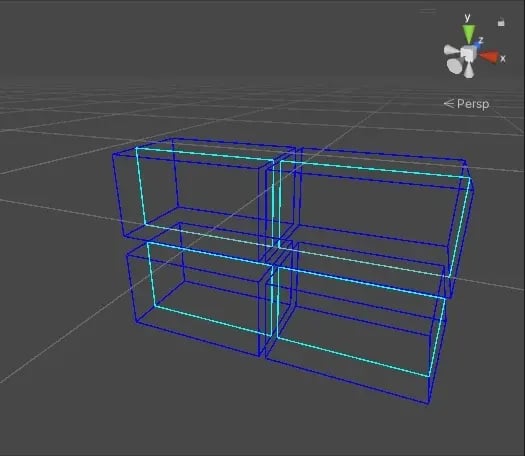
Number Of Displays
アプリで使用するSpatial Reality Displayの台数を指定します。
- Single Display / Duplicated Outputでは設定できません。使用される台数はSpatial Reality Display Settingsでの設定に従い、Single Displayの場合は1台、Duplicated Outputの場合はセットアップされているすべてのSpatial Reality Displayとなります。
- Vertical Multi Displayでは最大4台まで指定できます。
- Horizontal Multi Displayでは最大3台まで指定できます。
- Grid Multi Displayでは設定できません。縦2台横2台の計4台固定です。
Position Change Time(秒)
SRDisplay GameView は一台のSpatial Reality Displayにのみ表示できます。Unity Editorの PlayMode では SRDisplay GameView にマルチディスプレイの画面が一定の時間間隔で切り替わりながら表示されます。その時間間隔を指定できます。
- ビルドしたアプリの動作には影響しません。
- Single Display / Duplicated Outputでは設定できません。
マルチディスプレイモード設定の注意点
- RunWithoutモードとマルチディスプレモードは同時に利用できません。Run Without Spatial Reality Displayにチェックが入っているとMulti Display Settingsは無効化されます。
- マルチディスプレモードはELF-SR2でのみ有効です。ELF-SR1でも実行するアプリケーションを作成する場合はマルチディスプレモードはSingle Display / Duplicated Outputを選択してください。


