

本页介绍如何更改用于内容创建等的Unreal Engine版本。
先决条件
- 您已经完成了 Setup Spatial Reality Display 和 Setup Spatial Reality Display Settings 的步骤。
- Epic Games Launcher和Unreal Engine 已安装在您的系统上。
- 您想要切换到的Unreal Engine版本也已安装。
当Spatial Reality Display Plugin位于游戏引擎的插件搜索路径中
-
下载与您想要切换到的版本相对应的 Spatial Reality Display Plugin, 将插件放置在游戏引擎的插件搜索路径中。有关安装详细信息,请参阅 快速入门指南。
-
右键单击 (ProjectName).uproject文件,在显示的菜单中选择“Switch Unreal Engine Version...”。
-
将显示“Select Unreal Engine Version”对话框,选择所需的Unreal Engine版本
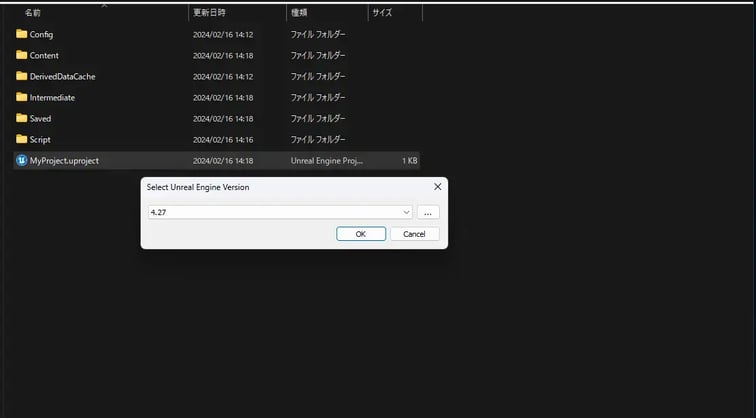
-
双击 (ProjectName).uproject文件以启动Unreal Engine。它将重新构建,版本将更新。
当Spatial Reality Display Plugin位于项目的插件搜索路径中
-
删除当前位于项目中的Spatial Reality Display Plugin。
-
放置与您想要切换到的Unreal Engine版本相对应的Spatial Reality Display Plugin。
-
右键单击 (ProjectName).uproject文件,在显示的菜单中选择“Switch Unreal Engine Version...”。
-
将显示“Select Unreal Engine Version”对话框,选择所需的Unreal Engine版本。
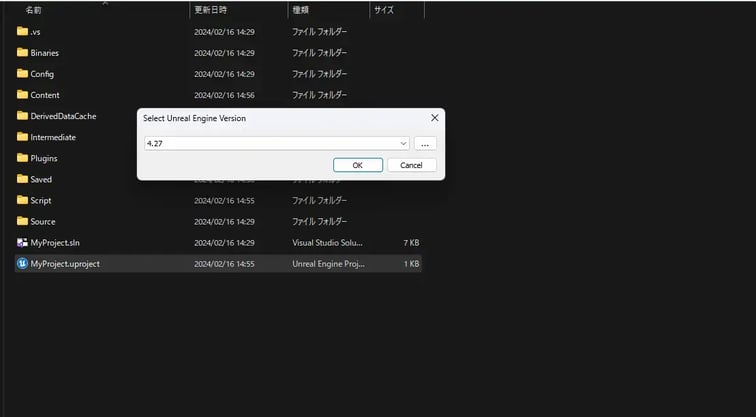
-
删除项目中的
Intermediate/Saved/Binaries/DerivedDataCache文件夹。 -
双击 (ProjectName).uproject 文件以启动Unreal Engine。它将重新构建,版本将更新。
更新 Unreal Engine 的注意事项
-
如果从 Unreal Engine 4 更新到 Unreal Engine 5,请确保在 Project Settings > Supported Platforms 下勾选 Windows 平台选项。这样您就可以在 Unreal Engine 5 中为 Windows 打包您的项目。
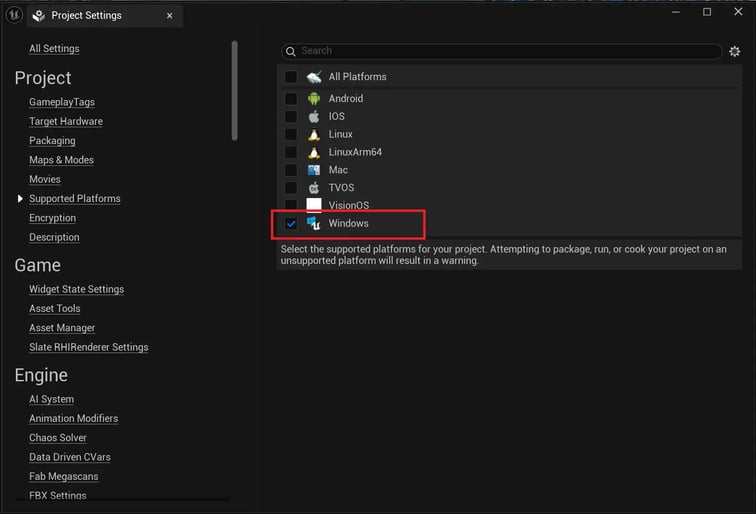
- 如果将 Unreal Engine 5.2 或更早版本创建的项目更新到 Unreal Engine 5.4 或更高版本,请在项目目录的 Source 文件夹中,将
DefaultBuildSettings = BuildSettingsVersion.V2;这一行更改为DefaultBuildSettings = BuildSettingsVersion.V4;,该行位于(ProjectName).target.cs和(ProjectName)Editor.Target.cs文件中。


