









この記事で分かること
XYN Spatial Scan Naviで撮影を始める手順を説明しています。
*2026年4月現在、法人でアカウントをお持ちのお客様向けにご提供しております。お問い合わせはこちら
*本ページに掲載している画面イメージは開発中のものです。実際の表示とは異なる場合があります。
XYN Spatial Scan Naviとは?
XYN Spatial Scan Naviは、デジタル一眼カメラα™(アルファ)とスマートフォンを接続して使用することで、空間コンテンツの撮影を支援するスマートフォンアプリケーションです。ARナビゲーション、リアルタイムプレビューやメタデータ連携により、撮影の効率化を実現します。
撮影に必要な機材
機材の詳しい対応仕様はこちらをご覧ください。
- カメラ
- レンズ
- メモリーカード
- スマートフォン: iPhone
- iPhone固定器具
- USBケーブル
クイックスタートガイド
XYN Spatial Scan Navi をインストールする
XYN Spatial Scan Navi はカメラに接続して利用いただけるiOSアプリです。
アカウント作成後にダウンロードしてください。
セットアップ
-
リグをアクセサリーシューなどに装着し、カメラとスマホが同じ方向を向くように固定します。カメラとスマホをUSB 3.1もしくは3.0の Type-C to Cケーブルで接続します。 カメラの接続モードは”PCリモート“を選択します。
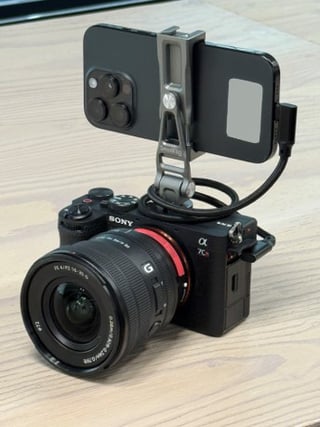
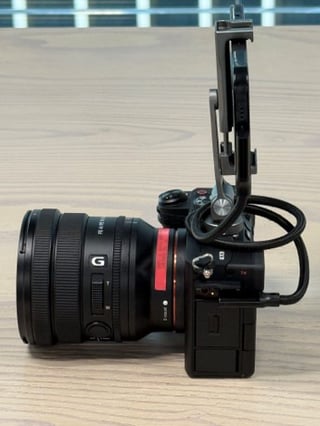
- モードダイヤル: M、ドライブモードダイヤル: 1枚撮影 にします。また、レンズのフォーカススイッチをAFに入れ、絞りリングをAに入れます。
撮影の準備は完了です。撮影方法はこちらをご覧ください。
・アプリの操作:バーチャルプロダクション撮影方法
サインイン
アプリケーションの利用にはXYNアカウントの作成が必要です。アカウント作成方法はこちら
- 作成済みのXYNアカウントでサインインします。
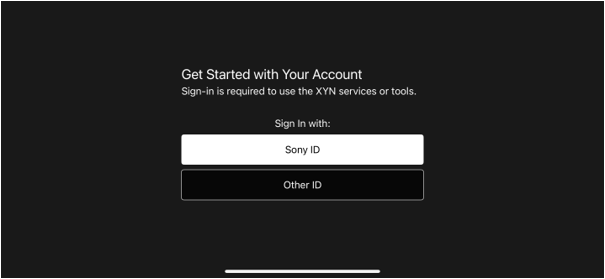
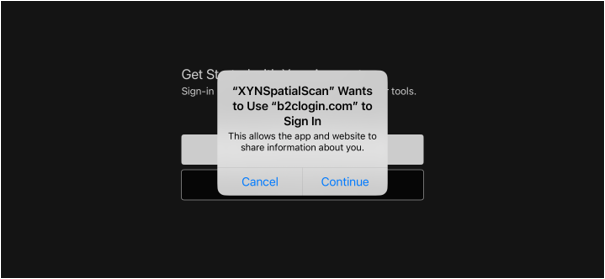
- アカウントを選択し、メールアドレスに認証コードを送ります。
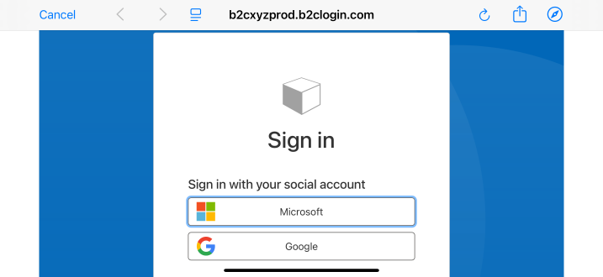
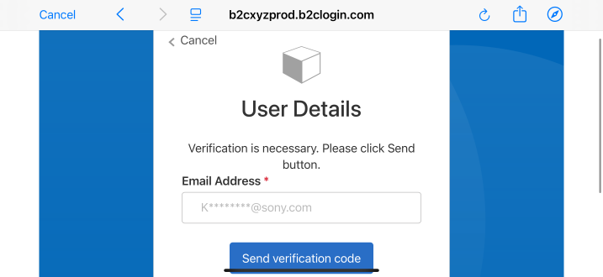
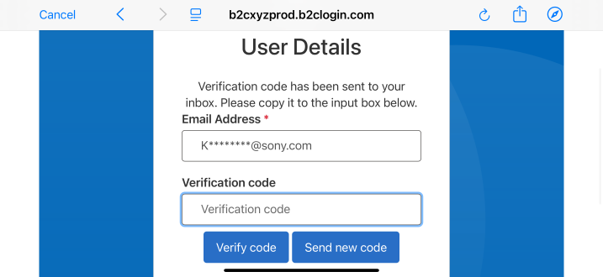
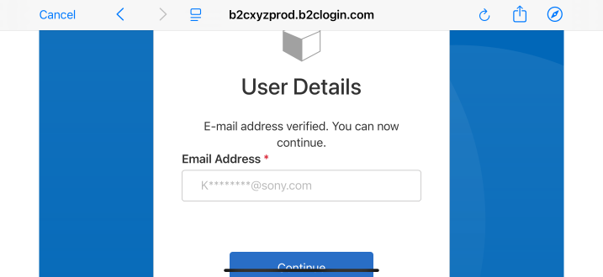
- 認証コードを入力し、認証することでサインインとなります。
基本操作・画面説明
こちらをご覧ください。
仕様
アプリケーションの詳しい仕様はこちらをご覧ください。
XYN 空間キャプチャーソリューション共通の操作説明はこちらをご覧ください。
・はじめに
・アカウント作成
・トラブルシューティング

