この記事で分かること
XYN 空間キャプチャーソリューションのアプリケーション利用に必要なアカウントを作成し、サインインする方法を説明します。
*2026年4月現在、法人でアカウントをお持ちのお客様向けにご提供しております。お問い合わせはこちら
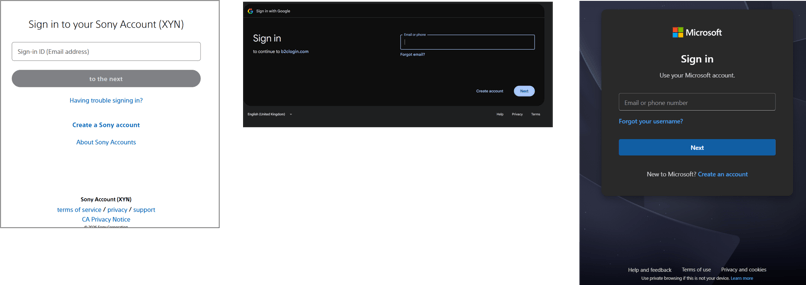
XYNアカウントへのサインイン
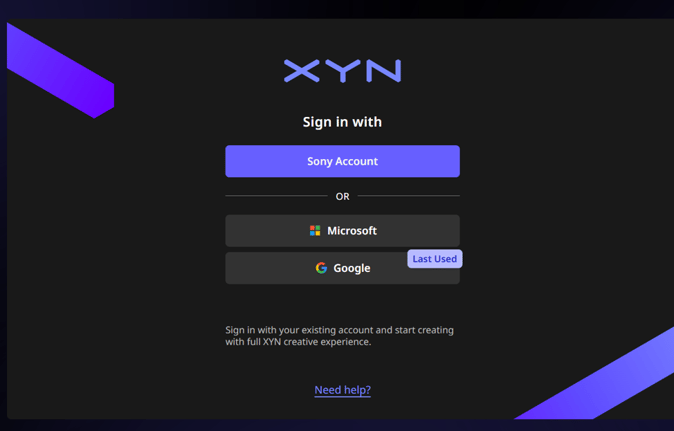
- XYN アプリケーションのサインインページから 「ログイン」に利用する他社アカウントを選択します。
【ご留意ください】
本サービスはシングルサインオン(SSO)を利用してログインします。
すでにお持ちのSony/Microsoft/ Googleのいずれかのアカウントがあれば、それを利用できます。
もしSony/Microsoft/ Googleのアカウントをお持ちでない場合には、各サービスにおいて事前にアカウントをどれかひとつ作成して用意してください。
なお会社など法人のネットワーク環境からのご利用の場合はGoogleまたはMicrosoftアカウントを利用したログインを推奨しています。 - シングルサインオン(SSO)を利用してログイン
XYNアカウントの作成
- ログインに成功すると初回のみXYNアカウント作成画面が表示されます。
- XYNアカウント作成に必要なユーザー情報を登録します。
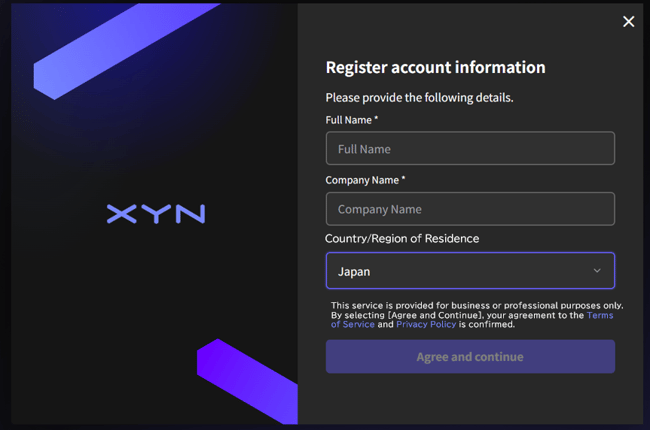 ※居住している国/地域をプルダウンから選んでください
※居住国/地域は正確に選択してください。実際と異なる国/地域を選択をするとサービス提供に支障が出る場合があります※該当する国/地域がない場合は「Other」を選択ください
【ご留意ください】
Other国/地域は現在XYNはサービスを展開していないためご利用できません。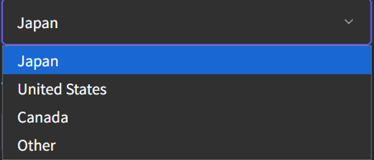
アカウント作成完了後
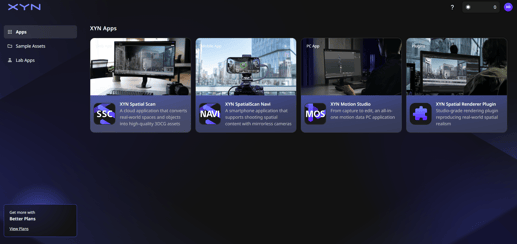
XYNのアカウントが作成が完了すると、XYNサービス画面が表示されます。
ホーム画面からは様々なアプリを起動したり、プランやTokenを購入することができます。