









この記事で分かること
XYN Spatial Scan Navi VPモードの基本操作・画面を説明しています。
*2026年4月現在、法人でアカウントをお持ちのお客様向けにご提供しております。お問い合わせはこちら
*本ページに掲載している画面イメージは開発中のものです。実際の表示とは異なる場合があります。
VPモードの基本操作・画面説明
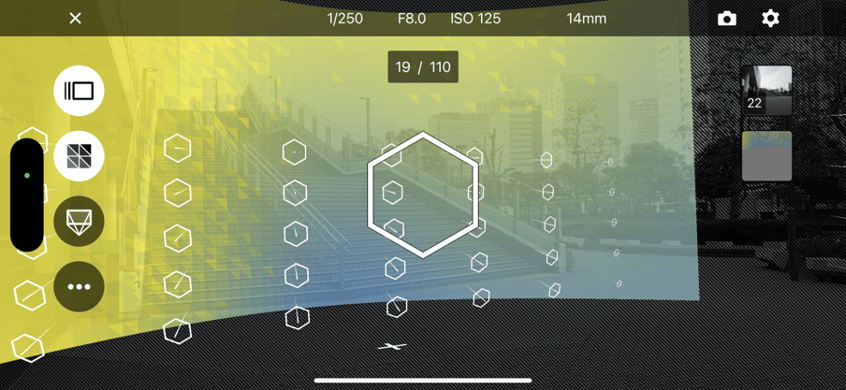
撮影画面
- オートシャッター:オートシャッターモードをオンオフします。
- 撮影範囲ヒートマップ:撮影範囲ヒートマップをオンオフします。
- 撮影視点:撮影済み視点をオンオフします。
- フォーカスセット:フォーカスを自動設定します。
高さ調整:ガイドパターンの高さを調整します。 - 撮影ガイドヘックス数:撮影したガイドヘックス数を表示します。
- 画像リスト:撮影した画像リストを表示します。
- 俯瞰ビュー:俯瞰ビューを表示します。
- カメラ設定:現在のカメラ露出設定と焦点距離を表示します。
- 終了:撮影を終了します。
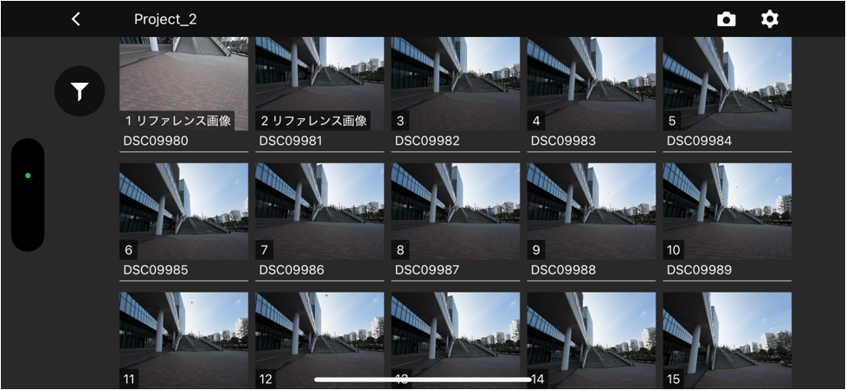
画像リスト
- プロジェクト名:現在作成しているプロジェクト名です。
- フィルタリング:画像をフィルタリング表示します。
- 戻る:前画面に戻ります。
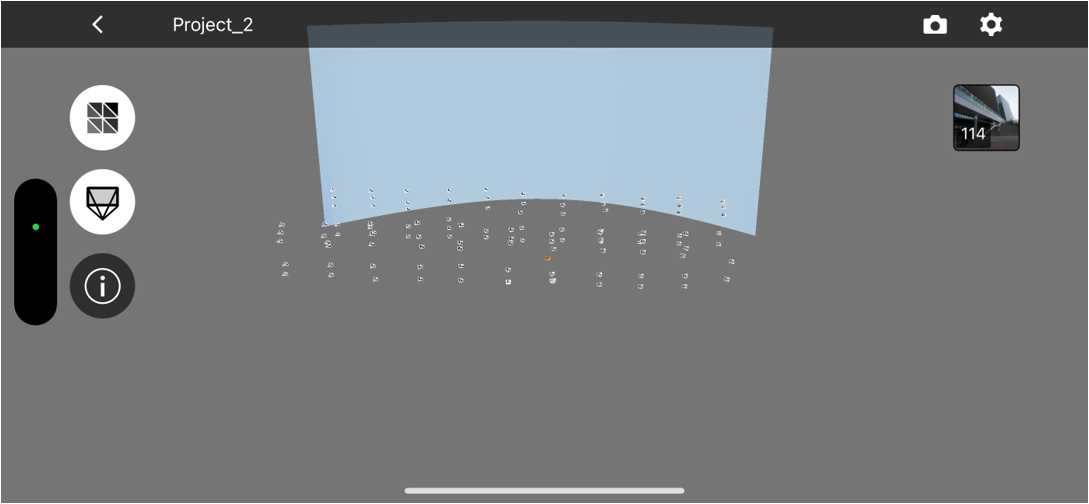
俯瞰ビュー
- 撮影範囲ヒートマップ:撮影範囲ヒートマップをオンオフします。
- 撮影視点:撮影済みカメラ視点をオンオフします。
- インフォメーション:撮影したカメラやレンズの情報を表示します。
- 戻る:前画面に戻ります。
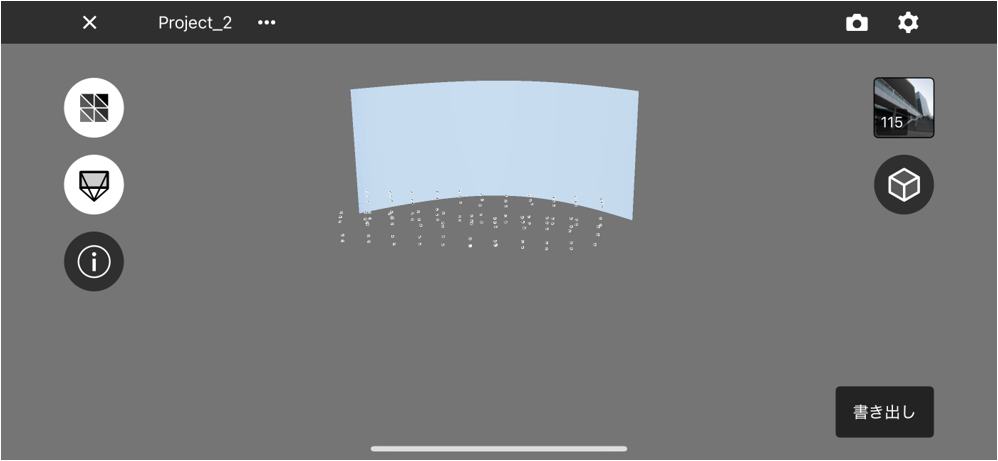
プロジェクト画面
- ビューワー:リアルタイムメッシュ、もしくは3Dモデルのビューワーです。
- モデル表示:モデル表示を切り替えます。3DモデルがXYN Spatial Scanで生成されていれば、アプリにダウンロードしビューワーで表示できます。
- このプロジェクト名を変更:プロジェクト名を変更します。
- このプロジェクト内の画像を圧縮:プロジェクト内の画像を圧縮します。スマートフォンの容量を空けたい場合に使います。
- このプロジェクトを削除:プロジェクトを削除します。
- 書き出し(画像非圧縮時のみ表示) :画像とプロジェクトメタデータを外部へ書き出します。
- アップロード(未アップロード時のみ表示) :XYN Spatial Scanへ画像をアップロードします。
- 生成開始 (アップロード完了後のみ):XYN Spatial Scanにアップロードされたプロジェクトでアルゴリズムを選択してモデルを生成します。
VPモードの撮影
XYN Spatial Scan Naviでバーチャルプロダクションの背景を撮影する方法はこちらをご覧ください。


