









この記事で分かること
XYN Spatial Scan Navi でバーチャルプロダクション向けの背景アセットを撮影する方法を説明しています。
*2026年4月現在、法人でアカウントをお持ちのお客様向けにご提供しております。お問い合わせはこちら
*本ページに掲載している画面イメージは開発中のものです。実際の表示とは異なる場合があります。
クイックスタートガイド
XYN Spatial Scan Naviのセットアップ手順はこちら、基本操作はこちらをご覧ください。
バーチャルプロダクションモードの基本操作・画面説明
バーチャルプロダクションモードの基本操作・画面説明はこちらをご覧ください。
バーチャルプロダクションモードの撮影
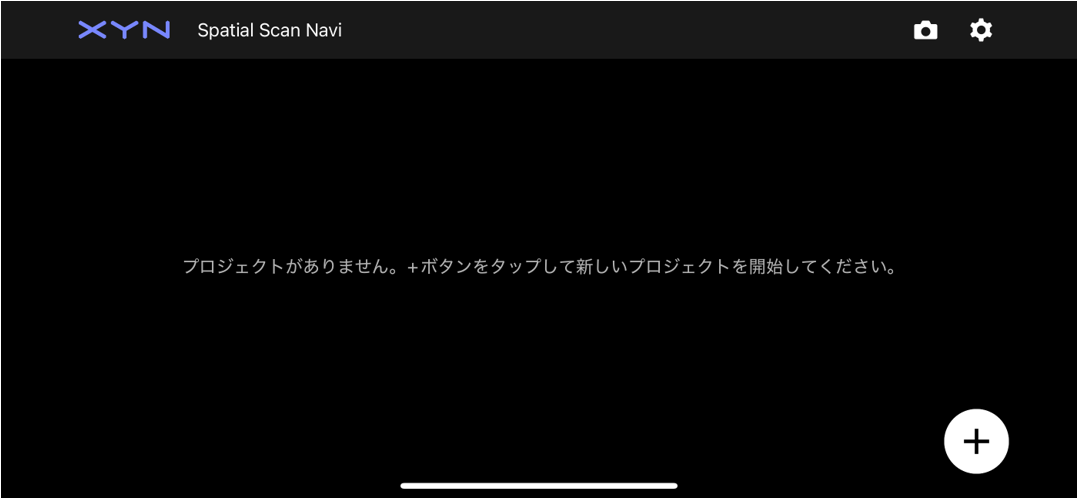
プロジェクト作成
- 右下のボタンで新規プロジェクトを作成します。
- モードを選択します。
・バーチャルプロダクション:バーチャルプロダクション(VP)撮影のナビゲーションモードです。
・オブジェクト:アシスト *Beta機能:オブジェクト撮影の距離インジケーターを用いたナビゲーションモードです。
・オブジェクト:フルガイド *Beta機能:オブジェクト撮影のガイドパターンを用いたナビゲーションモードです。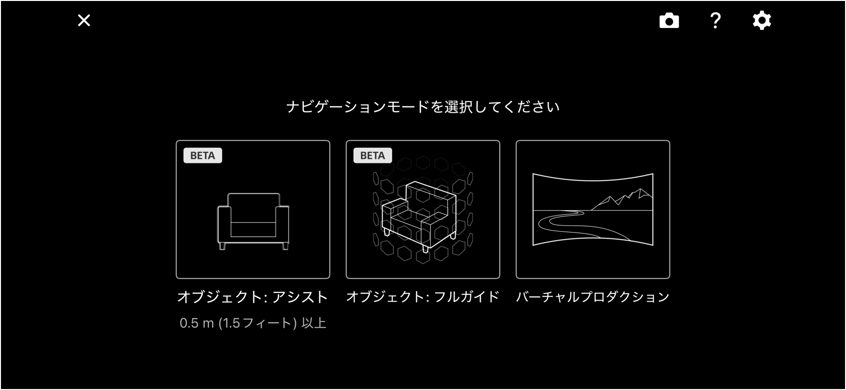
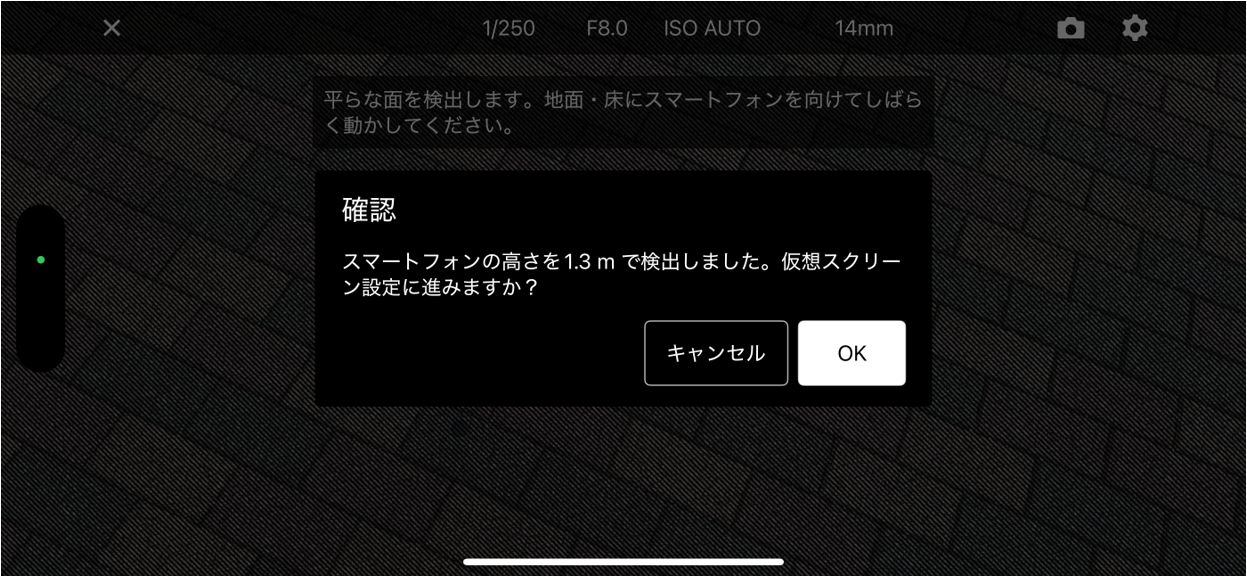
高さ検出
スマートフォンの床からの高さを検出します。検出された高さに問題がなければ”OK”をタップして進みます。
*注意: テーブルなどが付近にあると、床面に誤認識される可能性があります。誤った高さが検出された場合は”キャンセル”をタップし、床に画面を向けてください。
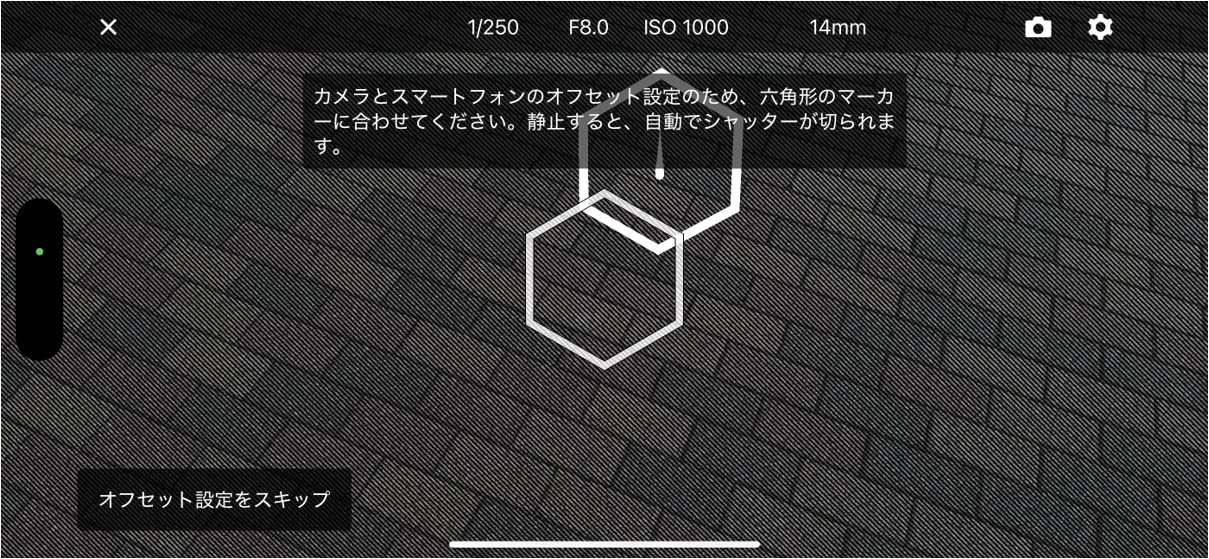
オフセット補正
スマートフォンとカメラの視差オフセットを補正するための撮影をします。ガイドヘックスが一つ生成されるので、カメラヘックスを合わせて静止すると自動で撮影します。
*注意: 被写体や環境によってはオフセット補正に失敗します。しっかりと静止し、テクスチャの多い床面などを撮影してください。
照明環境などから自動設定されたISOの値によってはアラートが出ることがあります。シャッタースピードやF値を適切に調整してください。
補正後にスマートフォンの位置を変えると、オフセット補正が意味をなさなくなり、再補正が必要となります。
仮想スクリーン決定(サムネイル画像撮影)
アセット化したい対象の方向に端末を向け、対象範囲が仮想スクリーン内に収まるよう位置を調整します。左上のボタンを押すと、撮影範囲をプリセットから選択できます。仮想スクリーンまでの距離はスライダーにより指定が可能であり、対象範囲に応じて適切な位置に調整できます。調整完了後、対象範囲を仮想スクリーン内に収めた状態でシャッターボタンを押下すると、仮想スクリーンの位置が確定します。ここで撮影された画像にはリファレンスフラグが付与され、3D生成処理には使用されません。
この際に撮影された画像は、XYN Spatial Scan Naviのプロジェクトにおけるサムネイルとなります。この時にF値、SS、ISO、WBの自動設定が行われます。
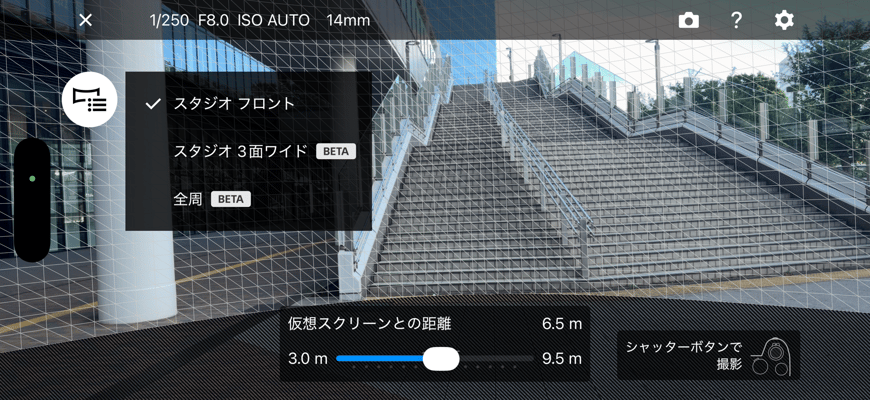
ガイドパターン決定
ガイドパターンが生成されます(デフォルトは標準) 。左上のアイコンからプリセットを選択できます。仮想スクリーン位置を変更したい場合は、”スクリーンリセット”をタップすると仮想スクリーン距離設定画面に戻ります。“撮影を開始”をタップするとガイド撮影が開始されます。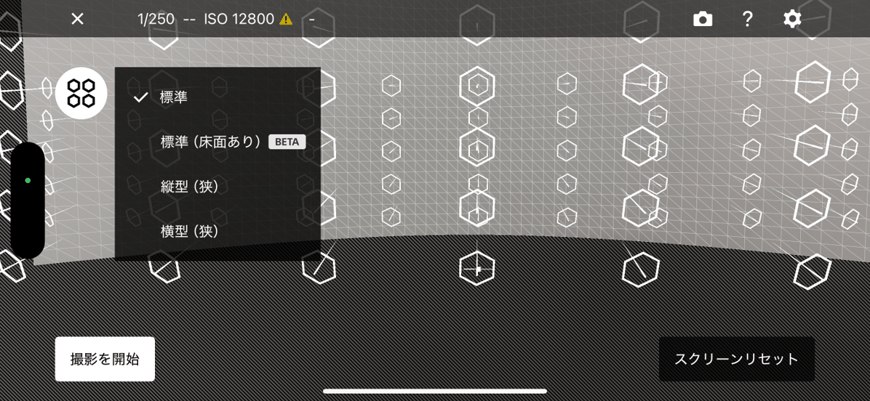
フォーカス距離自動設定
設定したガイドパターンを基にカメラのフォーカス距離を自動設定します。スキップし、フォーカスリングから手動設定することもできます。撮影中も画面左の”More menu”から再自動設定することができます。
*注意:撮影中にフォーカス距離を動かすとコーションが出ます。”フォーカス設定”ボタンもしくは手動で元のフォーカス距離に戻してください。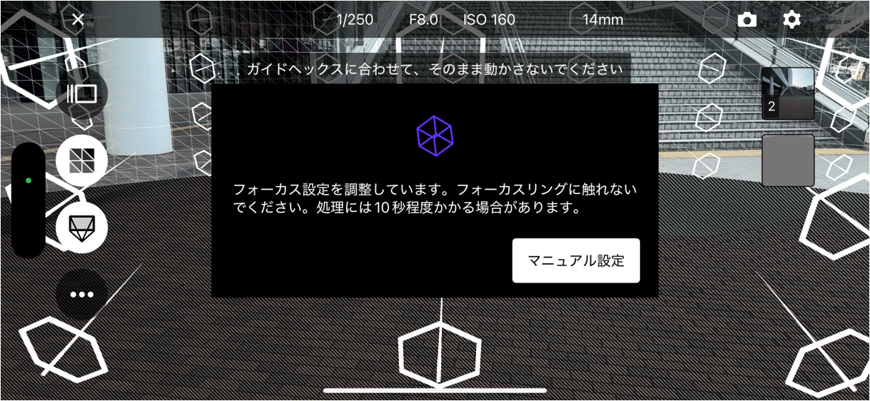
撮影
カメラヘックスをガイドヘックスに合わせて撮影します。オートシャッターモード時は、ヘックス同士を合わせることで自動でシャッターが切られます。
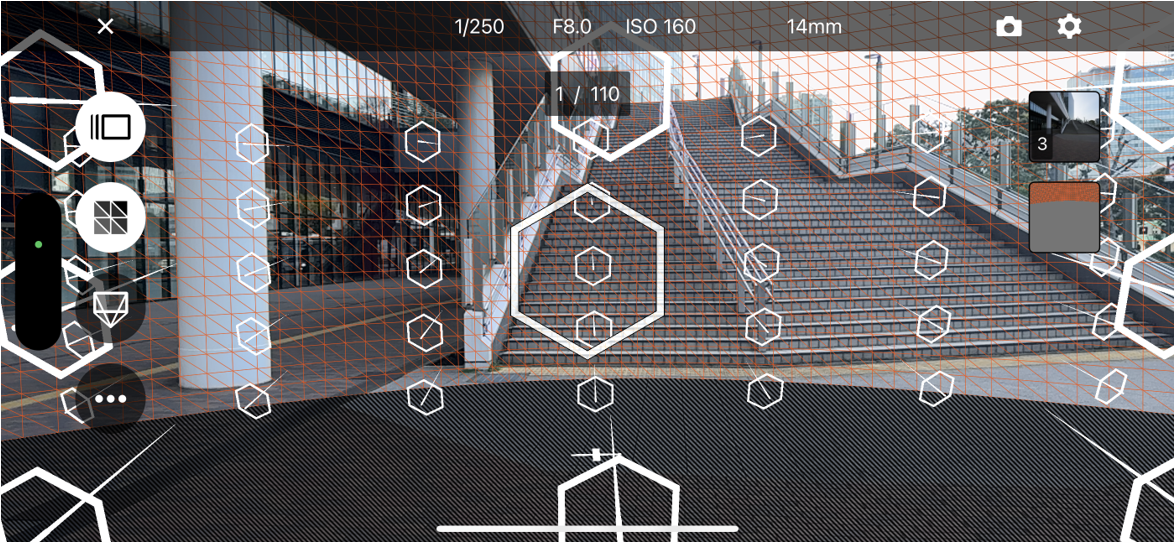
- ホールド&シュート
ホールド&シュートをオンにすると、静止を検知してからオートシャッターが切られます。静止判定はシャッタースピードによって変動します。シャッタースピードが速いほど判定は緩く、シャッタースピードが遅いほど判定が厳しくなります。 - 撮影範囲ヒートマップ
仮想スクリーンが撮影位置や撮影回数などから算出された撮影範囲に基づいてヒートマップで色分け表示されます。俯瞰ビューでも確認することができます。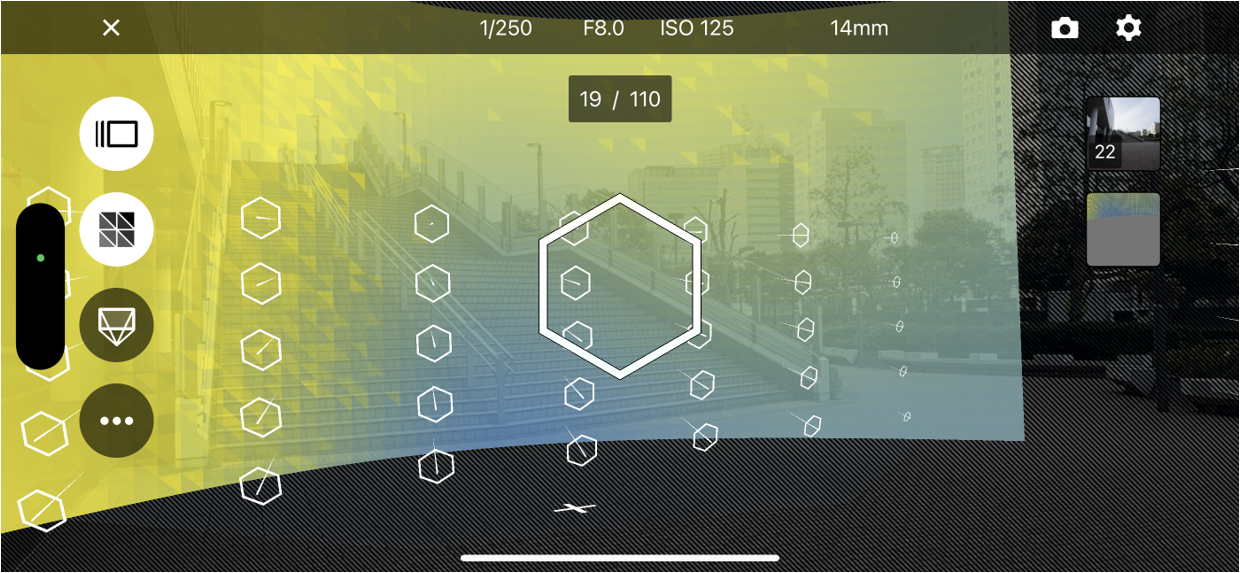
- 撮影視点
撮影済みカメラ視点をAR表示します。画面左側の「撮影視点表示」ボタンで、表示/非表示を切り替えられます。。撮影が不足しているカメラ視点の確認などに活用でき、俯瞰ビューでも表示可能です。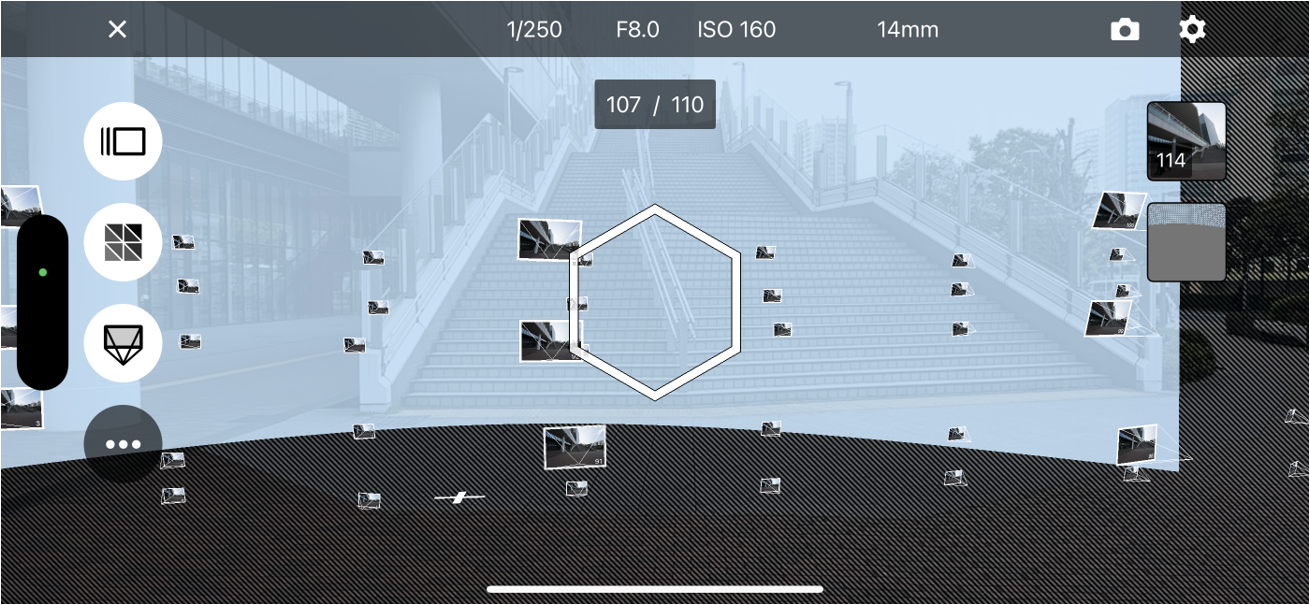
バーチャルプロダクションモードのその他操作
マニュアル撮影
撮影環境によってはガイドヘックスにカメラヘックスを合わせることができない場合があります。その場合は、該当箇所のガイドヘックスにできる限り近付き、手動でシャッターを切ってください。
*注意:撮影済みガイドヘックス数は増加しないことに留意ください。


