









この記事で分かること
XYN Spatial Scan Naviの基本操作、画面の機能を説明しています。
*2026年4月現在、法人でアカウントをお持ちのお客様向けにご提供しております。お問い合わせはこちら
*本ページに掲載している画面イメージは開発中のものです。実際の表示とは異なる場合があります。
基本操作・画面説明
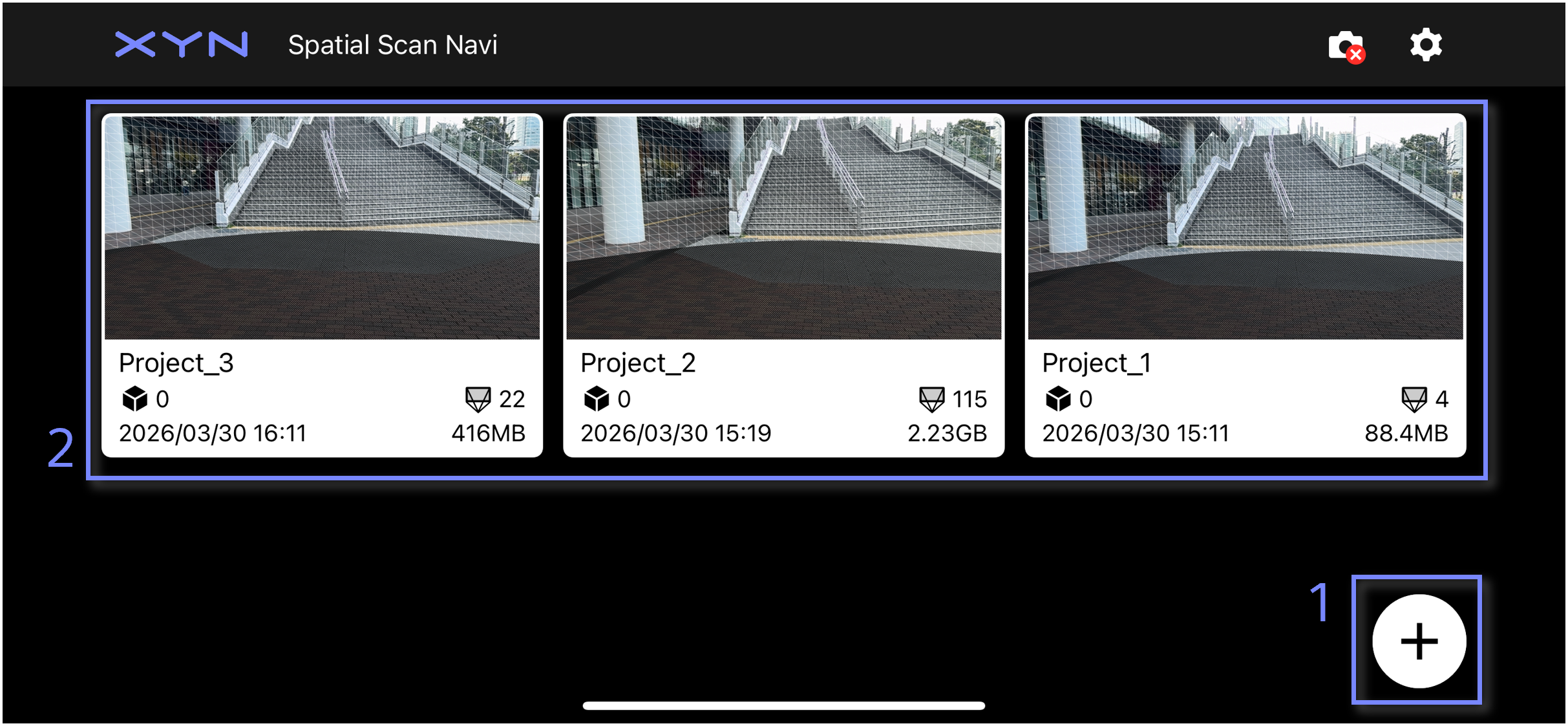
ギャラリー画面
-
プロジェクト作成:新規にプロジェクトを作成します。
-
既存プロジェクト:既存のプロジェクトです。プロジェクト名や作成日時、撮影枚数、プロジェクトサイズ、モデル生成数、アップロード情報などがあります。
アイコン
- カメラアイコン:カメラ接続状態を示します。
-
通信アイコン:ネットワーク接続状態を示します。Wi-Fi接続時はアイコンは表示されません。
-
クラウドアイコン:XYN Spatial Scan との接続状態を示します。
-
モデルアイコン:アップロード、ダウンロード、生成状況を示します。
-
ヘルプアイコン:外部ページのヘルプガイドを開きます。
-
設定:設定画面を開きます。
設定画面
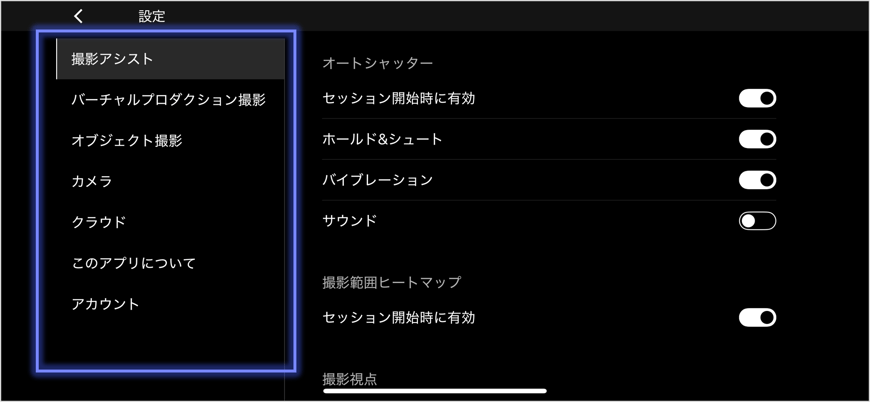
- 撮影アシスト:撮影アシスト機能に関する設定を行います。
- バーチャルプロダクション撮影:バーチャルプロダクションモードに関する設定を行います。
- オブジェクト撮影:オブジェクト撮影モードに関する設定を行います。
- カメラ:カメラの情報と、そのパラメーターの設定を行います。
- クラウド *Beta機能:XYN Spatial Scanとの接続や画像の自動アップロード機能に関する設定を行います。
- このアプリについて:利用規約やアプリケーションのバージョンを参照することができます。
- アカウント:サインイン中のアカウントの確認とサインアウトができます。
設定画面:撮影アシスト
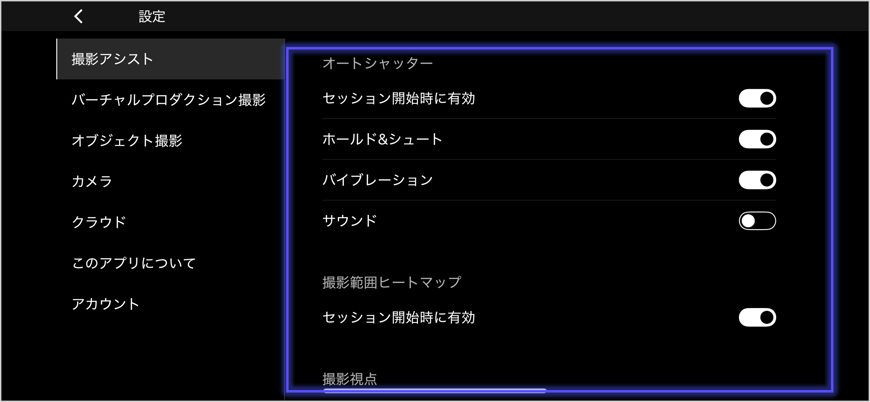
- セッション開始時に有効化:各機能をセッション開始時に有効にします。
- ホールド&シュート:オートシャッターモード時の手ブレ防止のため、静止を検知してからシャッターを切ります。
- 目標撮影間隔:(オブジェクトモード専用)
画像間の重なり度目標を任意の値に変更します。値が大きいほど間隔が短くなります。 - バイブレーション:オートシャッター可能位置に達したことをバイブレーションで通知します。
- サウンド:オートシャッター可能位置に達したことをサウンドで通知します。
- 撮影視点表示サイズ:撮影済みカメラ視点の表示サイズを変更します。
- スマートフォン-カメラのオフセット補正:オンにすると、リファレンス撮影時にスマートフォンとカメラ間の視差オフセット補正を行います。
設定画面:バーチャルプロダクション撮影
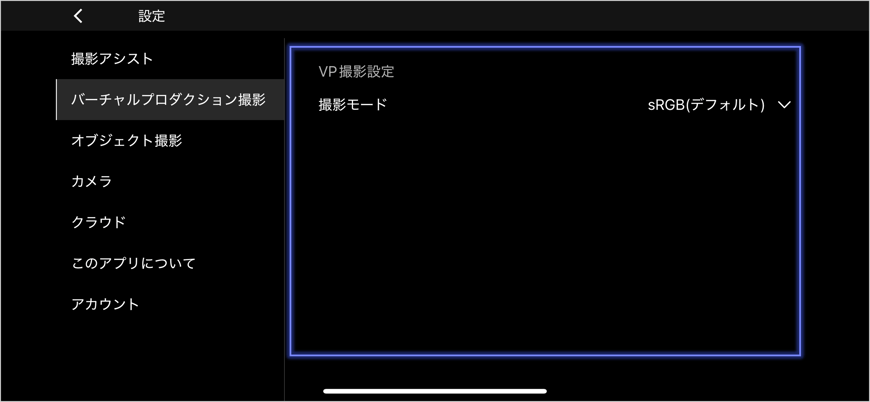
- 撮影モード:sRGB撮影とS-Gamut3.Cine/S-Log3撮影を選択できます。
設定画面:オブジェクト撮影
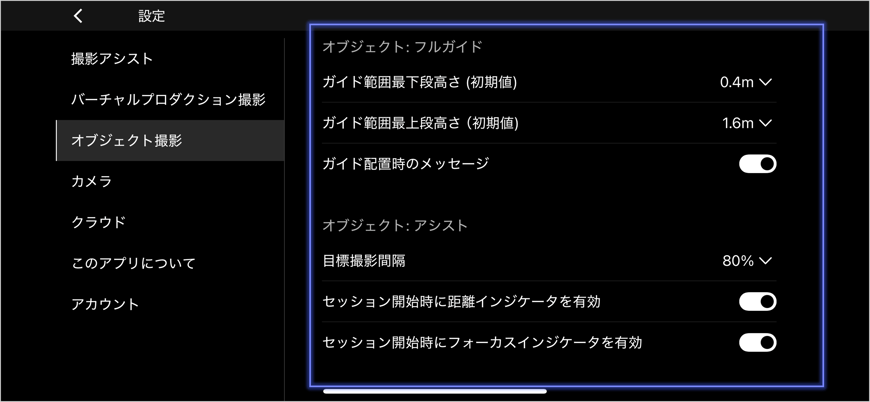
- ガイド範囲最下段高さ:ガイド表示の最下段の高さを設定します。
- ガイド範囲最上段高さ:ガイド表示の最上段の高さを設定します。
- ガイド配置時のメッセージ:ガイド配置を行った後のメッセージのオンオフを設定します。
- 目標撮影間隔:(オブジェクトモード専用)
画像間の重なり度目標を任意の値に変更します。値が大きいほど間隔が短くなります。 - セッション開始時に距離インジケータを有効:セッション開始時に距離インジケーターが表示されるようになります。
- セッション開始時にフォーカスインジケータを有効:セッション開始時にフォーカスインジケーターが表示されるようになります。
設定画面:カメラ
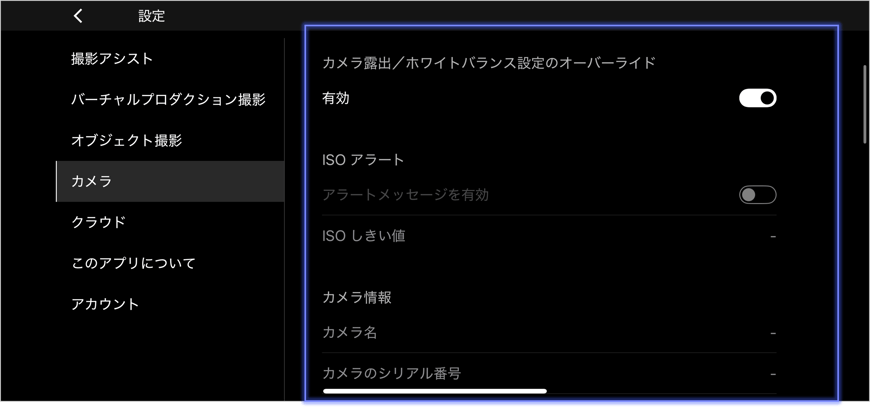
- !重要
カメラ露出/ホワイトバランスのオーバーライド:カメラ本体で設定されている露出やホワイトバランスを、アプリのデフォルト設定で上書きします。
決まった露出やホワイトバランスを使いたい場合はオフにして、カメラ側で設定しておくことを推奨します。 - ISOアラート:ISOしきい値を設定します。ISO Autoで決定されたISOが設定した値以上の場合、アラートが出ます。
- 各カメラ項目:アプリからカメラ本体の設定を変更できます。
*各モードのデフォルト設定
モード
SS
F値
ISO
WB
VP
1/250
8.0
Auto
Auto
オブジェクト
1/125
8.0
Auto
Auto
設定画面:クラウド *Beta機能
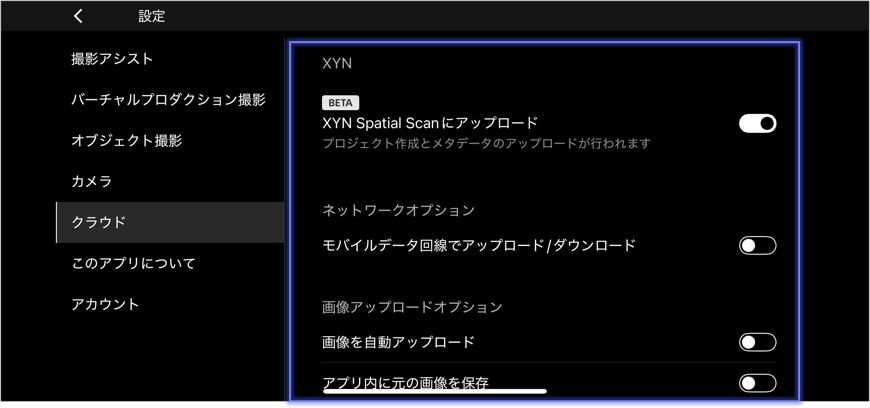
- XYN Spatial Scan にアップロードを有効:Naviでプロジェクトを作成するとXYN Spatial Scan にもプロジェクトが自動生成され、撮影メタデータが自動アップロードされます。
- モバイルデータ回線でアップロード:モバイルデータ回線使用時でも画像をアップロードします。
- 画像を自動アップロード:セッション中の撮影画像をバックグラウンドで自動アップロードします。
- アプリ内に元の画像を保存:アプリ内にカメラで撮影した元画像を保持します。カメラ画像は容量が大きいため、オフを推奨します。
- 画像を4Kにリサイズ:カメラ画像を4Kにリサイズしてからアップロードします。
設定画面:このアプリについて
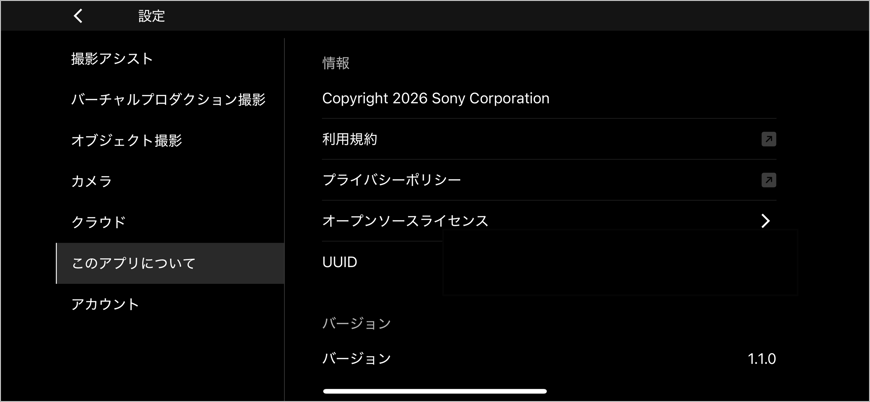
-
Copyright:コピーライト表記です。利用規約:利用規約を表示します。
- 利用規約:利用規約を表示します。
-
プライバシーポリシー:プライバシーポリシーを表示します。
-
UUID:UUIDを表示します。
- オープンソースライセンス:Naviで利用しているオープンソースライセンスを表示します。
-
バージョン:アプリバージョンを表示します。
設定画面:アカウント
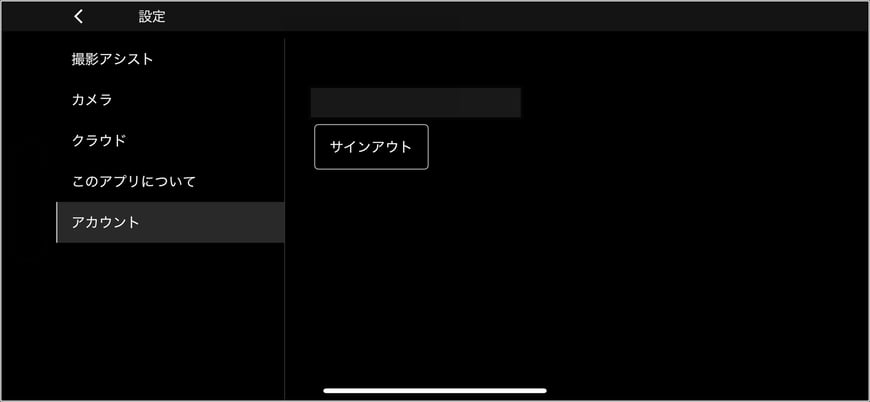
-
ユーザー名:ユーザー名およびサインインアドレスを表示します。
-
サインアウト:サインアウトします。
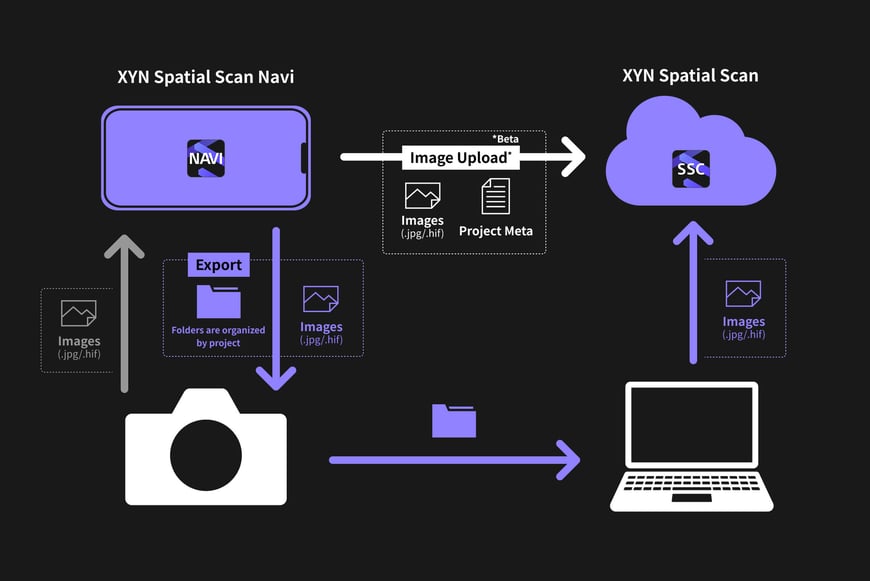
画像入力・出力のフロー
その他の操作
撮影中の露出設定変更
オートシャッターモードオン時は一部露出設定を変更できない場合があります。撮影途中に露出設定を変更したい場合は、オートシャッターモードをオフにしてから操作してください。
*注意:同一データセット内で露出設定が混在しているとモデル品質に影響を及ぼす恐れがあるため、撮影途中の露出変更は非推奨となります。
カメラ再接続
カメラアイコンに×が付いている場合、カメラと接続できていません。アイコンをタップし再接続することができます。


