次のステップでMayaにMaya Pluginを導入し、アクターを動かしてみましょう。
事前準備
以下の手順で、Maya Pluginを使用するための準備をします。
- MayaがインストールされているPC(Windows/Mac)をローカルネットワークに接続します。
- Downloadsページにアクセスし、最新のMaya Pluginをダウンロードします。
- ダウンロードしたZIPファイルを任意のフォルダに解凍します。
配布データの詳細については、配布データの内容を参照してください。 - ローカルネットワークに、mocopiアプリがインストールされているスマートフォンを接続します。
- mocopiアプリからのデータ送信方法を参照し、mocopiアプリからモーションデータをUDP送信できる状態にします。
「IP」欄にはMayaがインストールされているパソコンのIPアドレス、「Port」欄には使用するポート番号(初期値:12351)、送信フォーマットは「mocopi (UDP)」を指定してください。
これで、事前準備ができました。
STEP 1: Maya Pluginのインストール
注意:ご使用のPCには既にMayaソフトウェアがインストールされていることを前提としています。
- 事前準備の手順3で解凍したMaya Pluginを、Mayaモジュールのディレクトリにコピーします。
2. Mayaを起動、または再起動します。
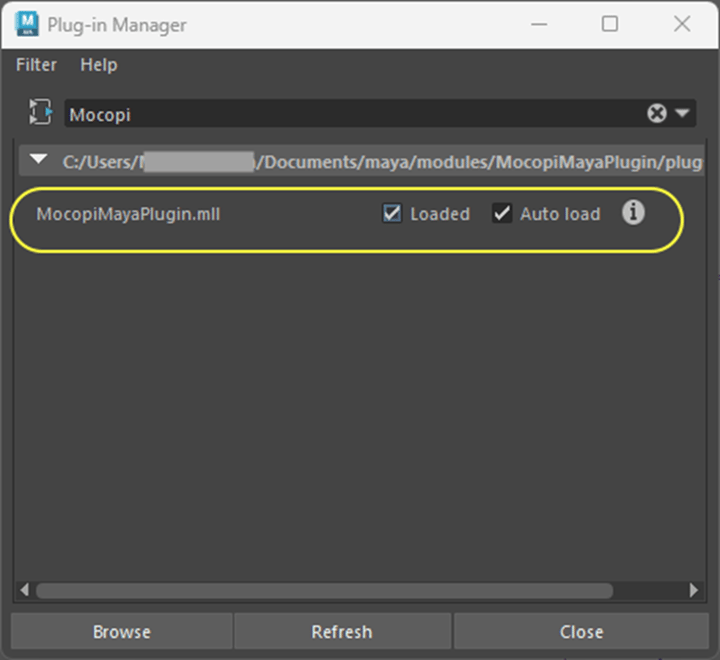
3. Mayaメニューバーから、[Windows]>[Settings/Preferences]>[Plug-in Manager]の順にクリックします。
プラグインマネージャーダイヤログが表示されます。
4. 「Mocopi」と検索し、表示された[MocopiMayaPlugin.mll]の[Loaded]と[Auto load]チェックボックスにチェックが付いているかを確認します。
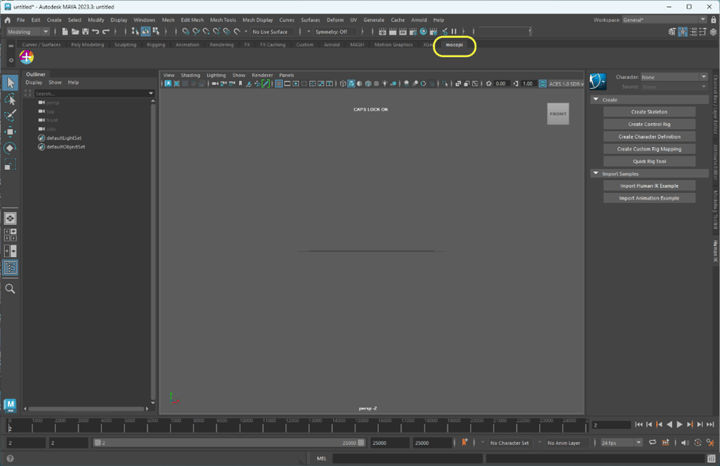
5. Pluginをロードすると、Mayaメイン画面のタブに[mocopi]タブが表示されます。
これで、Maya Pluginがインストールできました。
STEP 2: モーションデータを受信して確認する
- [mocopi]タブが選択されていることを確認します。
- 新しいmocopiソースを作成するために、[mocopi]タブエリア内の[+]ボタンをクリックします。(画面左上)
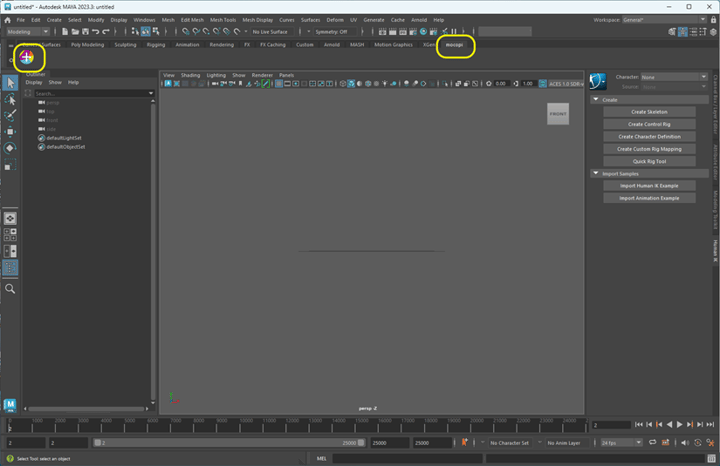
3. [+]ボタンをクリックすると、新しい[mocopi]設定ダイアログが表示され、mocopiソースがソース番号と共に[+]ボタンの横に表示されます。
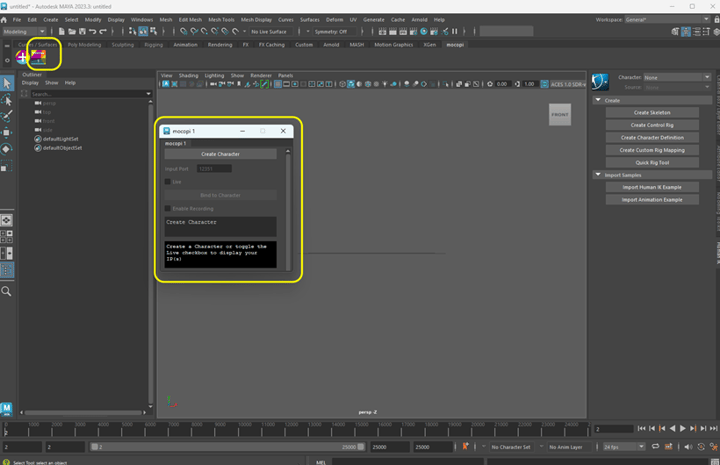
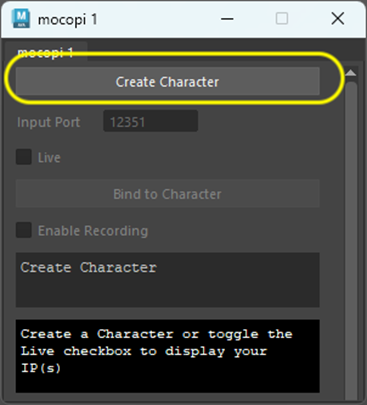
4. P[Create Character]をクリックして、新しいスケルトンとHIKキャラクターを生成します。
参考
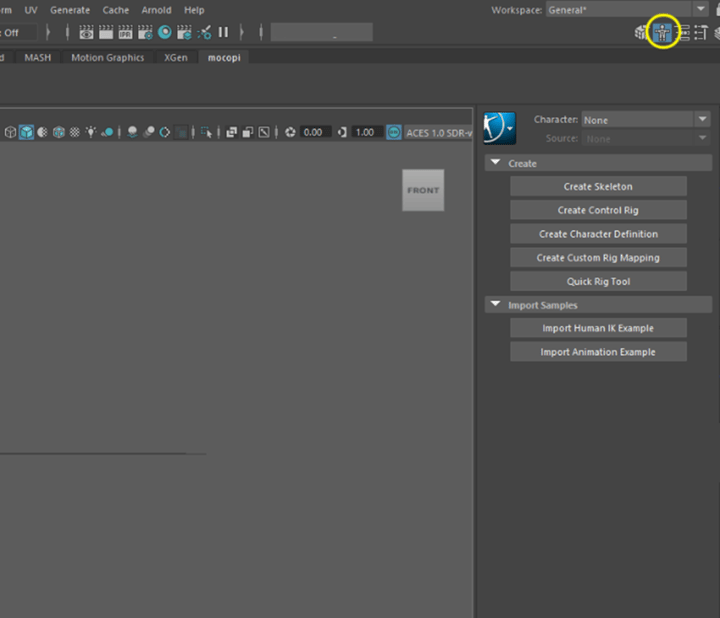
- もしキャラクターを生成中にエラーが発生した場合は、最初に画面右上のHIKボタンをクリックし、再度[Create Character]をクリックしてください。
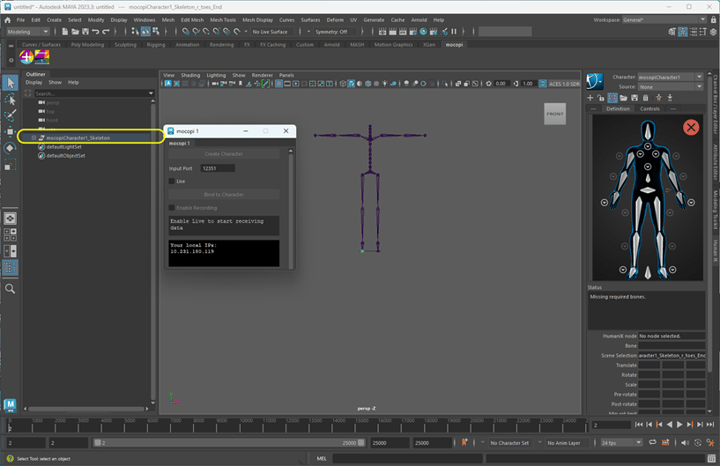
- 下は、正しくキャラクターが生成された後に、mocopiキャラクターがアウトライナに追加された図です。
5. 受信ポートを設定します。
ポート番号を入力します。
UDP経由(初期値:12351)でモーションデータを受信するためにポート番号を入力し、[Enter]を押します。
ポート番号とmocopiアプリのストリーミング設定で指定されたポート番号が一致しているか、必ず確認してください。
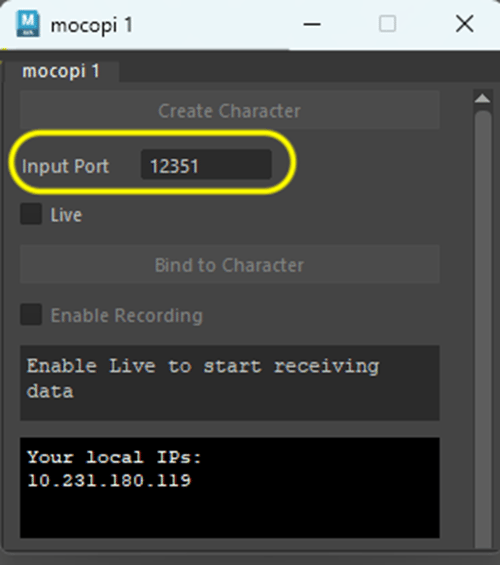
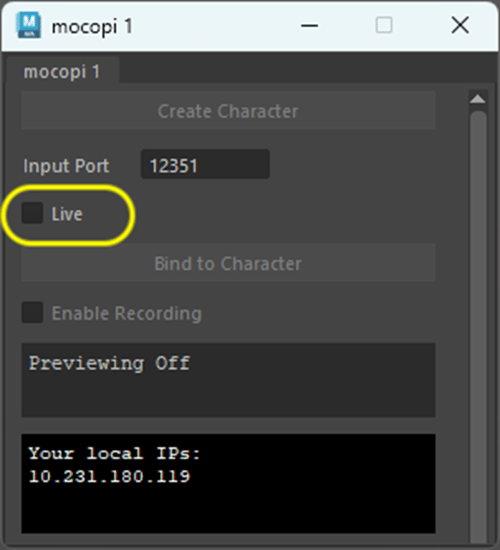
6. ポート設定が完了したら、[Live]チェックボックスにチェックを入れて、Mayaへのモーションデータ受信を開始します。
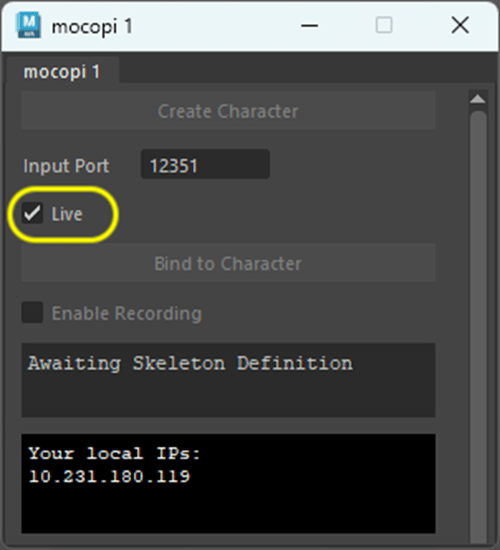
7. mocopiアプリからUDP経由でモーションデータの送信を開始します。
すべての項目が正しく設定されていると、モーションデータが正しくMayaに受信され、[Bind to Character]ボタンが選択可能になります。
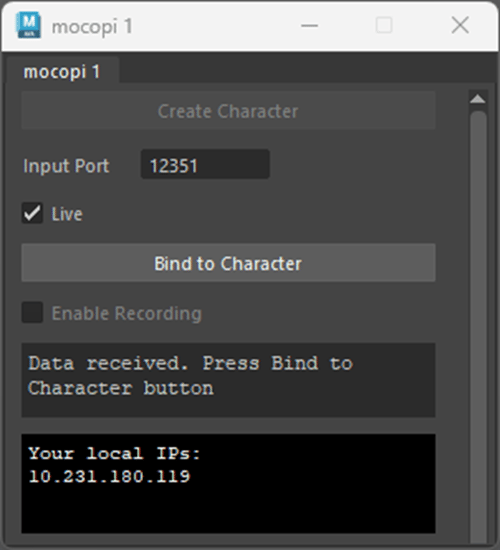
8. [Bind to Character]ボタンをクリックすると、モーションデータがシーンに反映されます。
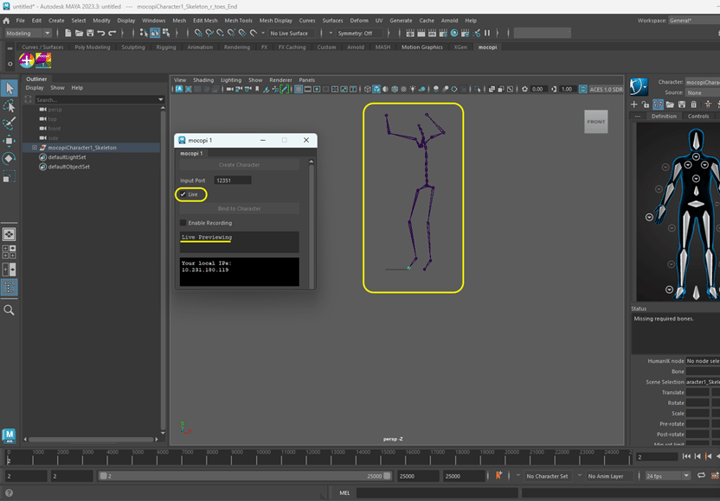
mocopiセンサーを装着したアクターのモーションデータに従って、シーン上で3Dキャラクターがアニメーション化されます。
これでモーションデータが受信された確認が取れました。
9. モーションデータのプレビューを一時停止したい場合は、[Live]のチェックを外します。
STEP 3: 3Dキャラクターをアニメーション化する
- 「ステップ2:モーションデータを受信して確認する」で説明したように、mocopiソースを生成して、モーションデータの受信を開始します。
- mocopiソースからアニメーション化したい適切な3Dキャラクターを、シーンにインポートします。ここではどのように挙動するかの例として、Mayaで用意されたダミー3Dキャラクターをインポートしています。
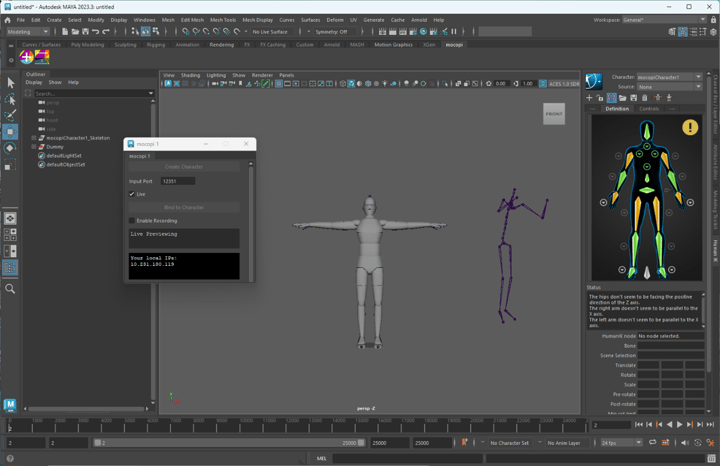
3. Textured]ボタン(チェックボードアピアランスボタン)をクリックして、3Dキャラクターにテキスチャー効果を適応します。(サンプルのダミーキャラクターでは効果は出ませんが、使用する3Dキャラクターでは効果が適応されます。)
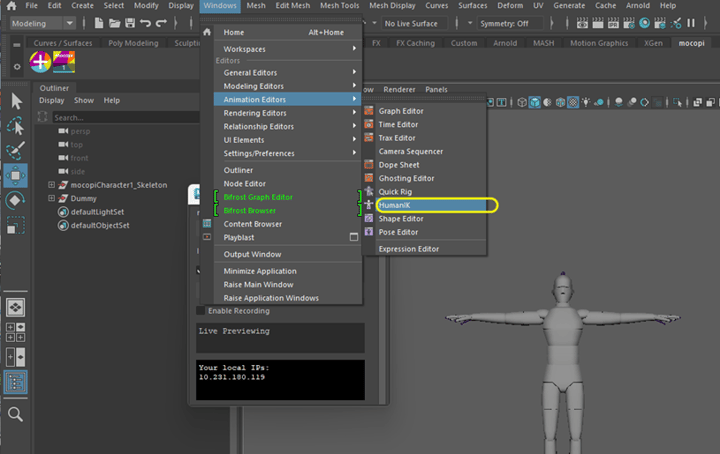
4. Mayaメニューバーから、または指定ボタンをクリックして、HumanIKメニューを開きます。
Mayaメニューバーの場合: [Windows]>[Animation Editors]>[HumanIK]をクリック
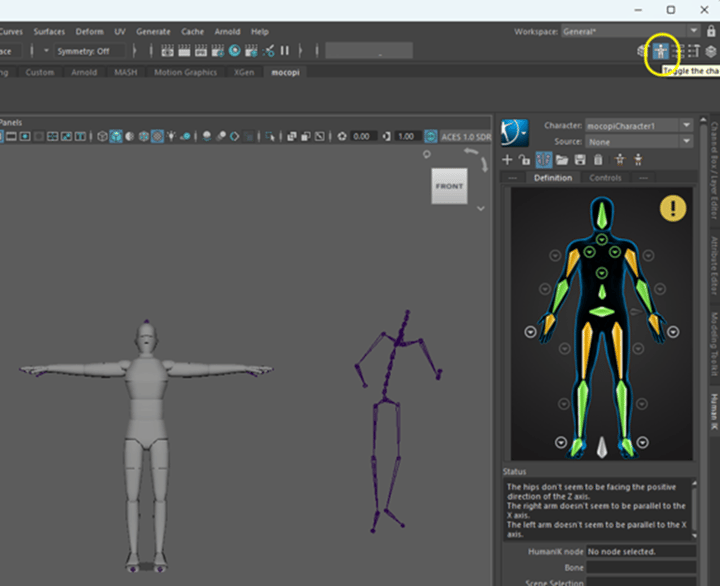
5. HIKエディターで、以下の項目を設定します。
- Character:ステップ2でインポートした、アニメーション化したいキャラクターを選択する。
- Source: シーンに既に存在するmocopiソースを選択する。例として、[mocopiCharacter1]を選択。
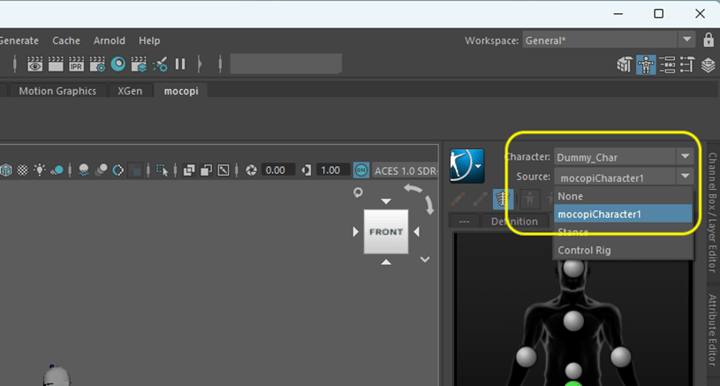
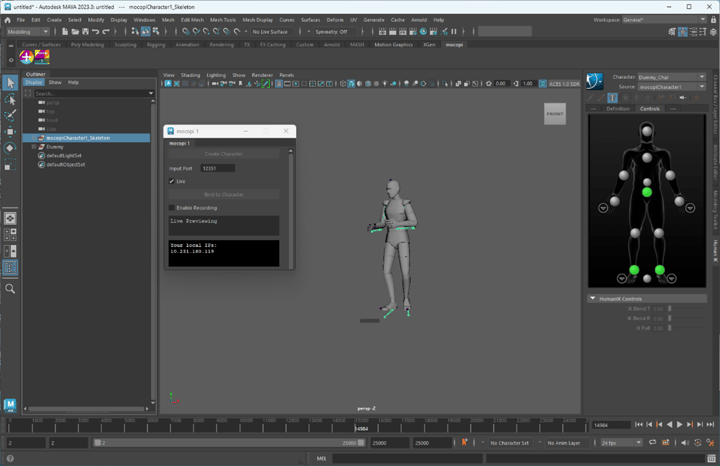
6. mocopiセンサーからのモーションどおりに3Dキャラクターが動いていることを確認します。
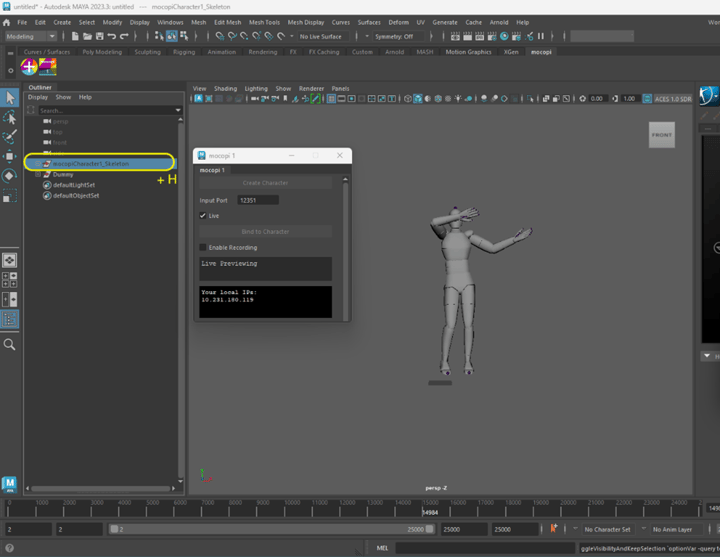
7. 7- アウトライナの[mocopiCharacter1_Skeleton]を選択したらHキーを押して、mocopiキャラクターのスケルトンを隠します。
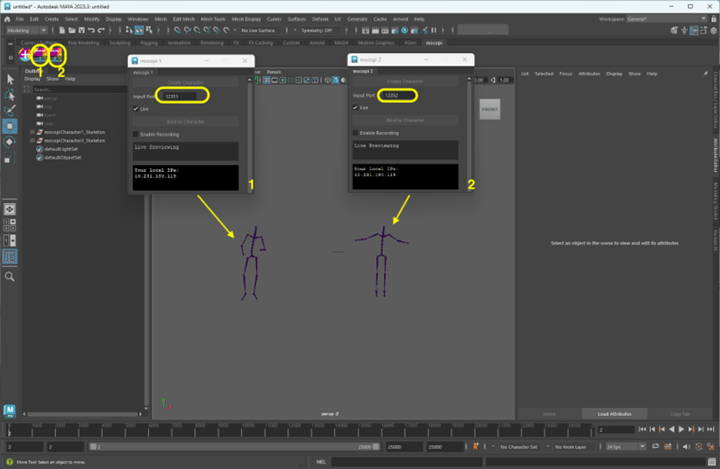
付録: 複数のデータを受信する方法
複数のmocopiセンサーセットからモーションデータを受信するには、以下の項目が必要です。
- Mayaで複数のデータを受信するには、mocopiセンサーセットがペアでmocopiアプリが起動できるスマートフォンに接続されている必要があります。例えば、2つのmocopiモーションデータを受信する場合、mocopiセンサー2セットと、mocopiアプリが起動できる2つのスマートフォンが必要です。(スマートフォンは両方ともAndroidかiOS、または2つの混合が可能)
- Mayaでは、mocopiセンサーから送信されるモーションデータのそれぞれのmocopiソースを生成する必要があります。詳細については、「ステップ 2:モーションデータを受信して確認する」を参照して、それぞれmocopiソース用に必要な手順を繰り返してください。
- それぞれのmocopiソースがモーションデータを受信するには、異なった有効な範囲のポート番号が必要です。またポート番号は、センサーセットに接続されたmocopiアプリ上のポート番号と一致する必要があります。
- 複数のmocopiソース(センサーセット)のために、プラグインファイルや設定を変更する必要はありません。対応済みとなります。