

次のステップでUnity Pluginのパッケージファイル(サンプルプログラム)をUnityにインポートし、サンプルアプリを使ってアバターを動かしてみましょう。
事前準備
以下の手順で、サンプルアプリを使用するための準備をします。
- ローカルネットワークに、Unitiyがインストールされているパソコン(Windows/Mac)を接続します。
- Downloadsページにアクセスし、最新のUnity Pluginをダウンロードします。
- ダウンロードしたZIPファイルを任意のフォルダに解凍します。
配布データの詳細については、配布データの内容を参照してください。 - ローカルネットワークに、mocopiアプリがインストールされているスマートフォンを接続します。
- mocopiアプリからのデータ送信方法を参照し、mocopiアプリからモーションデータをUDP送信できる状態にします。
「IP」欄にはUnityがインストールされているパソコンのIPアドレス、「Port」欄には使用するポート番号(初期値:12351)、送信フォーマットは「mocopi (UDP)」を指定してください。
これで、事前準備ができました。
STEP1:プロジェクトの起動
新規プロジェクトを作成する場合
- Unity Hubを起動し、[新しいプロジェクト]ボタンをクリックします。
- 「3D」コアをクリックして選びます。
3. プロジェクト設定で必要な設定を行い、[プロジェクトを作成]ボタンをクリックします。
これで、新規プロジェクトを作成して起動できました。
既存プロジェクトを使用する場合
- Unity Hubを起動し、プロジェクトの一覧から使用するプロジェクトをクリックします。
これで、プロジェクトが起動できました。
STEP2:Unity Pluginのインポート
- Unity Editorのメニューバーで[Assets]>[Import Package]>[Custom Package...]を順にクリックします。
Import Packageウィンドウが表示されます。 - 事前準備の手順3で解凍先に指定したフォルダ内のパッケージファイル(mocopi-receiver-plugin_vX.X.X.unitypackage)を選び、[開く]ボタンをクリックします。
Import Unity Packageダイアログボックスが表示されます。 - [Import]ボタンをクリックします。
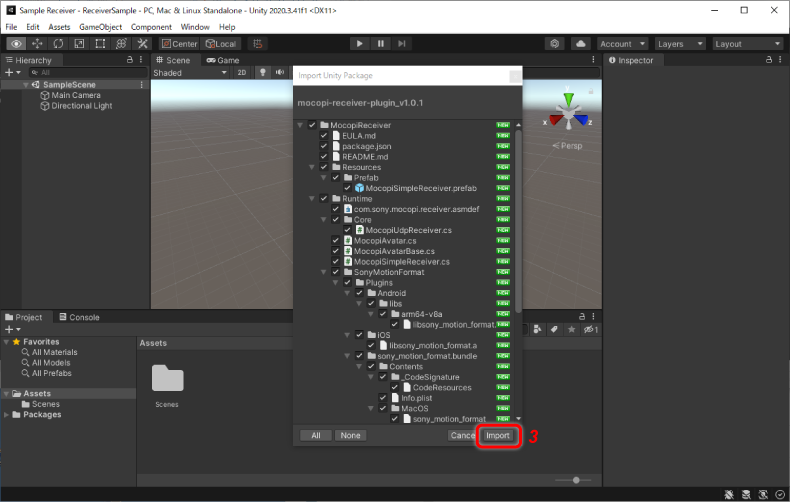
パッケージファイルが「Assets」内に取り込まれます。
4. Projectウィンドウの左ペインで[Assets]>[MocopiReceiver]>[Samples]>[ReceiverSample]>[Scenes]を順に開きます。
5. [ReceiverSample]をダブルクリックします。
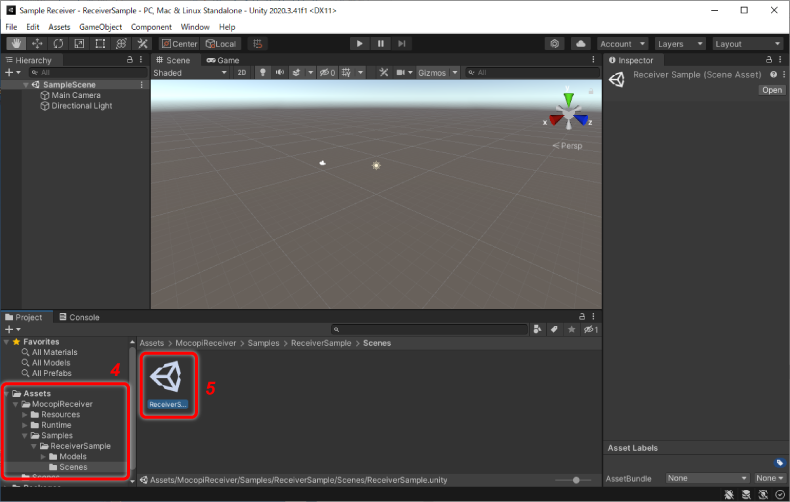
Sceneウィンドウにサンプルアプリのシーンが表示されます。
これで、Unity Pluginがインポートできました。
STEP3:サンプルアプリの起動
- Unity Editor上部の[Play]ボタンをクリックします。
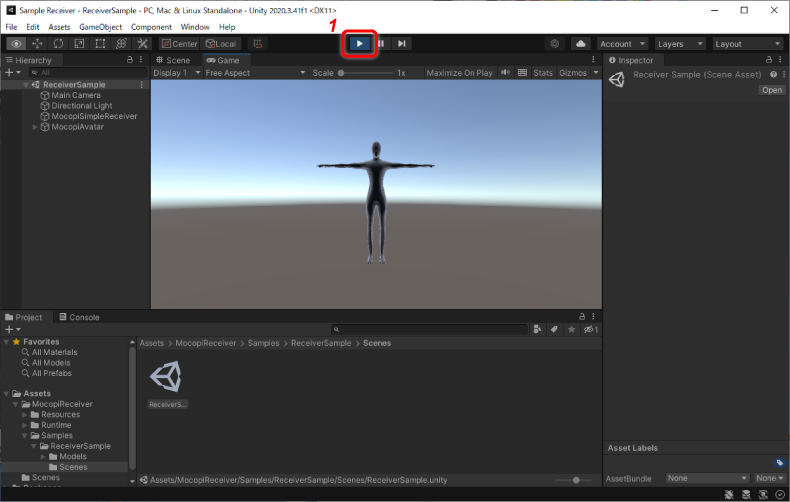
これで、サンプルアプリが起動できました。
STEP4:サンプルアプリの動作確認
- mocopiアプリを操作し、モーションデータのUDP送信を開始します。
- センサーの動きに合わせて、アバターが動くことを確認します。
これで、サンプルアプリの動作確認ができました。


