

次のステップでMotionBuilderにMotionBuilder Pluginを導入し、アバターを動かしてみましょう。
- 事前準備
- STEP1:MotionBuilder Pluginのインストール
- STEP2:MotionBuilderへの導入
- STEP3:モーションデータの受信~動作確認
- STEP4:モーションデータの録画~再生
事前準備
以下の手順で、MotionBuilder Pluginを使用するための準備をします。
- ローカルネットワークに、MotionBuilderがインストールされているパソコン(Windows)を接続します。
- Downloadsページにアクセスし、最新のMotionBuilder Pluginをダウンロードします。
- ダウンロードしたZIPファイルを任意のフォルダに解凍します。
配布データの詳細については、配布データの内容を参照してください。 - ローカルネットワークに、mocopiアプリがインストールされているスマートフォンを接続します。
- mocopiアプリからのデータ送信方法を参照し、mocopiアプリからモーションデータをUDP送信できる状態にします。
「IP」欄にはMotionBuilderがインストールされているパソコンのIPアドレス、「Port」欄には使用するポート番号(初期値:12351)、送信フォーマットは「mocopi (UDP)」を指定してください。
これで、事前準備ができました。
STEP1:MotionBuilder Pluginのインストール
1. 事前準備の手順3で解凍したMotionBuilder Plugin(下記DLLファイル2点)を、MotionBuilderのプラグインフォルダにコピーします。
- mocopi_plugin_mb.dll
- sony_motion_format.dll
2. MotionBuilderを起動します。
MotionBuilderが起動中の場合は、再起動してください。
これで、MotionBuilder Pluginがインストールできました。
STEP2:MotionBuilderへの導入
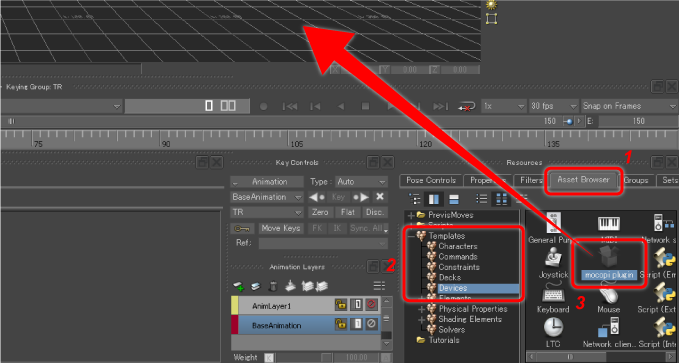
- MotionBuilderのResources ウィンドウで、[Asset Browser]タブをクリックします。
- Asset Browserの左ペインのツリーで[Templates]をダブルクリックし、[Devices]をクリックします。
- 「mocopi plugin」アイコンをViewerウィンドウにドラッグ&ドロップし、シーンに追加します。
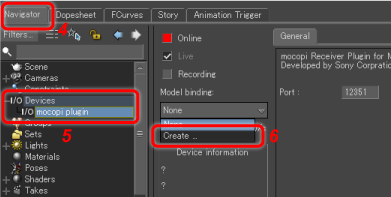
4. Navigatorウィンドウで、[Navigator]タブをクリックします。
5. Navigatorの左ペインのツリーで[Devices]をダブルクリックし、[mocopi plugin]をクリックします。
6. 「Model binding」欄で[Create ...]を選んで実行します。
 スケルトンがViewerウィンドウに表示されます。
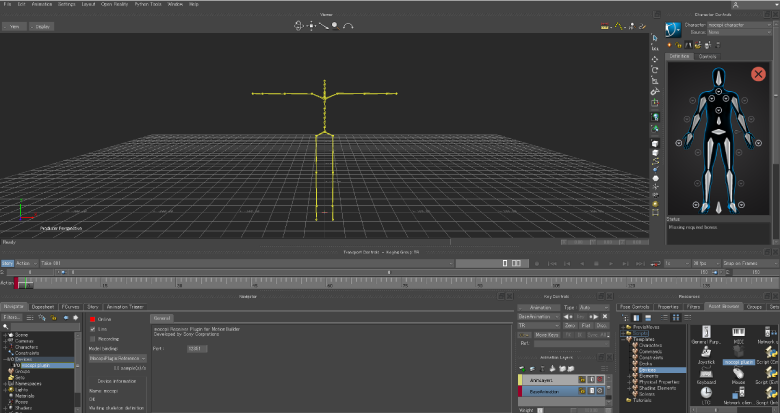
これで、MotionBuilderにMotionBuilder Pluginが導入できました。
STEP3:モーションデータの受信~動作確認
- Navigatorウィンドウの[Navigator]タブ>[General]タブの「Port」欄に、UDP受信するポート番号(初期値:12351)を入力します。
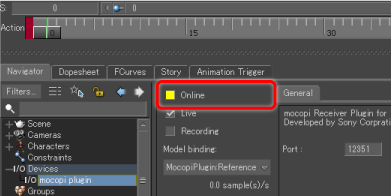
mocopiアプリで指定したポート番号と、同じ番号を入力します。 - [Online]をクリックします。
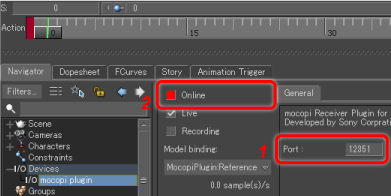 接続待機状態になります。[Online]のインジケーターが赤色から黄色に変わります。
 3. mocopiアプリを操作し、モーションデータのUDP送信を開始します。
MotionBuilder Pluginがモーションデータを受信すると、[Online]のインジケーターが黄色から緑色に変わります。モーションデータがスケルトンに適用され、動作を始めます。
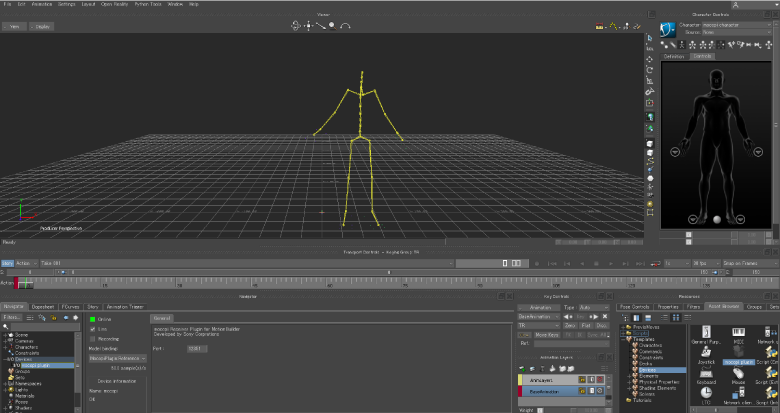
これで、モーションデータの受信と動作確認ができました。
STEP4:モーションデータの録画~再生
以下の手順でモーションデータ(スケルトンの動き)を録画し、再生することができます。
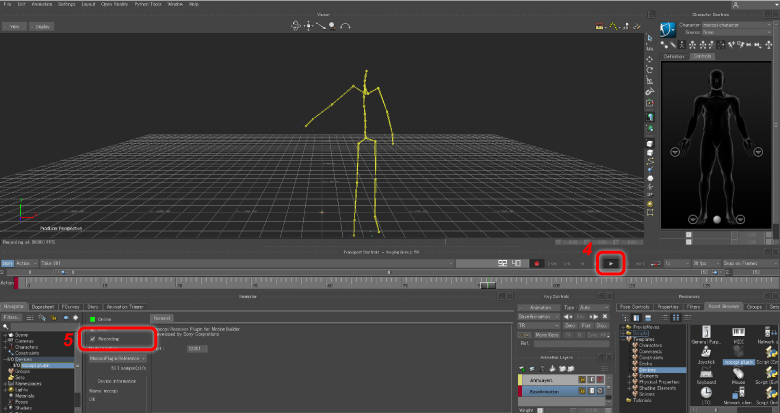
- モーションデータの受信中に、Navigatorウィンドウの[Navigator]タブ>[Recording]をクリックしてチェックを付けます。
- 録画ボタンをクリックします。
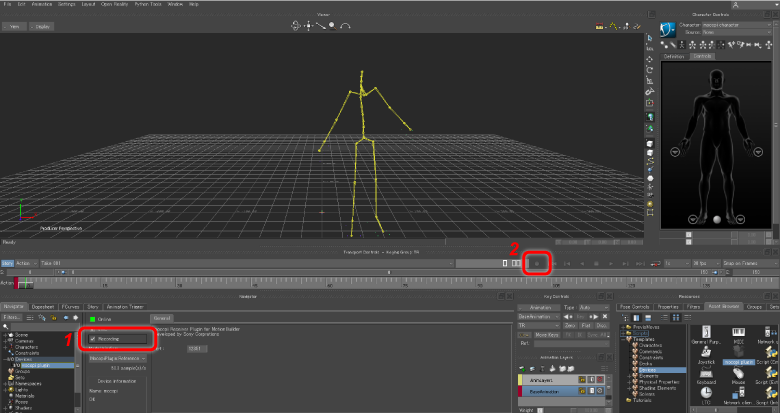
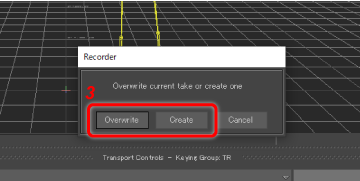
新しいテイクを作成するか、現在のテイクを上書きするかを確認するメッセージボックスが表示されます。
3. [OverView]または[Create]ボタンをクリックします。
4. 再生ボタンをクリックします。
モーションデータの録画が開始されます。もう一度再生ボタンをクリックすると録画が停止します。
5. 録画が終了したら、[Recording]をクリックしてチェックを外します。
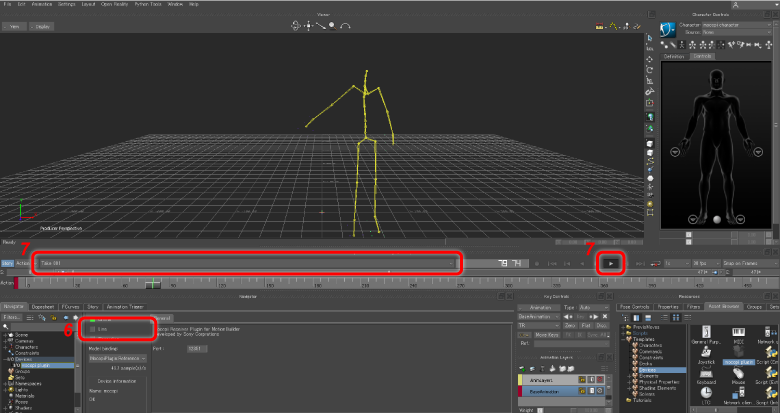
6. [Live]をクリックしてチェックを外します。
7. テイクを選び、再生ボタンをクリックします。
録画したデータが再生されます。
これで、モーションデータの録画・再生ができました。


