

ここでは、mocopiアプリのモーションデータでメタヒューマンをアニメーションさせるためのセットアップ方法について説明します。
- Unreal Editorのメニューバーで[Window]>[Content Browser]>[Content Browser 1 - 4]を順にクリックします。
[Content Browser]タブ/ウィンドウが表示されます。 - [Content Browser]タブ/ウィンドウで、メタヒューマンのブループリントをダブルクリックして開きます。
- [Components]タブの[+ Add]>[Skeletal Mesh]を順にクリックし、任意の名前を入力します。
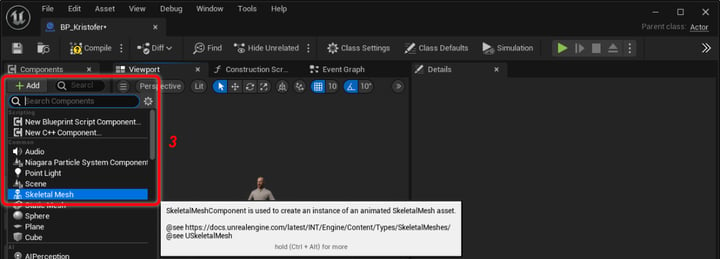
スケルタルメッシュコンポーネントが作成されます。
分かりやすくするために、ここでは「Source_SKM」という名前を付けます。
4. 「Body」コンポーネントを手順1で作成した[Source_SKM]コンポーネントにドラッグ&ドロップして、子コンポーネントにします。
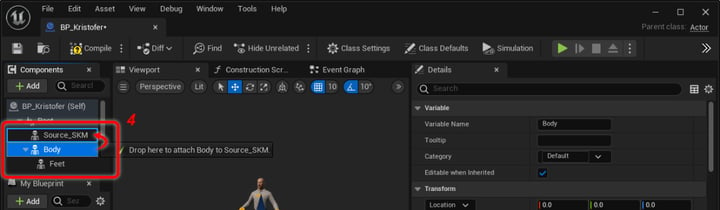
5. [+ Add]>[Live Link Skeletal Animation]を順にクリックします。
「Live Link」で検索するとすぐに見つかります。
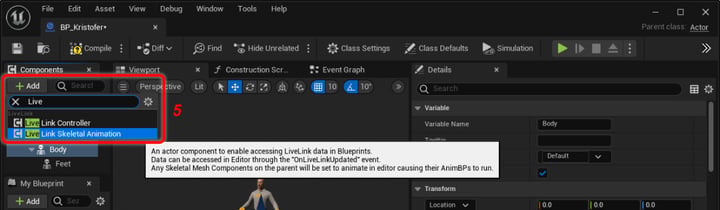
「Live Link Skeletal Animation」コンポーネントが追加されます。
6. [Source_SKM]コンポーネントをクリックします。
7. [Details]タブで以下の設定を行います。
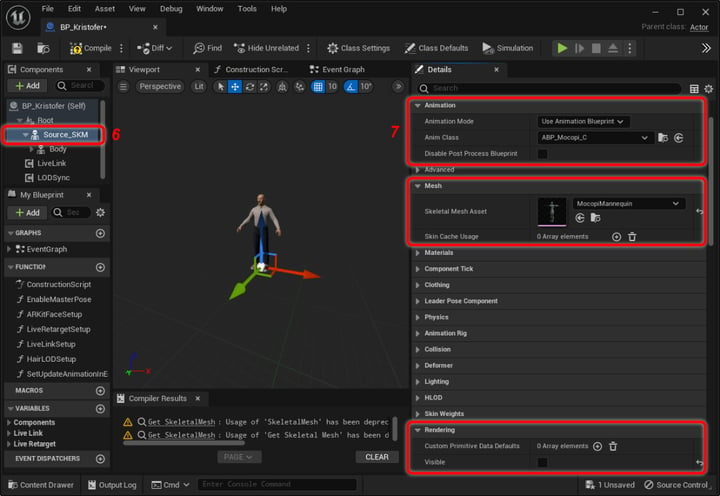
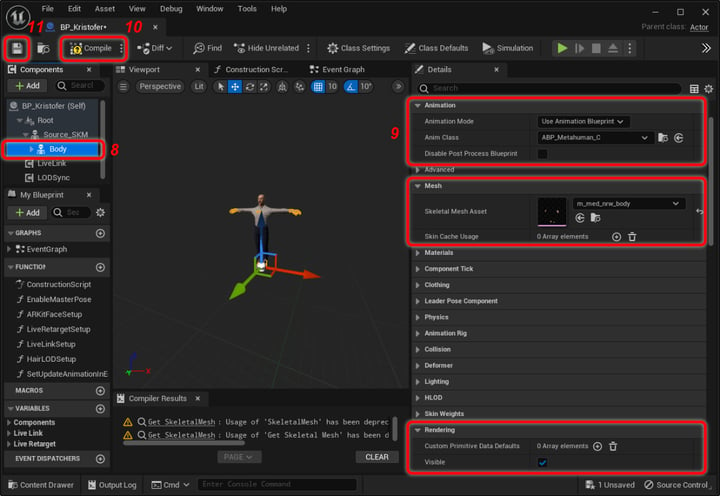
8. 「Body」コンポーネントをクリックします。
9. [Details]タブで以下の設定を行います。
10. [Compile]ボタンをクリックします。
11. 「Save」アイコンをクリックします。
12. モーションデータの受信を開始します。
モーションデータの受信方法については、Unreal Engine Pluginを使ってアクターを動かそうのSTEP2の手順1~5を参照してください。
13. メタヒューマンのブループリントを、シーンにドラッグ&ドロップします。
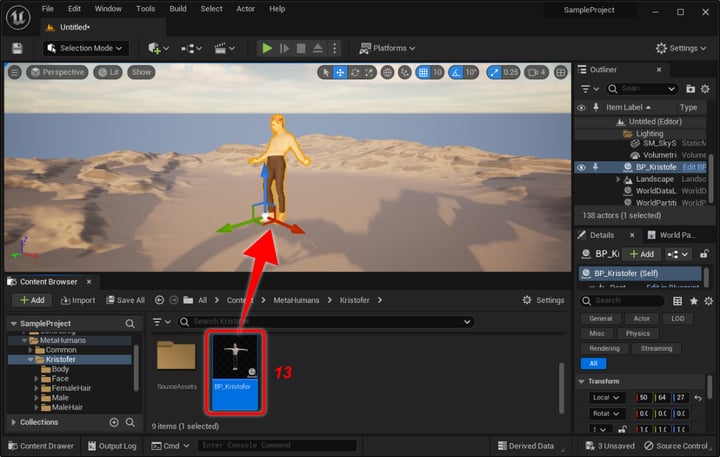
メタヒューマンがモーションデータに従ってシーン上で動作します。
これで、メタヒューマンが使えるようになりました。


