

Unreal Engine 5(以降、UE5と呼びます)のリグ・リターゲットシステムを使用すると、記録されたデータ(アニメーションシーケンス)をリターゲットしたり、リアルタイムでアニメーションをリターゲットすることができます。
ソースとターゲットの両方のスケルトンに「IK Rig」アセットが必要です。2つの「IK Rig」アセットをリンクさせるために、「IK Retargeter」アセットも必要です。
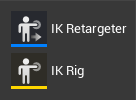
Unreal Engine Pluginには、mocopiアプリのモーションデータをUE5マネキンのスケルトンを使用するスケルタルメッシュやメタヒューマンにリターゲットするためのアセットが用意されています。
UE5マネキンへのリターゲットとライブリターゲットをサポートするUnreal Engine Pluginを利用するには、プロジェクトにUE5マネキンが必要です。UE5マネキンは、Unreal Engineのマーケットプレイスまたはサードパーソン ゲームなどのUE5プロジェクトテンプレートから入手できます。
ここでは、これらのアセットの使用方法について説明します。
記録されたデータのリターゲティング
記録されたデータのリターゲッティングは、「IK Retargeter」アセットを介して行われます。
ここでは、Unreal Engine Plugin内のアセットを使用して、UE5マネキンのスケルトン(「SK_Mannequin」)が設定されている任意のスケルタルメッシュに記録されたデータをリターゲットする方法について説明します。
- Unreal Editorのメニューバーで[Window]>[Content Browser]>[Content Browser 1 - 4]を順にクリックします。
[Content Browser]タブ/ウィンドウが表示されます。 - [Content Browser]タブ/ウィンドウの左ペインで[All]>[Plugins]>[MocopiLiveLink Content]>[UnrealMannequin]を順に開きます。
- 「RTG_Mocopi_UEMannequin」アセットをダブルクリックします。
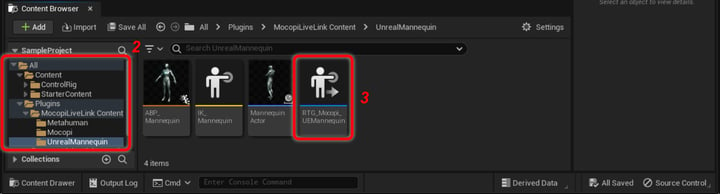
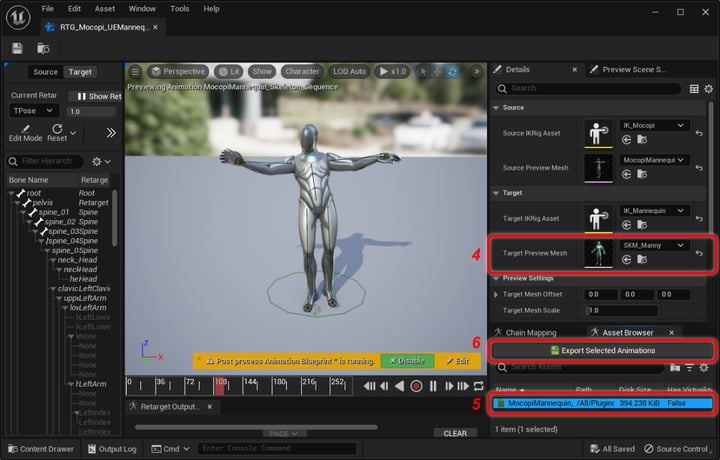
RTG_Mocopi_UEMannequinウィンドウが表示されます。
4. 「Target Preview Mesh」欄で、ターゲットのスケルタルメッシュを指定します。
5. 「Target IKRig Asset」欄で、ターゲットのスケルタルメッシュに対応するIKリグを指定します。
6. 記録されたデータ(アニメーション シーケンス)を選びます。
記録されたデータをダブルクリックすると、アニメーションをリターゲットしたプレビューが確認できます。
7. [Export Selected Animations]ボタンをクリックします。
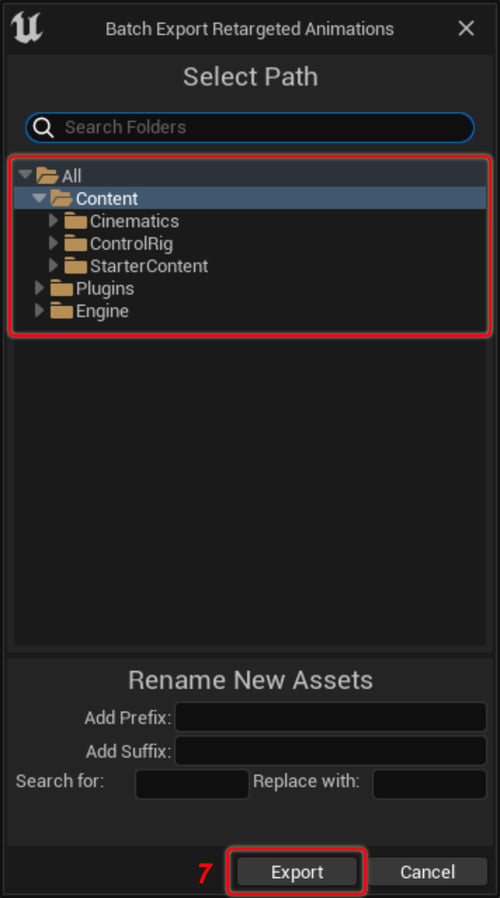
Batch Export Retargeted Animationsウィンドウが表示されます。
8. 保存先を選んで、[Export]ボタンをクリックします。
記録されたデータ(アニメーション シーケンス)がリターゲットされ、保存されます。
これで、記録されたデータのリターゲティングができました。
リアルタイム リターゲティング
リアルタイムで別のアクターにmocopiアプリのモーションデータをリターゲットするには、アニメーションブループリント内の「IK Retargeter」アセットの機能を利用します。
リアルタイム リターゲティングの最初のステップは、スケルタルメッシュのスケルトン用のアニメーションブループリントを作成することです。
Unreal Engine Pluginには、UE5マネキンを使用するためのターゲットスケルトン「SK_Mannequin」を持つアニメーションブループリントが用意されています。
ここでは、UE5マネキンにmocopiアプリのモーションデータをリターゲットする場合を例に、ブループリントを作成してセットアップする方法について説明します。
- Unreal Editorのメニューバーで[Window]>[Content Browser]>[Content Browser 1 - 4]を順にクリックします。
[Content Browser]タブ/ウィンドウが表示されます。 - [Content Browser]タブ/ウィンドウの左ペインで[All]>[Plugins]>[MocopiLiveLink Content]>[UnrealMannequin]を順に開きます。
- 「ABP_Mannequin」ブループリントをダブルクリックします。
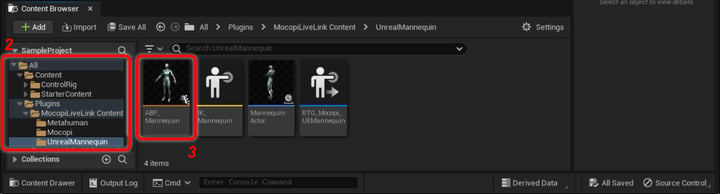
Messageウィンドウが表示されます。
4. [Yes]ボタンをクリックします。
Pic Replacement Skeletonウィンドウが表示されます。
5. [SK_Mannequin]をクリックします。
6. [OK]をクリックします。
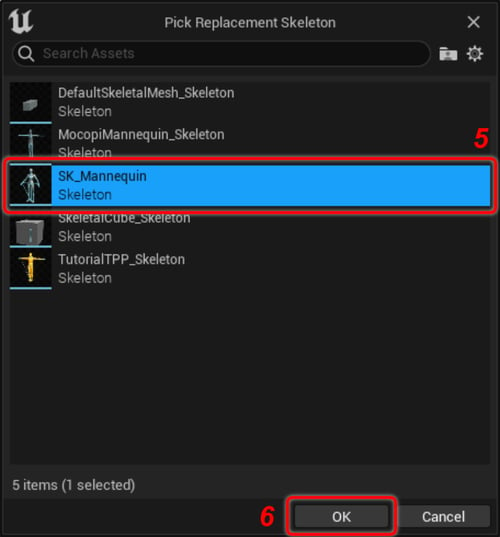
ABP_Mannequinウィンドウが表示されます。
7. [AnimGraph]タブで「Retarget Pose From Mesh」ノードを作成し、「Result of the OutputPose」ノードに接続します。
用意されているブループリントを使用する場合は、次の手順に進んでください。
8. 「Retarget Pose From Mesh」ノードをクリックし、[Details]タブで以下を設定します。
9. 画面右上の[×]をクリックします。
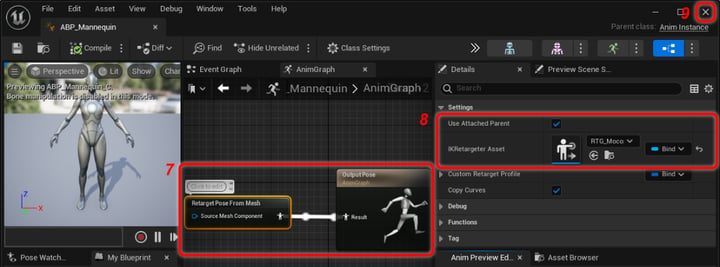
アニメーションブループリントのセットアップが完了しました。
10. [Content Browser]タブ/ウィンドウで「MannequinActor」ブループリントをダブルクリックします。
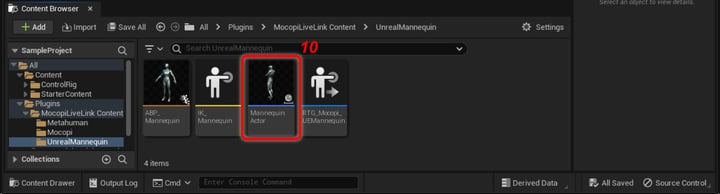
MannequinActorウィンドウが表示されます。
11. C[Components]タブ内で以下を確認します。
- ソース、ターゲット用の2つのスケルタルメッシュコンポーネントがあること
- ターゲット用のスケルタルメッシュコンポーネントがソース用の子コンポーネントになっていること
- 「Live Link Skeletal Animation」コンポーネントが作成されていること
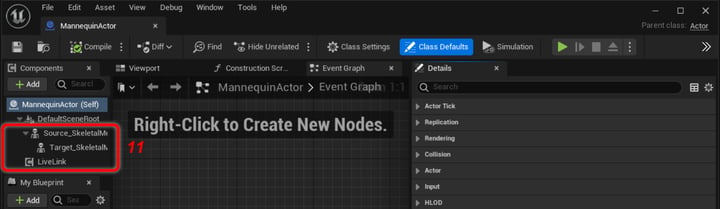
12. [Souce_SkeletalMesh]コンポーネントをクリックします。
13. [Details]タブで以下の設定を行います。
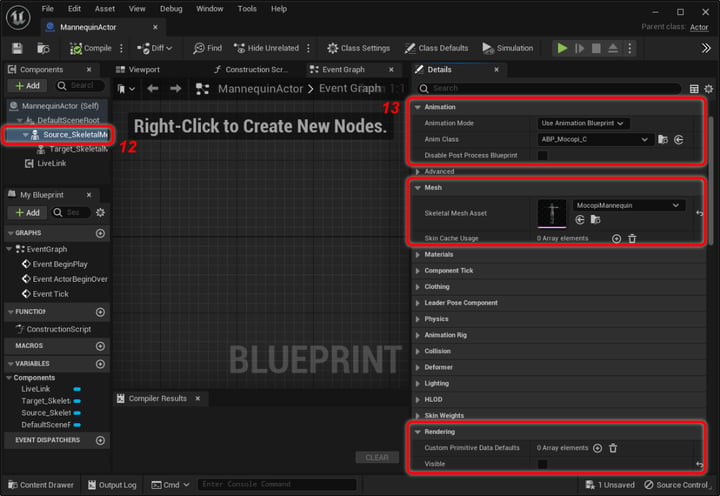
14. [Target_SkeletalMesh]コンポーネントをクリックします。
15. [Details]タブで以下の設定を行います。
16. [Compile]ボタンをクリックします。
17. 「Save」アイコンをクリックします。
18. 画面右上の[×]をクリックします。
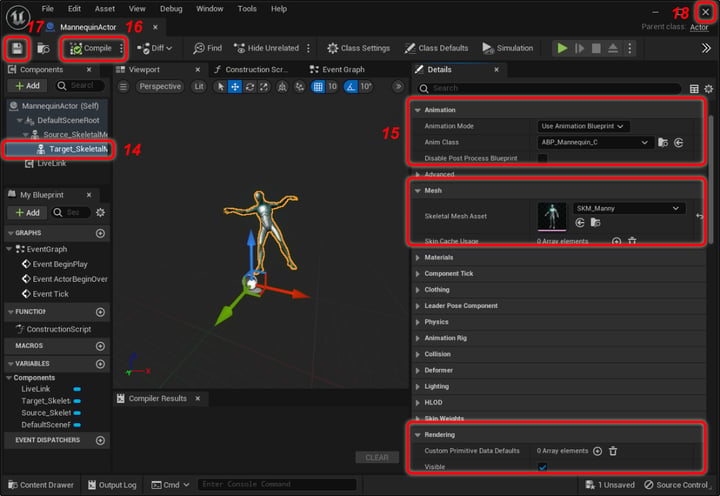
19. モーションデータの受信を開始します。
モーションデータの受信方法については、Unreal Engine Pluginを使ってアクターを動かそうのSTEP2の手順1~5を参照してください。
20. 「MannequinActor」ブループリントを、シーンにドラッグ&ドロップします。
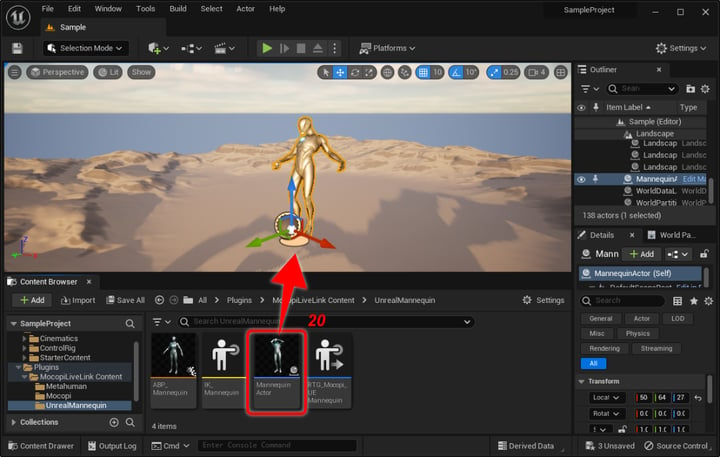
UE5マネキンがモーションデータに従ってシーン上で動作します。
これで、リアルタイムでリターゲッティングできました。


