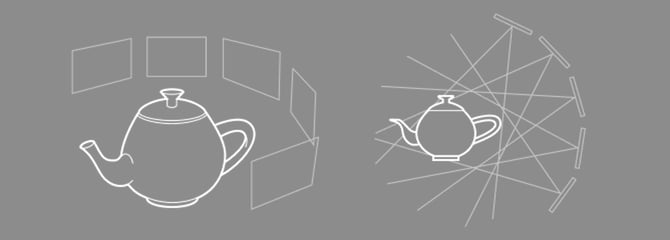
この記事で分かること
XYN Spatial Scan Navi でバーチャルプロダクション向けの背景アセットを撮影する方法を説明しています。
*2026年4月現在、法人でアカウントをお持ちのお客様向けにご提供しております。お問い合わせはこちら
*本ページに掲載している画面イメージは開発中のものです。実際の表示とは異なる場合があります。
クイックスタートガイド
XYN Spatial Scan Naviのセットアップ手順はこちら、基本操作はこちらをご覧ください。
オブジェクトモードの基本操作・画面説明はこちらをご覧ください。
オブジェクトモードの撮影
プロジェクト作成
- モードを選択します。
オブジェクト:アシストを選びます。
・バーチャルプロダクション:バーチャルプロダクション(VP)撮影のナビゲーションモードです。
・オブジェクト:アシスト *Beta機能:オブジェクト撮影の距離インジケーターを用いたナビゲーションモードです。
・オブジェクト:フルガイド *Beta機能:オブジェクト撮影のガイドパターンを用いたナビゲーションモードです。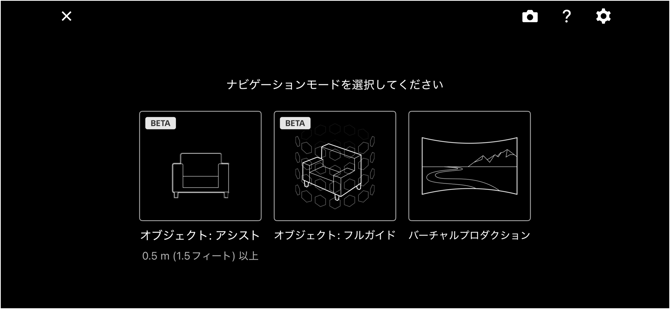
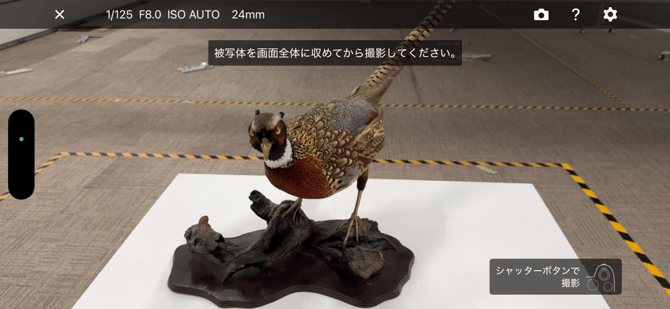
サムネイル画像撮影
サムネイル用の撮影を行います。このステップで撮影した画像はリファレンスフラグが付与され、処理には利用されません。露出調整を実際に画像を撮影して行うことができます。カメラ露出設定を調整し、被写体を画面全体に収まるように撮影してください。
カメラ設定部分をタップすることで、各設定をプリセットとして最大10個まで保存することができます。また、ホールド&シュートも併せて保存できます。
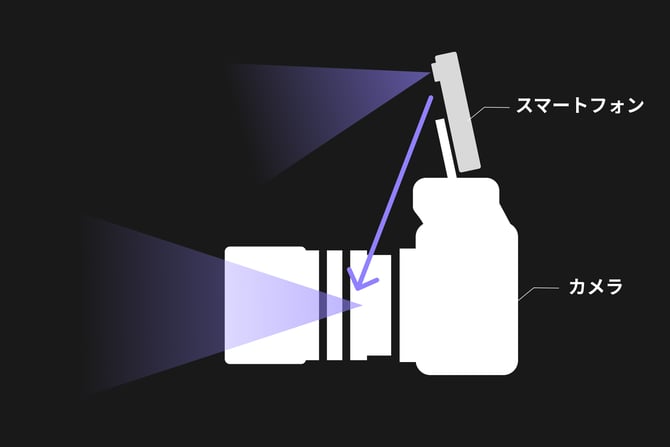
オフセット補正
サムネイル画像撮影をすると、スマートフォンとカメラの視差オフセットを補正するための処理を行います。このステップで撮影された画像もリファレンス画像として保存されます。撮影中に再補正することもできます。
*注意:被写体や環境によってはオフセット補正に失敗します。成功しない場合は、きちんと静止し、テクスチャの多い床面などを撮影してください。
照明環境などから自動設定されたISOの値によってはアラートが出ることがあります。シャッタースピードやF値を適切に調整してください。
オブジェクトスキャン
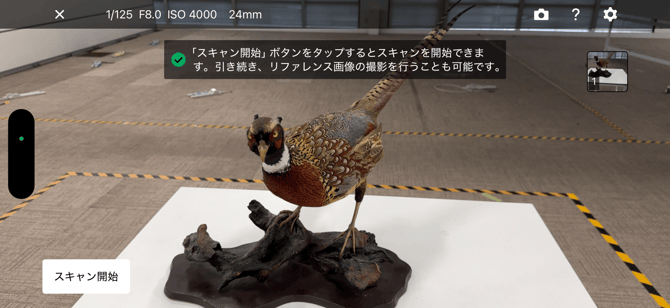
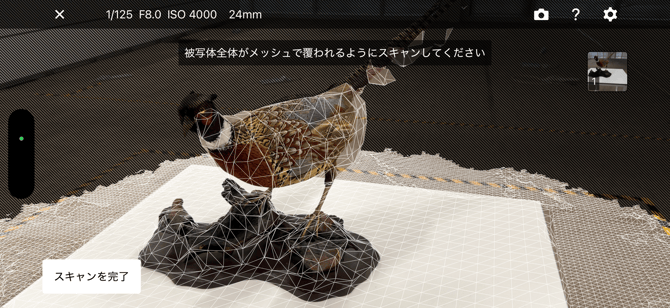
スキャンモードに入り、自動的にメッシュを貼っていきます。撮影対象のオブジェクトの2m以内に近付き、周囲を周りながらメッシュ欠けの無いようにスキャンしてください。
*注意:小さいものや細かい形状には正確にメッシュが貼られない可能性がありますが、ある程度メッシュが貼られていることを確認してスキャンを完了してください。
バウンディングボックス設定
スキャンしたエリアのうち、撮影対象のオブジェクトのメッシュだけをクリップするようにバウンディングボックスを設定してください。
ここで設定したバウンディングボックス内が撮影ナビゲーション及び生成対象となります。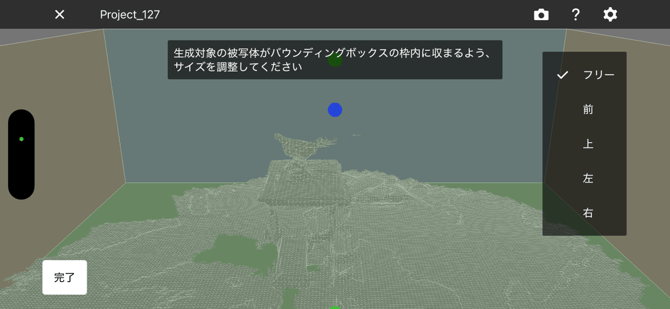
ターゲット距離設定
設定したバウンディングボックスサイズとレンズの焦点距離から、被写体全体がカメラ画角に収まるターゲット距離が自動設定されています。
自動設定距離での撮影が推奨ですが、実撮影環境に合わせて画面下部ボタンからも調整も可能です。カメラのシャッターボタンを押して決定します。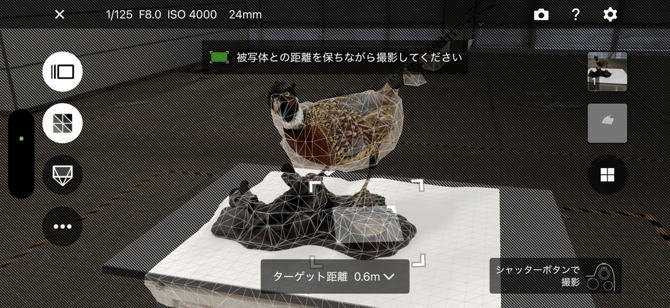
撮影(距離インジケータ)
オブジェクトとの距離を調整し、画面中央に表示される矩形のサイズをフォーカス枠の大きさに合わせると緑色に変化します。緑色の状態は撮影開始前に設定したターゲット距離をキープしていることを示しています。緑色の状態はAF-Sでピントを合わせています。
*注意:低コントラストの被写体では合焦できず※、フォーカス枠が紫色になりオートシャッターが作動しません。できる限りフォーカスの合う箇所を撮影してください。
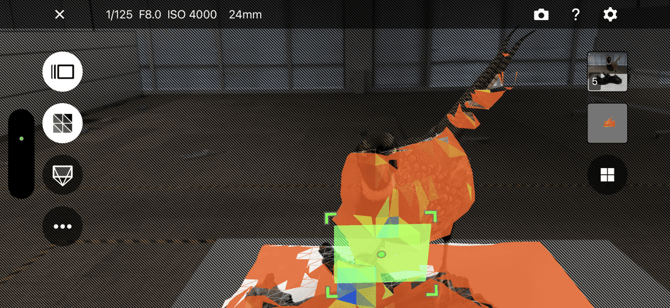
撮影(フォーカスインジケータ)
AF-Sでピントを合わせた際、フォーカス範囲に入っているかを明暗表示しています。(暗い領域はフォーカス範囲外を示しています)
*注意: F値を低くするとフォーカス範囲が狭まります。通常F8.0以上での撮影が推奨されます。
撮影(オートシャッター)
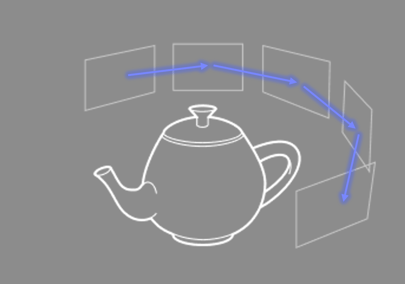
オートシャッターモードをオンにし手動撮影します。手動撮影位置から一定距離を移動すると自動でシャッターが切られます。設定 > オートシャッター > 目標撮影間隔 で設定される”画像間の重なり度”を目安に撮影します。重なり度が高いほど撮影間隔が短くなります。
*注意:オートシャッターモードを一度オフにする、もしくは設定画面を開くなどで撮影画面から離れた場合は、再度手動撮影をすることでオートシャッターが起動します。
撮影(ホールド&シュート)
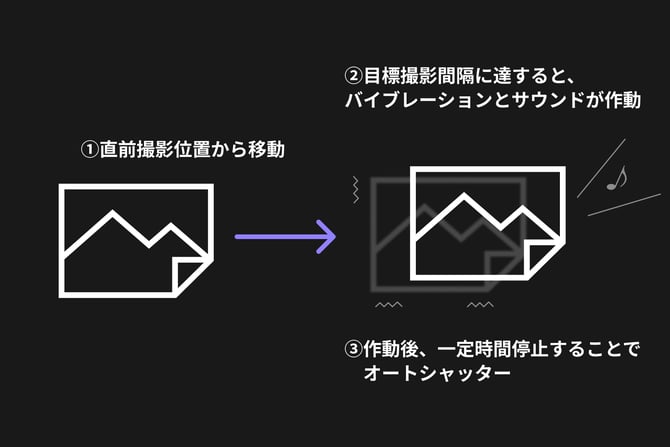
ホールド&シュートをオンにすると、オートシャッター可能な位置に達するとバイブレーションとサウンドが作動します。これらが作動してから一定時間静止*することでオートシャッターが作動します。オートシャッターモードかつホールド&シュートで撮影することで、画像間の重なりを確保しつつ手ブレを防いだ撮影ができます。
*設定したシャッタースピードや焦点距離、ターゲット距離などから静止判定を自動算出しています。
撮影(撮影範囲ヒートマップ)
オブジェクト上のメッシュが撮影位置や撮影回数などから算出された撮影範囲に基づいてヒートマップで色分け表示されます。俯瞰ビューでも確認することができます。
赤色や黄色の領域は撮影不足の可能性があるため、重点的に追加撮影し、全体が白色になるまで撮影することを推奨します。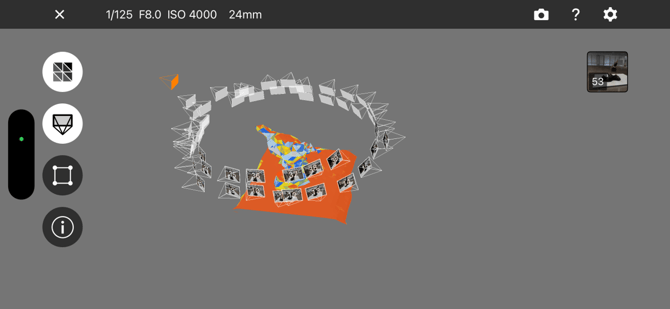
撮影(撮影視点)
撮影済みカメラ位置をAR表示します。撮影が不足しているカメラ視点の確認などに活用でき、俯瞰ビューでも表示可能です。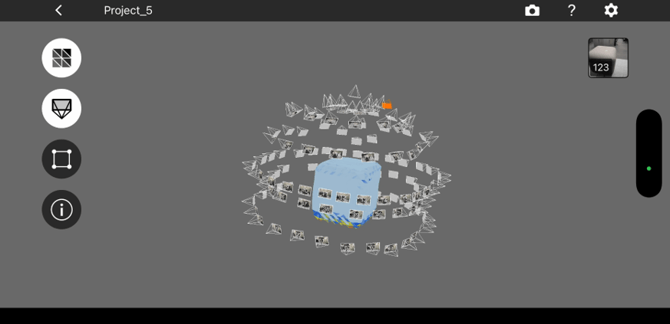
オブジェクトを過不足なく囲うように、全周を10°刻み36方向 x 高さ違い5段を目標に撮影することを推奨します。