

空間再現ディスプレイ(Spatial Reality Display)では、画面端に飛び出すような物体を配置することは推奨していません。一時的に飛び出した物体について、画面端での画欠けの発生を簡易的に低減させる機能として、EFM(Easy Fusion Mask)を設けています。

EFM OFF

EFM ON
前提条件
- 空間再現ディスプレイのセットアップが完了していること。完了していない場合はSpatial Reality Display Settingsのセットアップを参照してください。
- SRDisplay Unity PluginがインストールされたUnity Projectがあること。準備していない場合はUnityのセットアップを参照してください
使用方法
- Spatial Reality Display ManagerコンポーネントのEFM Settings>Enabledチェックボックスをオンにします。
- まず、単色の額縁を使用する例を説明します。
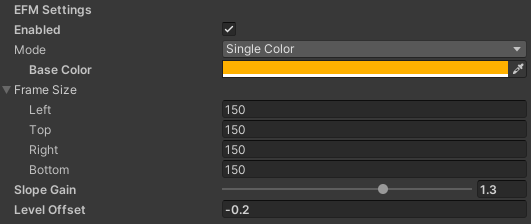
ModeをSingle Colorモードにします。次に背景色として使用するカラーを設定します。Frame Sizeでは、EFM制御を有効にする領域を、画面端からの画素数で上下左右それぞれ設定します。
Slope Gainでは、画面端から内側への変化の傾きを設定し、Level Offsetではそのゲインにオフセットを加えます。ゲインは0~1の範囲にクリップされます。 - 額縁として見せるオブジェクトを画面内に配置します。額縁の色や幅は、2で設定した内容と合わせることを推奨します。
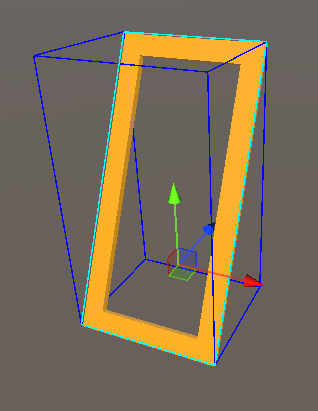
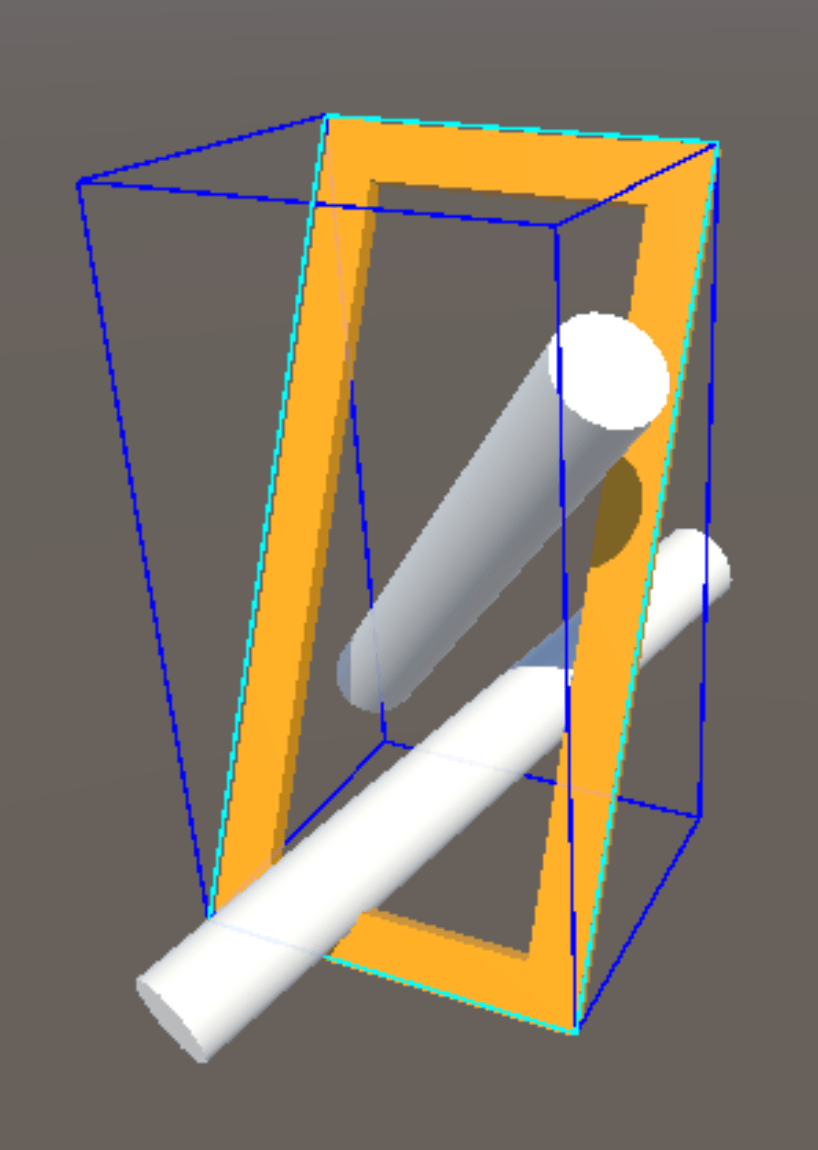
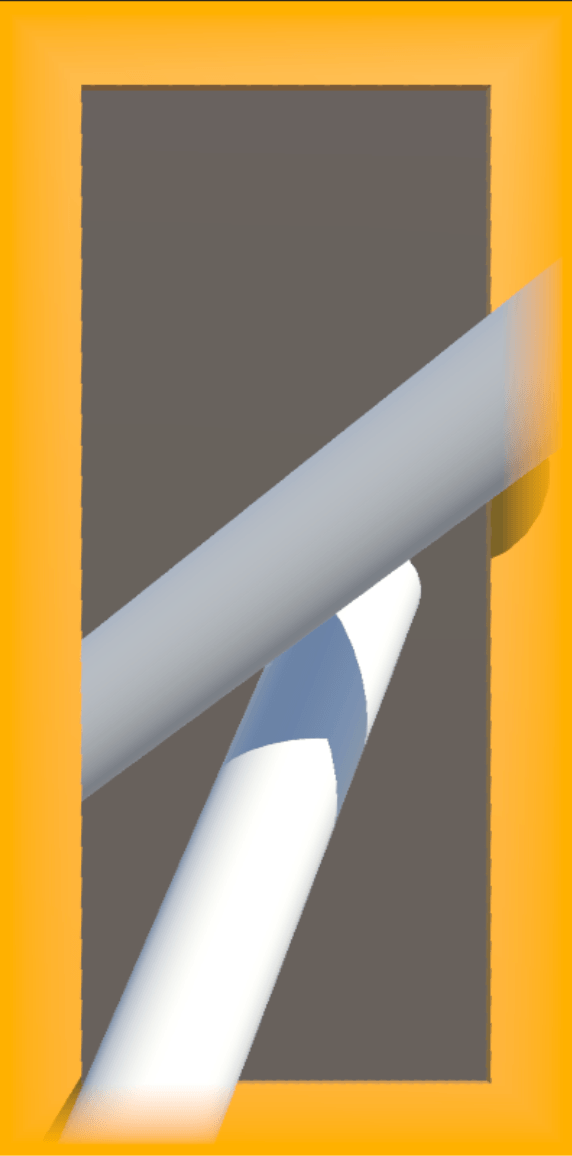
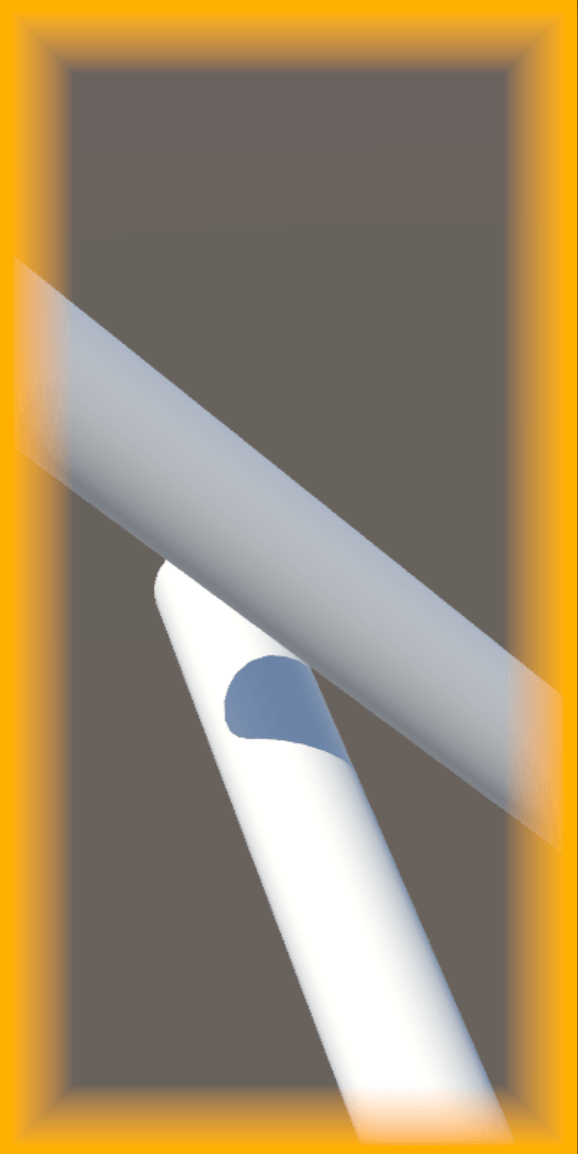
- 実行すると、図のように画面端で飛び出したオブジェクトが端に近づくほど額縁になじむように透明化されることが確認できます。
(額縁のオブジェクトを配置しない場合は、右図のようにBase Colorで設定した色を背景色とした透明化処理になります。)
5. 額縁としてTextureを使用することも可能です。以下に設定例を示します。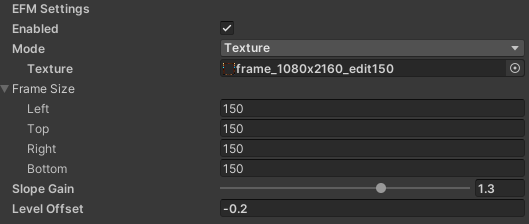
ModeをTexture設定にして、使用するTextureを指定します。
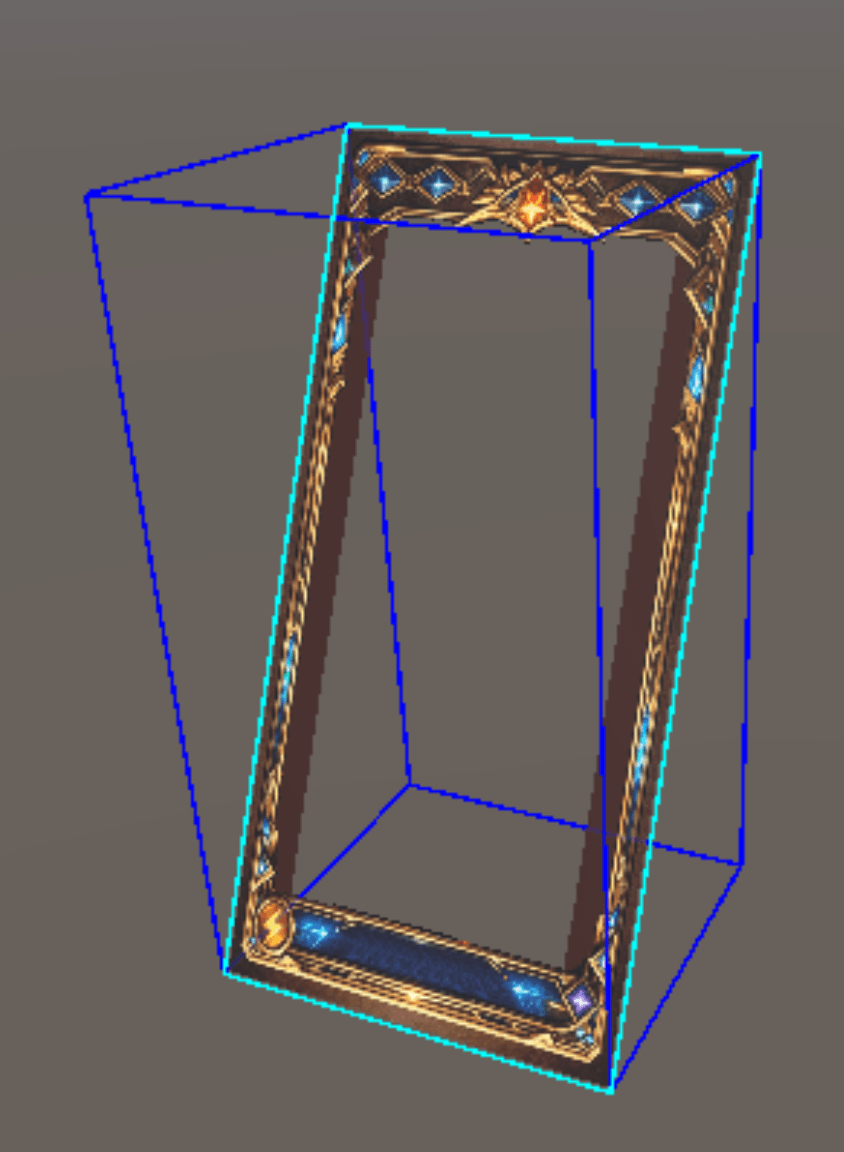
同時に、Objectとして同じTextureを使用したPlaneを配置します。
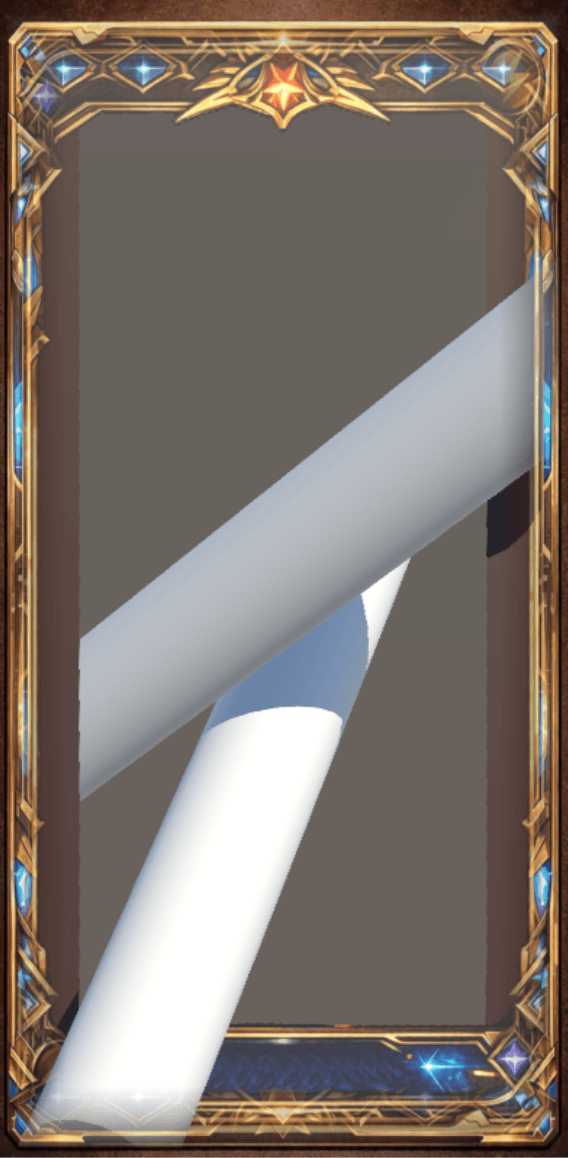
実行すると、単色額縁の時と同様に、画面端に近づくほど飛び出し物体が透明化され、視認性の低下を抑えることができます。


