最初のアプリを作成する
Unityで空間再現ディスプレイ(Spatial Reality Display) ELF-MN1のアプリを開発しよう!
PortraitSRDisplayManagerを配置した場合、Spatial Reality Displayに表示される画面とスマートフォン側に表示される2画面で出力できるようになります。
前提条件
- 空間再現ディスプレイのセットアップが完了していること。完了していない場合はSpatial Reality Display Settingsのセットアップを参照してください。
- SRDisplay Unity PluginがインストールされたUnity Projectがあること。準備していない場合はUnityのセットアップを参照してください
PortraitSRDisplayManagerの追加
-
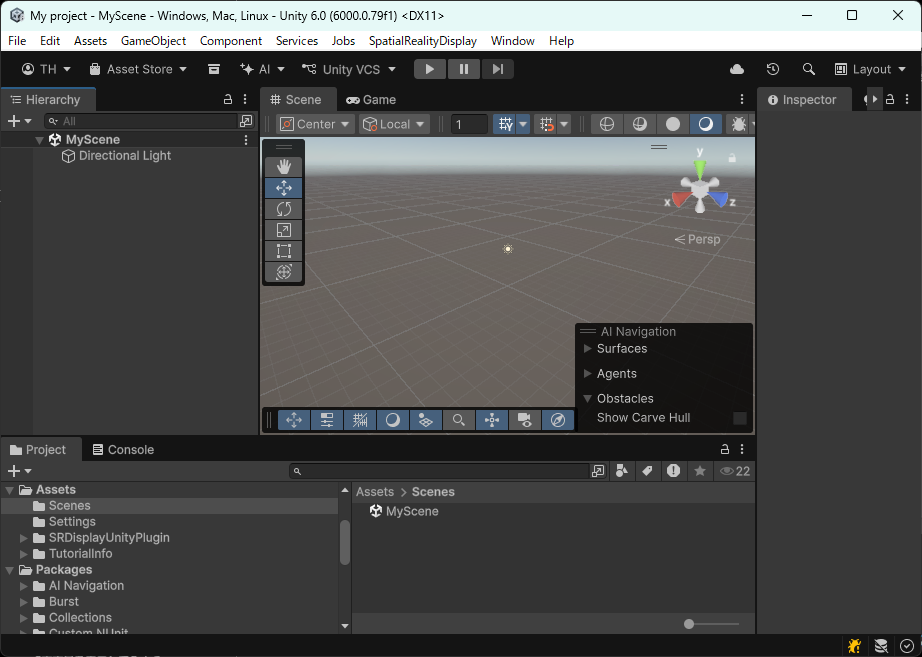
File > New SceneからNew Sceneを開き、Sceneからデフォルトで用意されているメインカメラを削除します。
- SceneのHierarchyにPortraitSRDisplayManager Prefabを配置します。
PortraitSRDisplayManager PrefabはAssets / SRDisplayUnityPlugin / Runtime / Prefabsにあります。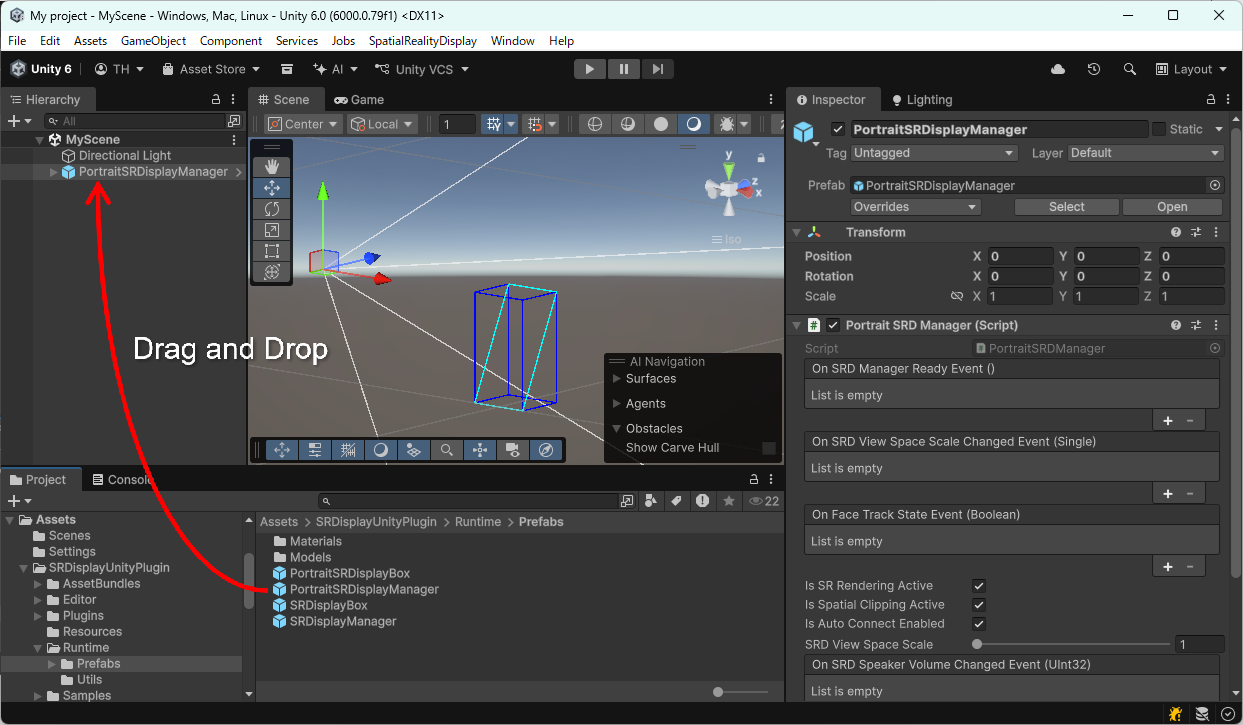
すると、青いワイヤーフレームGIZMOの箱と、シアン色のワイヤーフレームGIZMO平面を見ることができます。
オブジェクトを配置する
- 空間再現ディスプレイの床や壁(透明)を表示するSRDisplayBox Prefabを使用することができます。
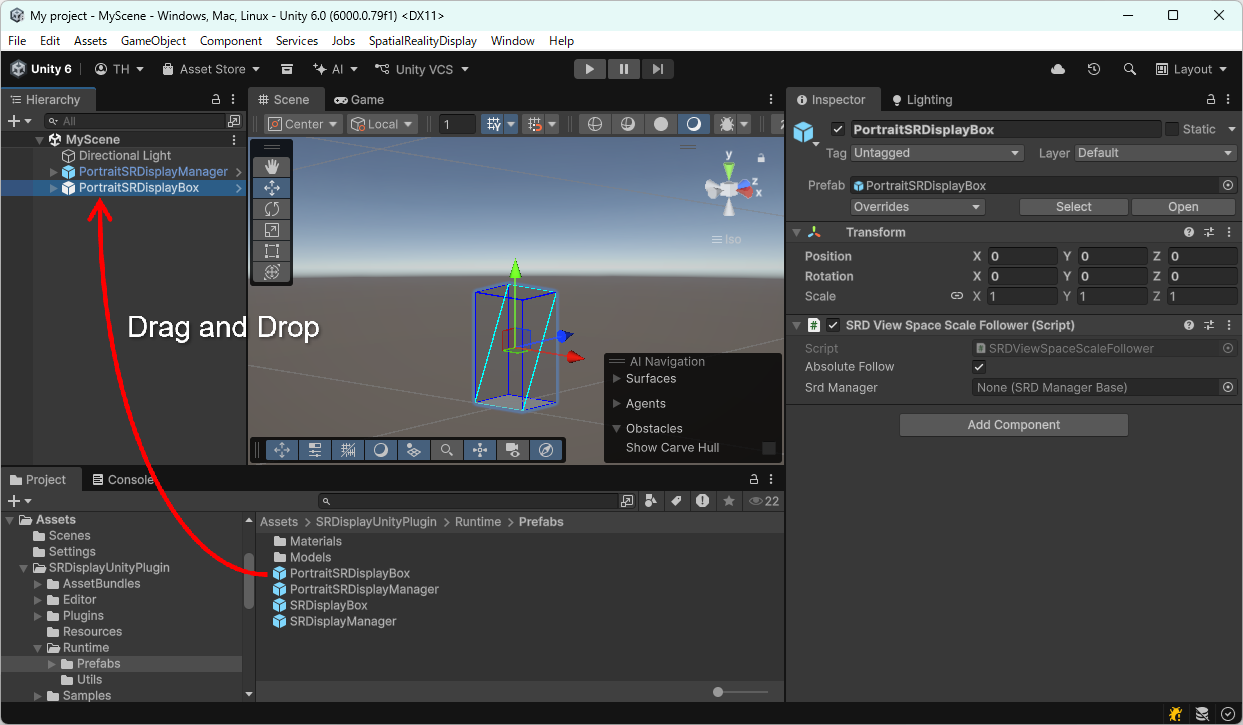
- 任意のオブジェクトを配置することができます。
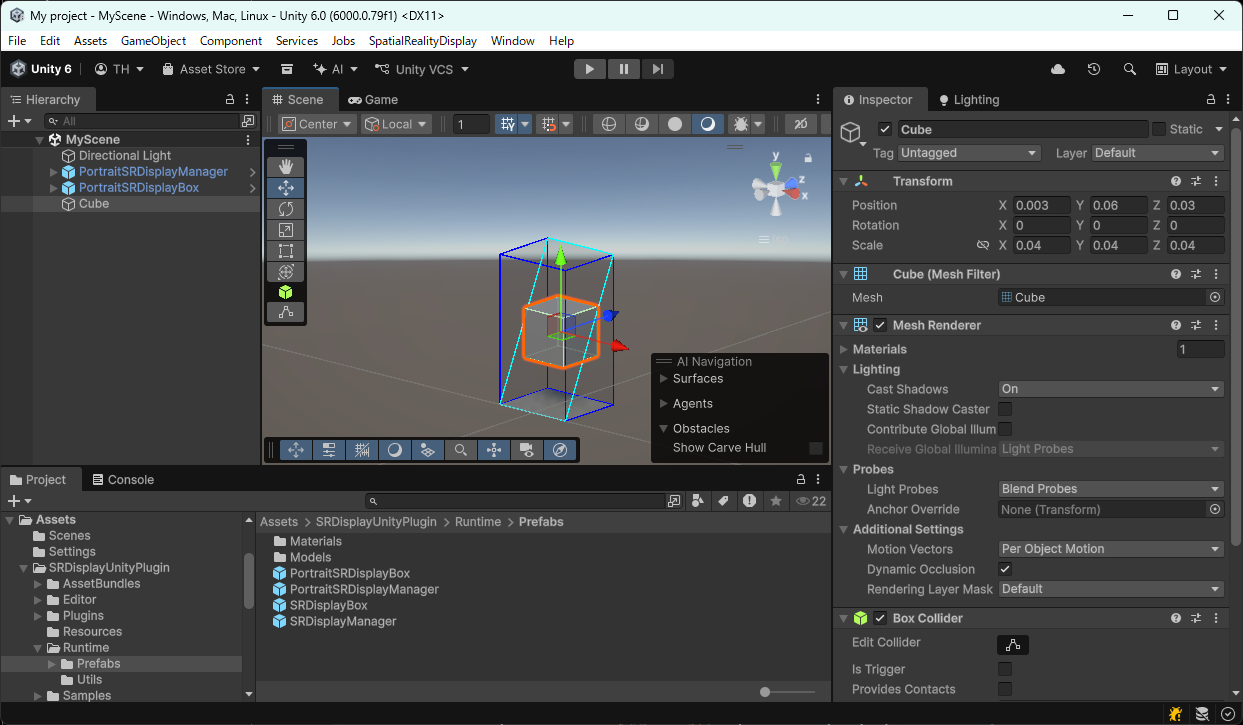
必要に応じて空間再現ディスプレイのカメラビュー内に収まるように、オブジェクトのサイズを調整するか、ビュースペースの拡大縮小の使用を検討してください。
UIの画面を作成する
Target Displayの項目でDisplay 1が選択されているオブジェクトがUIの画面となります。
サンプルでは、CanvasをDisplay 1として選択しています。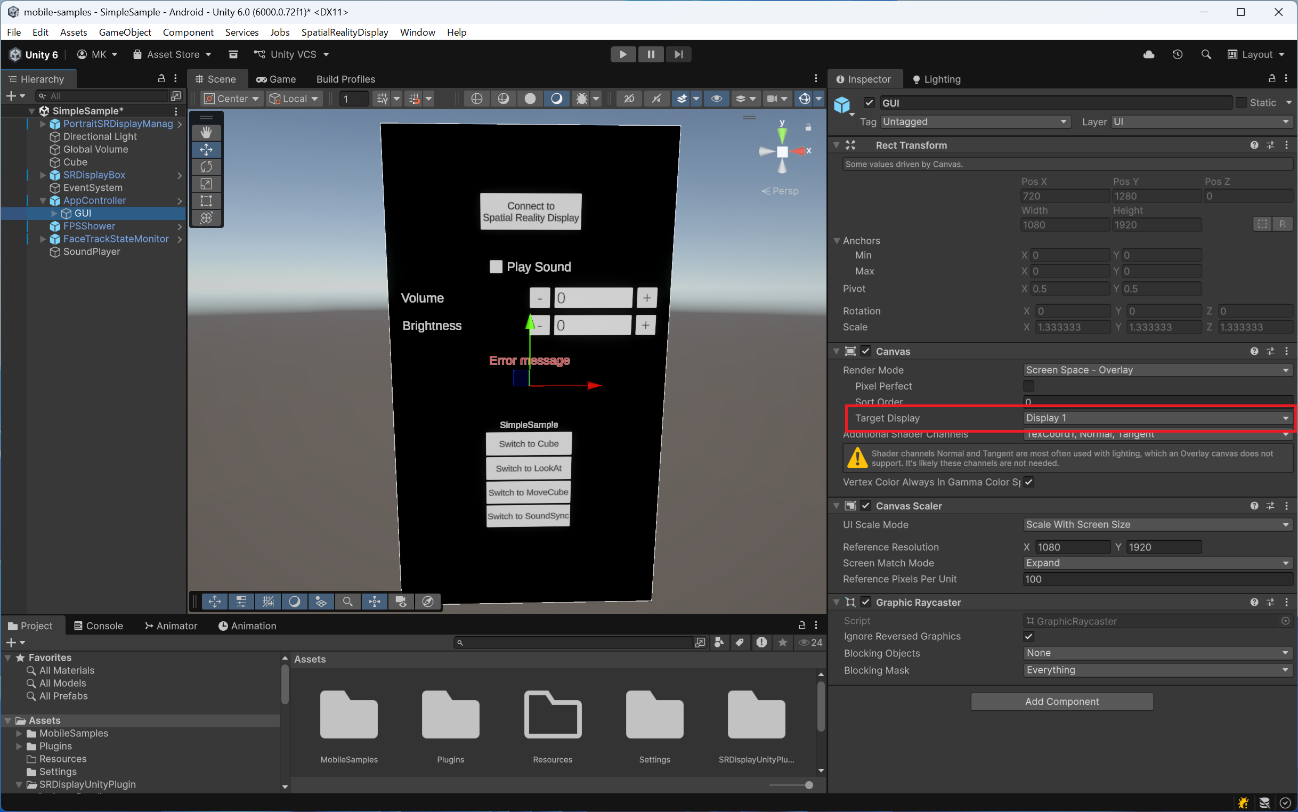
アプリのビルドと実行
Windows
-
Add Open Scenesボタンをクリックして、ファイルをビルドする際に現在のシーンを含めるようにします。
-
ArchitectureがIntel 64-bitであることを確認してください。
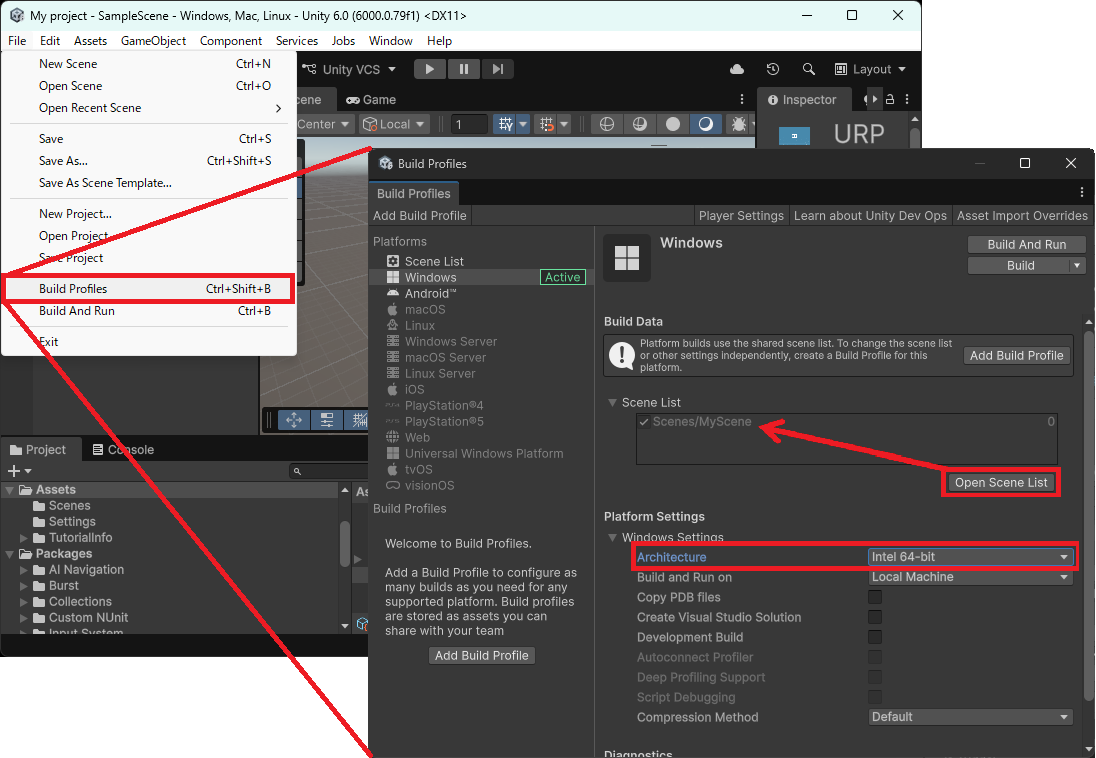
- Buildをクリックし、アプリを保存したいフォルダを選択します。
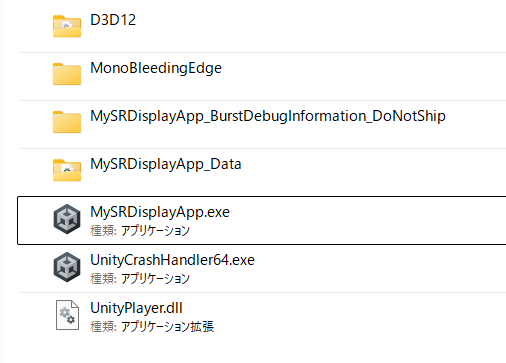
- Unityはそのフォルダに実行ファイルを作成します。作成されたファイルをクリックすると、空間再現ディスプレイ上でコンテンツが起動します。
Android
-
Add Open Scenesボタンをクリックして、ファイルをビルドする際に現在のシーンを含めるようにします。
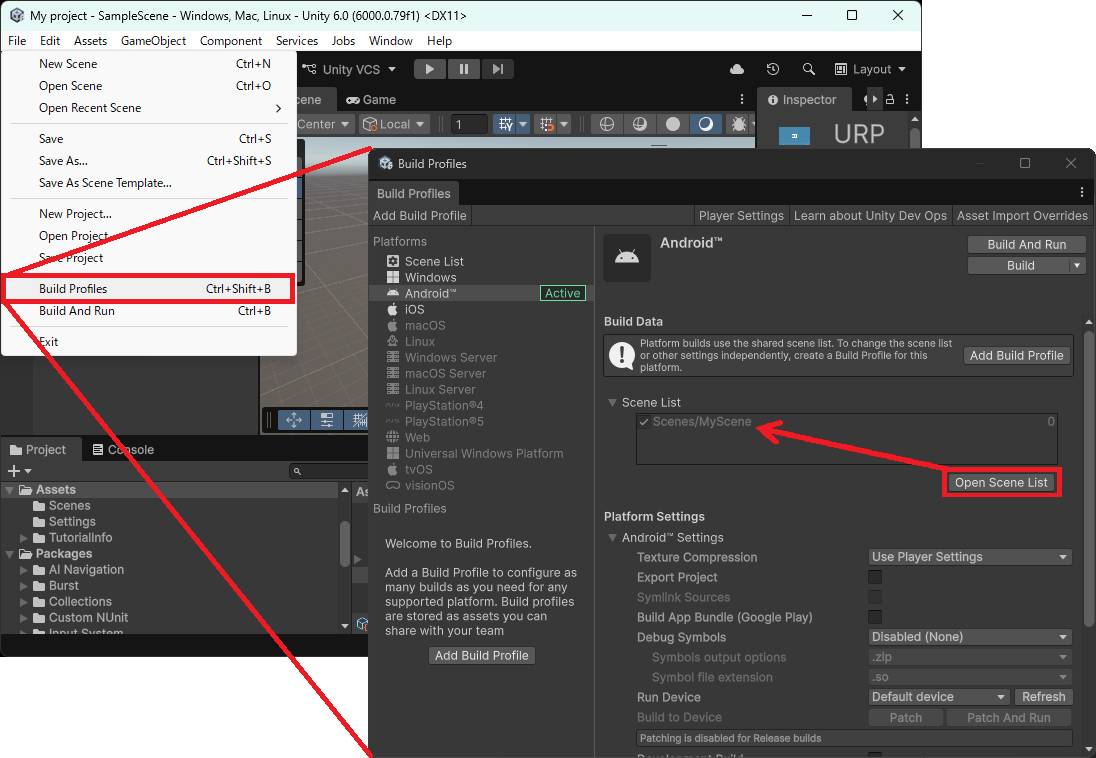
- Buildをクリックし、アプリを保存したいフォルダでアプリ名を設定してください。
- ビルドされたアプリケーションをAndroidスマートフォンにインストールして実行してください。

iOS
- Add Open Scenesボタンをクリックして、ファイルをビルドする際に現在のシーンを含めるようにします。
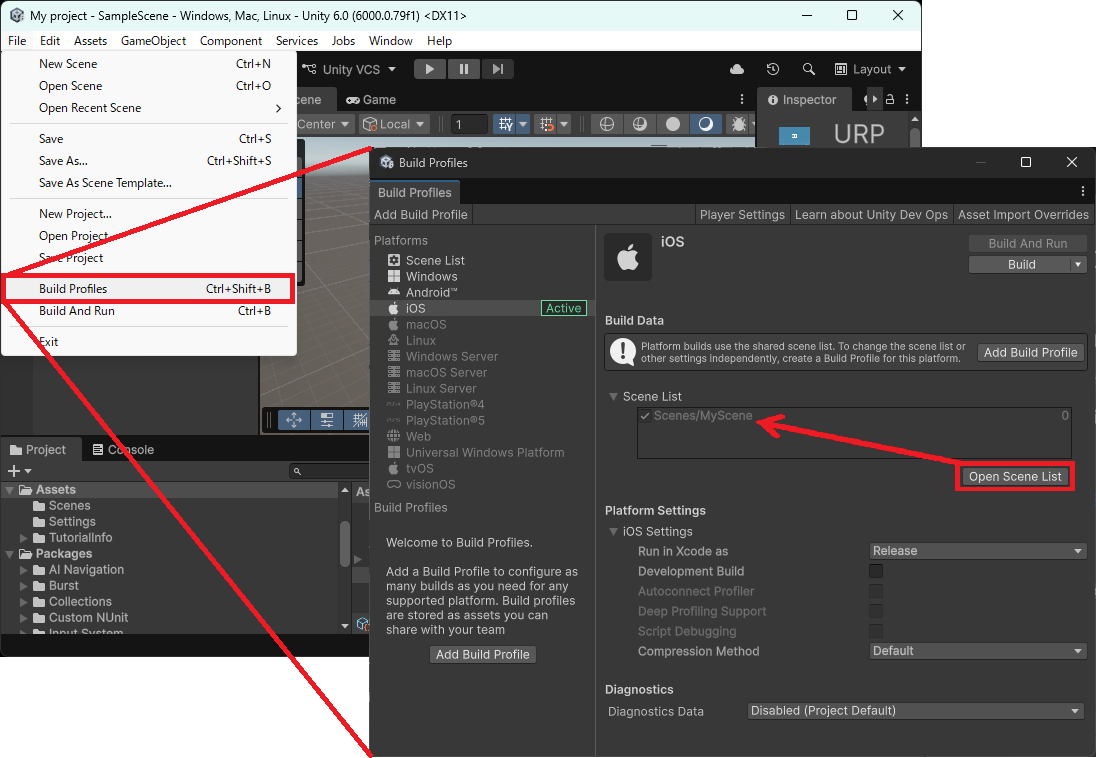
- Buildをクリックし、Xcodeプロジェクトをビルドしたいフォルダを選択します。
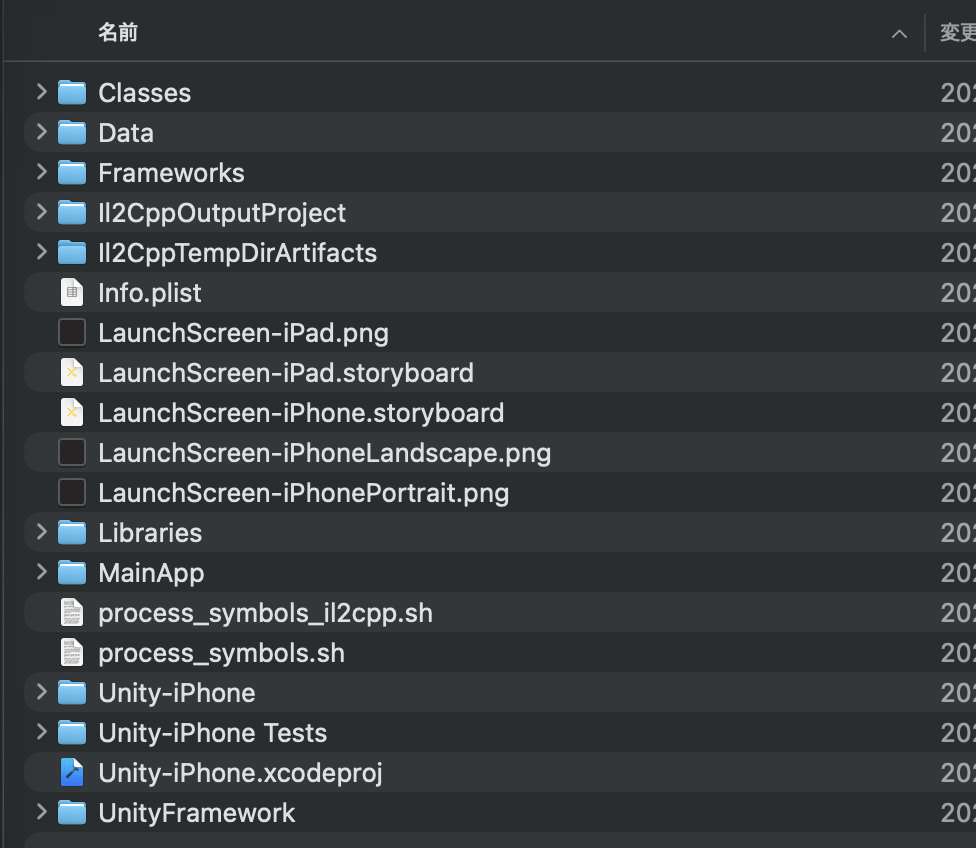
- エクスポートされたXcodeプロジェクトを起動して、iPhoneにインストールして実行してください。