

PC/スマートフォンに接続
以下の手順で、空間再現ディスプレイ ELF-MN1(以下、ELF-MN1)とWindows PCまたはスマートフォンを接続します。本体背面のベースに必要なポートが用意されています。下図を参照して、適切なケーブルの設定を行ってください。
ELF-MN1
以下の手順で ELF-MN1とPC を接続してください。
- ELF-MN1のVideo in端子 と Windows PC/スマートフォンのUSB Type-C端子を付属のUSBケーブルで接続します。
付属のUSBケーブルを使用しない場合は、DisplayPort Alternate Modeに対応し、4K以上の映像出力に対応したケーブルをご使⽤ください。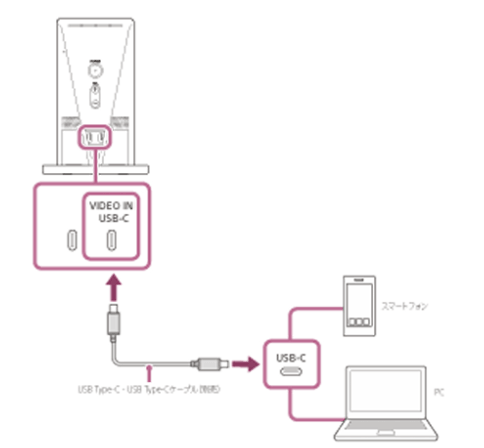
- ELF-MN1を電源コンセントに接続してください。
別売のUSB Type-C - USB Type-CケーブルとACアダプターを使⽤し、電源コンセントに接続します。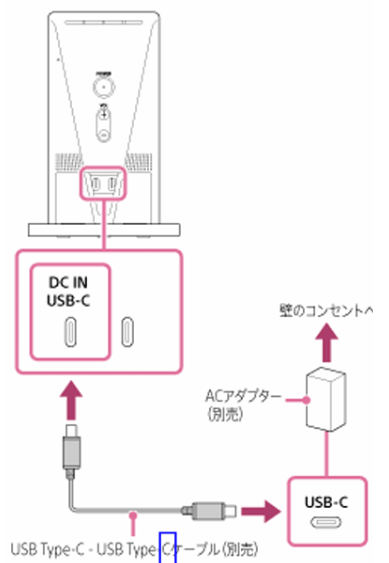
*対応ACアダプター(下記のプロファイルを持つ20W以上対応のACアダプターをご利用ください)
・スマートフォン給電可能 :PD3.0 15V/3A(45W), 20V/2.25A(45W)
・スマートフォン給電非対応:PD3.0 9V/3A(27W), 12V/2A(24W), 12V/3A(36W), 15V/2A(30W), 20V/1A(20W), 20V/2A(40W), 9V/2.22A(20W)
PC環境の設定
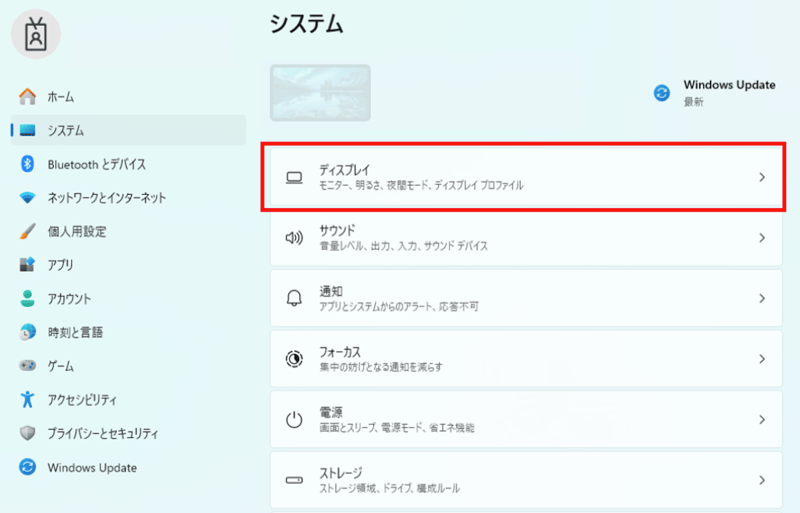
- スタートメニューの設定を押下します。
- 左ペインのシステムを選択しディスプレイを押下します。
- ELF-MN1(SR Display MN)のディスプレイを選択します
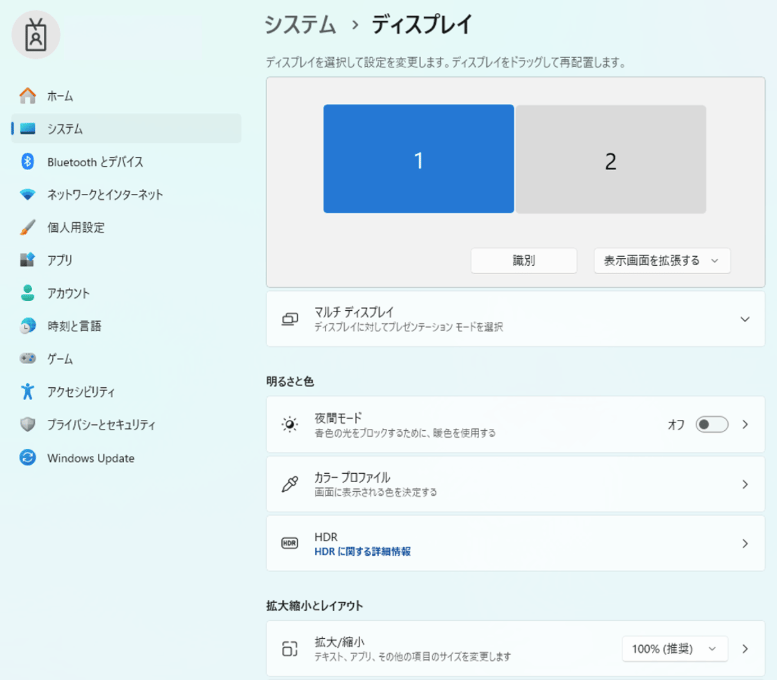
- 「拡大縮小とレイアウト」の「拡大/縮小」で“100%”を選択します。

- 設定ウィンドウを閉じます。
スマートフォン環境の設定
スマートフォン環境において特別な設定はありません。


