









この記事で分かること
XYN Spatial Scan Navi のガイドパターンを変更する方法を説明しています。
*2026年4月現在、法人でアカウントをお持ちのお客様向けにご提供しております。お問い合わせはこちら
*本ページに掲載している画面イメージは開発中のものです。実際の表示とは異なる場合があります。
ガイドパターンを変更する方法
2026年6月時点、ガイドパターンはプリセットから選んで変更できるようになっています。変更方法とラインナップをご紹介します。
ガイドパターン変更
リファレンス撮影後に表示される撮影ガイドは、デフォルトで横長スクリーンを想定した配置になっています。映したいスクリーンの形状や現地の撮影可能範囲に応じて、画面左上のボタンから撮影ガイドの配置を変更できます。
選択できるガイドパターンは以下の3種類です。
- 標準: 縦5×横11の前後2レイヤー構成で、合計110ポイント
- 縦型(狭): 縦5×横5の前後4レイヤー構成で、合計100ポイント
横幅が狭い場所や横幅の狭いスクリーン、前後に広く移動できる撮影環境に適しています。 - 横型(狭): 縦5×横11の前後2レイヤー構成で、合計110ポイント
撮影ポイント数は標準と同じです。ただし標準と比べて前後・左右ともに約半分のサイズになります。横幅の狭いスクリーンや撮影範囲が限られる環境に適しています。
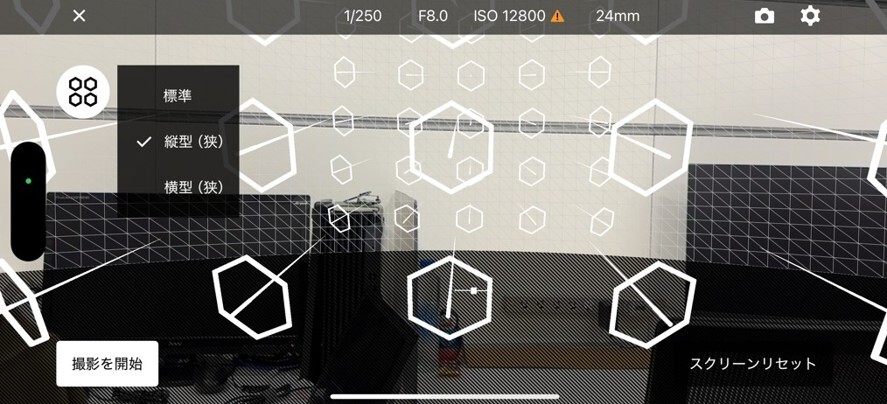
撮影ガイドのスクリーンサイズ選択画面。画面左上のボタンからスクリーンサイズを選択できる。
ホールド&シュート
ホールド&シュートは、[設定]から[撮影アシスト]を選択し、[ホールド&シュート]で設定します。デフォルトはオンに設定されています。
本設定をオンにすると、オートシャッターモード時に静止を検知してからシャッターが切られるため、手ブレを防止できます。
オンに設定することを推奨しますが、撮影時間が限られており、静止検知なしで素早くシャッターを切る必要がある場合はオフに設定します。
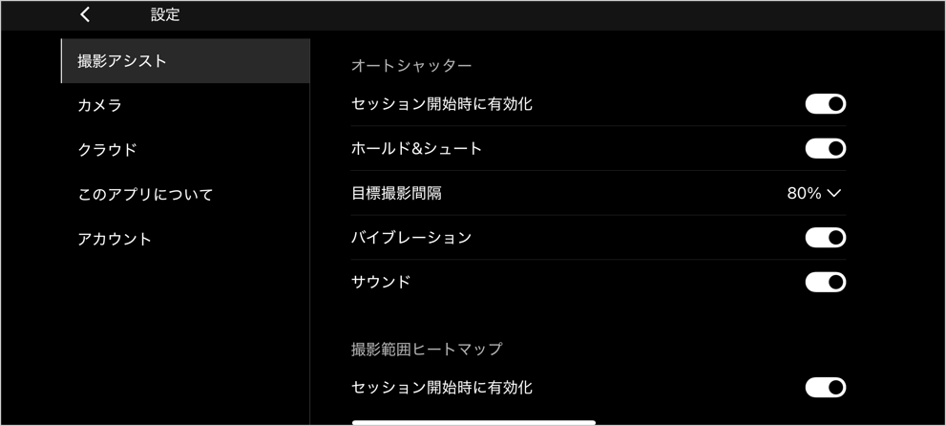
[設定]>[撮影アシスト]の設定画面。[ホールド&シュート]はデフォルトでオンに設定されている。


