









この記事で分かること
XYN Spatial Scan Navi を使用する際に、カメラのパラメーターをマニュアルで調整する方法をご紹介します。
*2026年4月現在、法人でアカウントをお持ちのお客様向けにご提供しております。お問い合わせはこちら
*本ページに掲載している画面イメージは開発中のものです。実際の表示とは異なる場合があります。
パラメーターオーバーライド
パラメーターオーバーライドは、[設定]から[カメラ]を選択し、[カメラ露出/ホワイトバランスのオーバーライド]で設定します。
本設定をオンにすると、リファレンス画像の撮影時にF値・SS・ISO・WBが自動で設定されます。常にマニュアル設定で撮影したい場合は、本設定をオフにすることで自動調整を無効化できます。
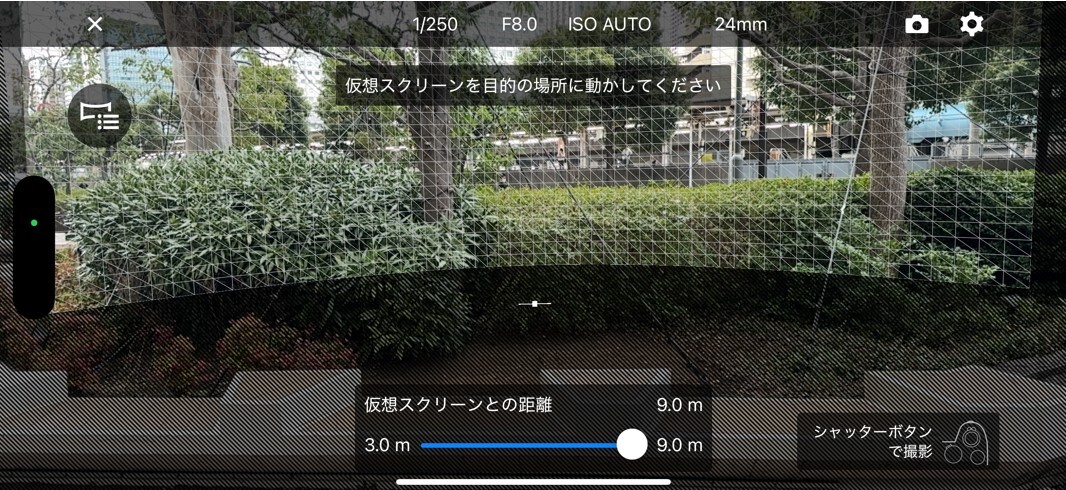
リファレンス画像撮影画面。上部にF値・SS・ISOなどのパラメーターが表示され、オーバーライドの設定をオンにするとこれらの値が自動で設定される。
マニュアル設定を行う場合
リファレンス撮影直後に、パラメーターの自動設定が行われます。マニュアル設定を行う場合は、リファレンス撮影後の以下の画面でパラメーターを設定し、調整完了後[撮影を開始]ボタンを押して撮影します。
この画面でパラメーター調整中に撮影した写真には、リファレンスフラグが付与されます。XYN Spatial Scan Navi経由でアップロードした場合、該当の写真は自動的に除外されます。ただし、カメラから写真を直接取り込んだ場合は除外されず生成に使用されますのでご注意ください。
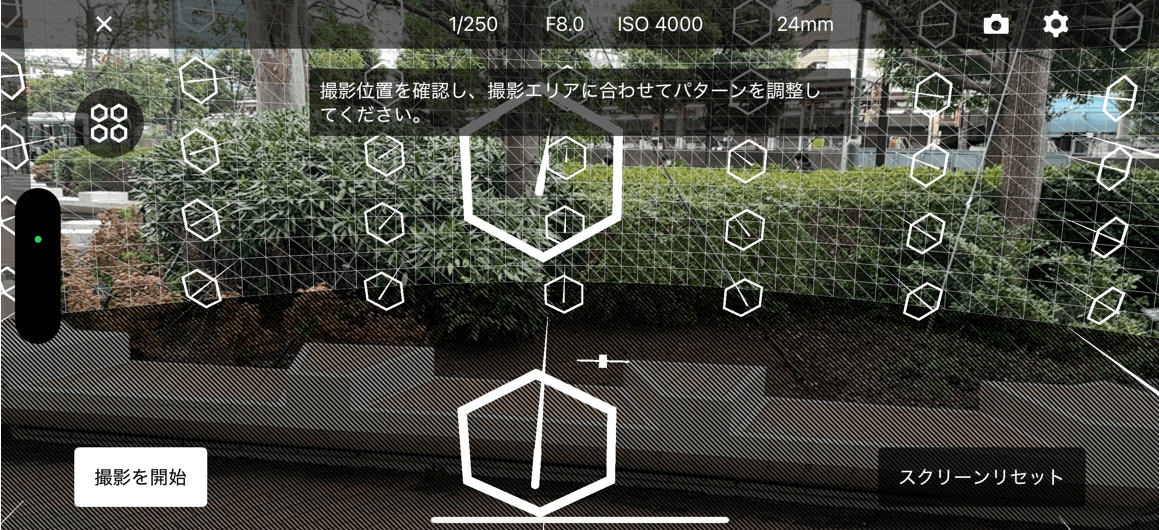
リファレンス撮影後のパラメーター調整画面。上部の各値を手動で調整し、完了後に[撮影を開始]を押して撮影する。


