









この記事で分かること
XYN Spatial Scan Navi (以下、Navi)で撮影したデータをXYN Spatial Scanへアップロードする方法について説明します。
*2026年4月現在、法人でアカウントをお持ちのお客様向けにご提供しております。お問い合わせはこちら
*本ページに掲載している画面イメージは開発中のものです。実際の表示とは異なる場合があります。
アップロード方法
2026年7月現在、アップロード方法は3種類あります。
それぞれ特徴が異なるため、用途や状況に応じて適切な方法を選択してください。
自動アップロード
Naviの設定を変更することで、撮影データをXYN Spatial Scanへ自動的にアップロードできます。
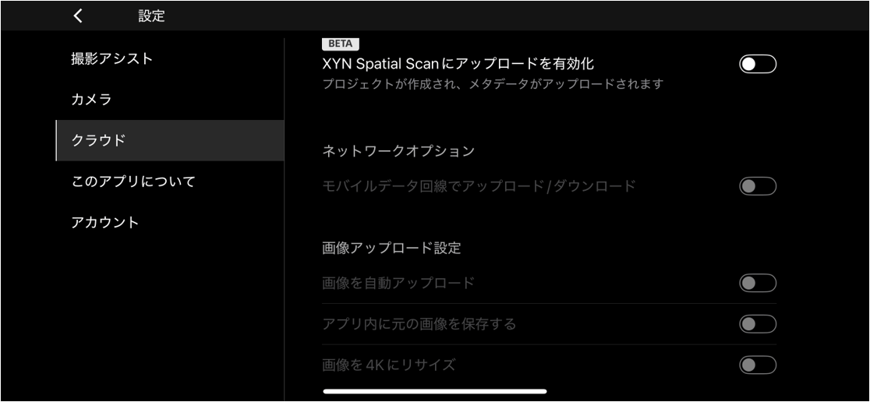
アプリ画面右上の[設定]を開き、[クラウド]>[XYN Spatial Scanにアップロードを有効化*]をオンにしてください。
*2026年7月10日時点ではβ機能として提供しています。
詳しい設定方法については、XYN Spatial Scan Naviの撮影データを自動アップロードするをご参照ください。
プロジェクト単位で撮影データを書き出す
撮影が完了したプロジェクトのデータを、プロジェクト単位で1つのフォルダにまとめて書き出すことができます。
α™とNaviを使用しているスマートフォンをUSBケーブルで接続し、αのUSB接続モードを”マスストレージ(MSC)”に変更します。
その後、Naviのプロジェクト画面右下にある”書き出し”をタップします。
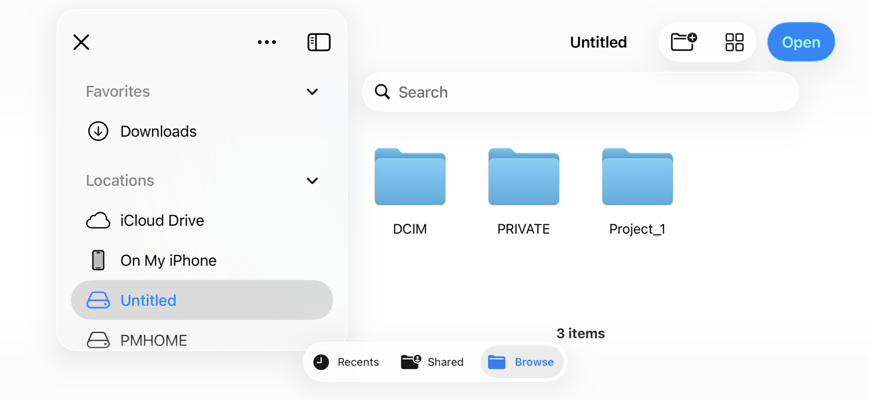
接続しているαのストレージが表示されるため、書き出し先のディレクトリを選択し、”開く”をタップしてください。プロジェクト内の撮影データが1つのフォルダにまとめられ、選択したディレクトリに書き出されます。
画像の例では、αのストレージ直下に「Project_1」の撮影データを書き出しています。
書き出したフォルダ内の画像をまとめてXYN Spatial Scanへアップロードすることで、プロジェクトごとの撮影データを簡単にアップロードできます。
αから撮影データを選択してアップロードする
αのストレージから、撮影した画像を直接選択してXYN Spatial Scanへアップロードすることもできます。
ただし、1回の撮影で複数のプロジェクトを作成した場合、カメラ内の連続した画像から各プロジェクトに該当する範囲を手動で確認し、選択する必要があります。
複数のプロジェクトを撮影した場合は、②の「プロジェクト単位で撮影データを書き出す」方法を利用すると、撮影データを整理しやすく、スムーズにアップロードできます。


