







Dans cet article
Ce guide explique le flux de travail HDR pour la production virtuelle à l'aide de la solution de capture spatiale.
*Depuis avril 2026, ce service est disponible pour les entreprises disposant d'un compte. Contactez-nous àl'adresse
*Les captures d'écran présentées ici sont fournies à titre indicatif uniquement et sont susceptibles d'être modifiées.
Workflow HDR pour la production virtuelle utilisant S-Gamut3.Cine / S-Log3
XYN prend en charge un flux de travail cohérent avec gestion des couleurs, depuis la capture d’images jusqu’à l’affichage HDR dans Unreal Engine, en passant par la génération de ressources 3D.
En capturant des images au format S-Gamut3.Cine / S-Log3, vous pouvez générer des ressources 3D qui préservent la large plage dynamique et les informations de gamme de couleurs enregistrées lors de l’acquisition. Les ressources générées peuvent ensuite être correctement converties dans l’espace colorimétrique d’Unreal Engine à l’aide du plugin XYN Spatial Renderer, ce qui permet une visualisation HDR précise.
Point clé
Utilisez S-Gamut3.Cine / S-Log3 comme profil de couleur de manière cohérente tout au long du flux de travail, y compris la capture d’images, la génération de ressources 3D et le rendu dans Unreal Engine.
L’utilisation de profils de couleur différents à différentes étapes peut entraîner une reproduction des couleurs ou des niveaux de luminosité non souhaités.
Étape 1 : Capturer des images avec XYN Spatial Scan Navi
Dans XYN Spatial Scan Navi, ouvrez les paramètres de capture de production virtuelle et réglez le mode de prise de vue sur S-Gamut3.Cine / S-Log3.
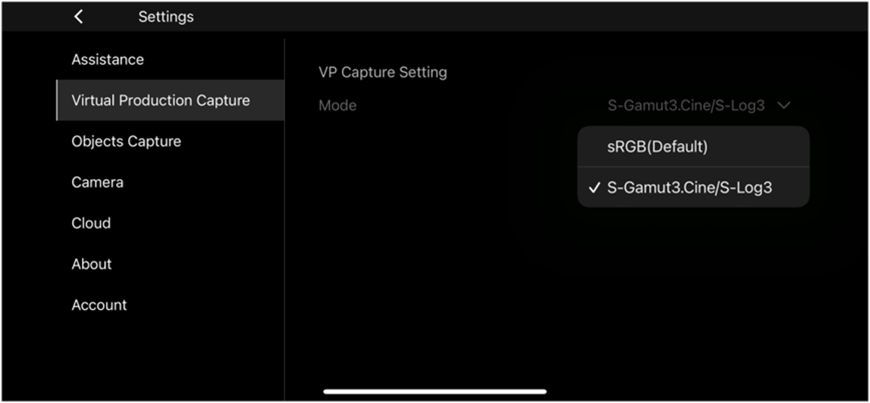
Une fois le mode « Production virtuelle » sélectionné, les paramètres de capture optimisés pour les flux de travail HDR sont automatiquement appliqués.
| Élément | Paramètre |
| Profil d'image |
S-Log3 |
| Espace colorimétrique |
S-Gamut3.Cine |
| Format de fichier |
HEIF (4:2:2) |
Suivez le guide de prise de vue affiché à l'écran pour capturer votre sujet.
Pour plus de détails sur l'utilisation du mode de production virtuelle, consultez l'article correspondant.
Étape 2 : Générer un élément 3D dans XYN Spatial Scan
Importez les images HEIF capturées dans XYN Spatial Scan et sélectionnez « Venus H » comme algorithme de génération.
Ce flux de travail utilise « Venus Custom », qui prend en charge le profil de couleur S-Gamut3.Cine / S-Log3.
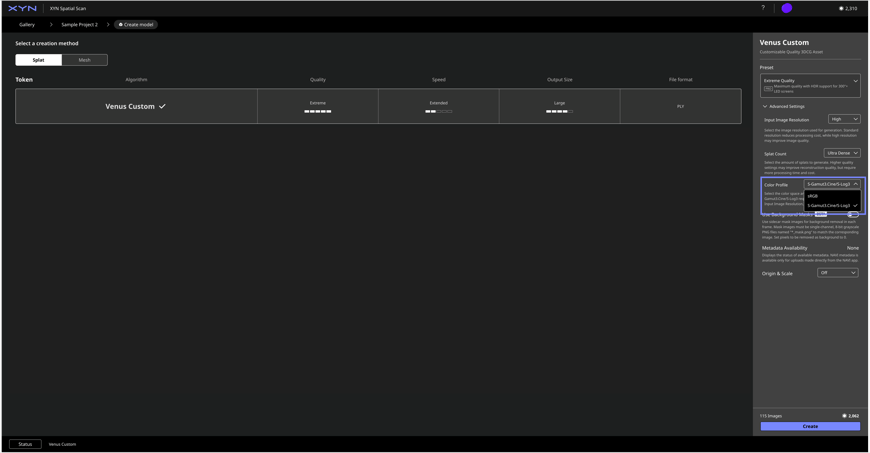
Dans l’écran des paramètres de « Venus Custom », sélectionnez le préréglage « Extreme Quality ».
Dans les paramètres avancés, sélectionnez le profil de couleur « S-Gamut3.Cine / S-Log », puis lancez la création.
Cela permet à la ressource 3D créée de conserver la large plage dynamique et les informations de gamme de couleurs contenues dans les images sources.
Remarque: les fichiers PLY générés conservent les informations de couleur S-Gamut3.Cine / S-Log3. Par conséquent, les moteurs de rendu ou les visionneuses qui ne prennent pas en charge cet espace colorimétrique peuvent ne pas afficher le ressource avec les couleurs prévues.
Étape 3 : Afficher le ressource en HDR avec Unreal Engine
Importez le ressource 3D générée dans Unreal Engine après avoir installé le plugin XYN Spatial Renderer.
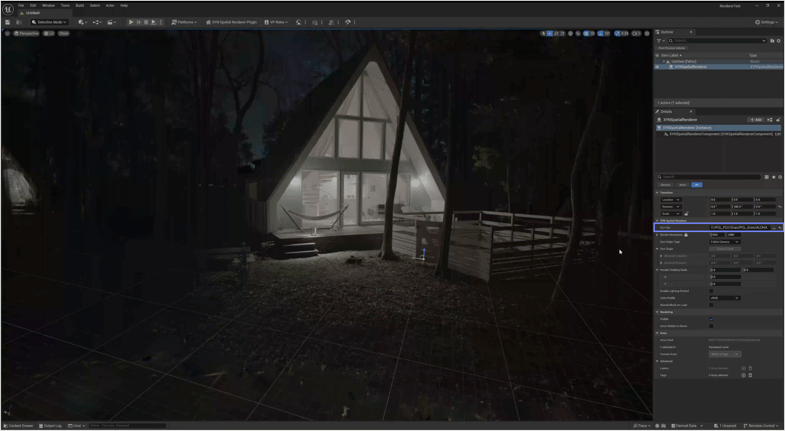
Importer le fichier PLY
Définissez le profil de couleur du plugin XYN Spatial Renderer sur S-Gamut3.Cine / S-Log3, afin qu'il corresponde au profil de couleur utilisé lors de la génération de la ressource. 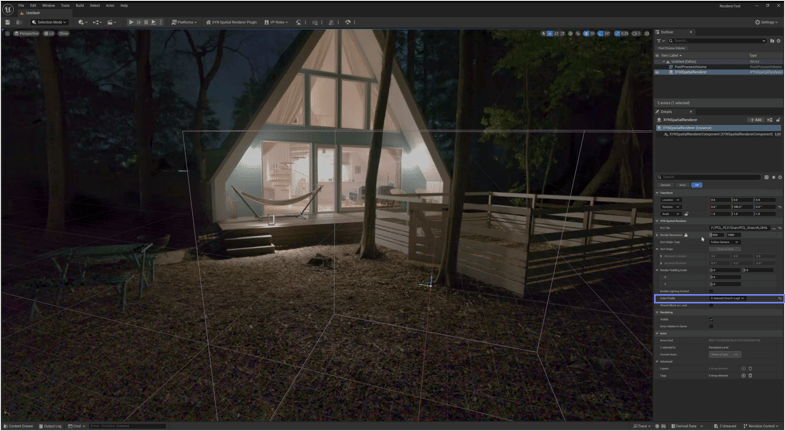
Définissez le profil de couleur sur «S-Gamut3.Cine / S-Log3 »
Le plugin XYN Spatial Renderer interprète correctement les informations de couleur S-Gamut3.Cine / S-Log3 de la ressource et les transforme en espace colorimétrique de travail configuré dans Unreal Engine (tel que ACES AP1 / ACEScg) pour le rendu.
Cela permet aux écrans compatibles HDR et aux murs LED de production virtuelle de reproduire la large plage dynamique et la gamme de couleurs capturées lors de l’acquisition.
Point clé
Pour afficher du contenu en HDR, assurez-vous que les paramètres suivants sont correctement configurés pour votre environnement :
- Paramètres de l'espace colorimétrique de travail d'Unreal Engine
- Paramètres OpenColorIO
- Paramètres de sortie HDR
- Paramètres des écrans HDR connectés ou des systèmes LED de production virtuelle
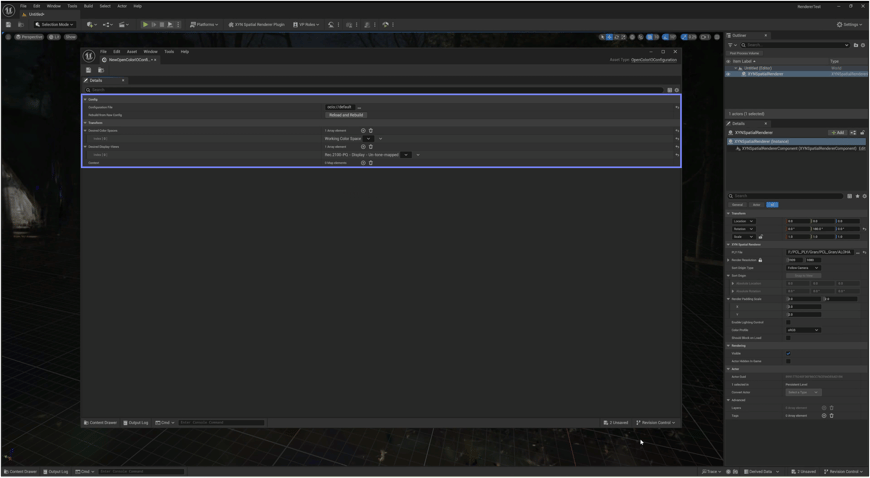
Exemples de réglages pour l'affichage en Rec.2100 PQ
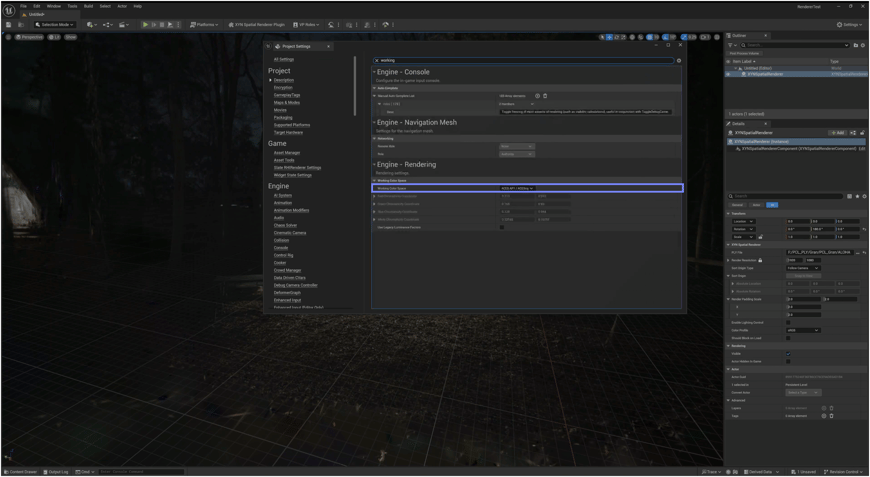
Espace colorimétrique de travail
« ACES AP1 / ACEScg »
OpenColorIO
Fichier de configuration OpenColorIO : « Default »
Espaces colorimétriques souhaités : « UE > Espace colorimétrique de travail »
Affichages souhaités : « Rec.2100-PQ - Affichage > Sans mappage de tons »