








Ce que vous apprendrez dans cet article
Cet article explique comment configurer l'étalonnage lors du choix de l'algorithme de génération de XYN Spatial Scan.
*Depuis avril 2026, ce service est proposé aux clients disposant d'un compte d'entreprise. Pour toute demande, veuillez cliquer ici :
*Les captures d'écran présentées sur cette page sont issues d'une version en cours de développement. Elles peuvent différer de l'affichage réel.
Effectuer les réglages d’étalonnage
Dans l’application XYN Spatial Scan de la XYN spatial capture solution, vous pouvez définir les paramètres d’étalonnage lors de la sélection de l’algorithme de génération. L’étalonnage permet d’aligner l’échelle et les axes de coordonnées des données générées. Il existe deux méthodes de configuration.
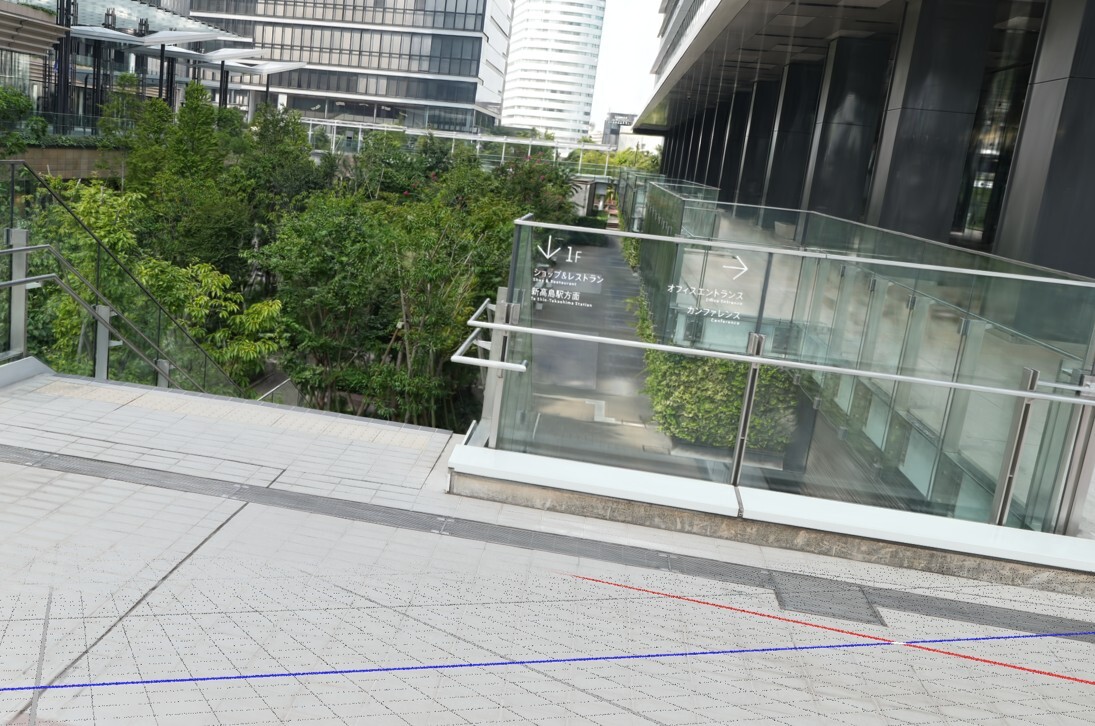
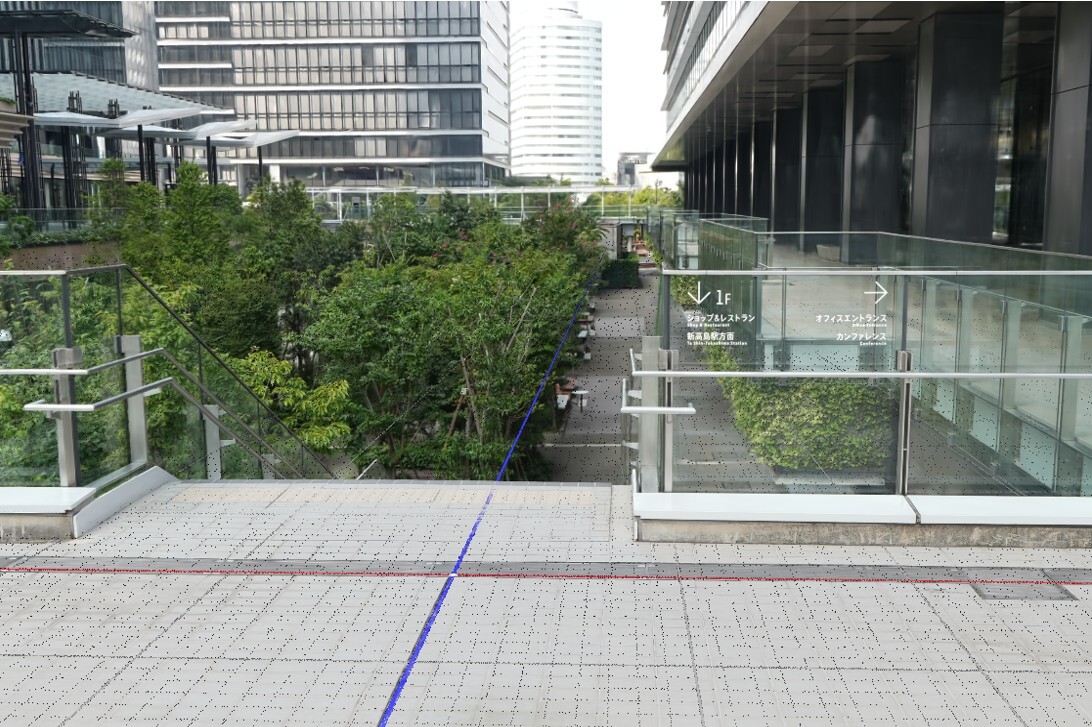
Comparaison entre l’absence de paramètres d’étalonnage (à gauche) et leur présence (à droite). Lorsque les paramètres sont définis, les axes de coordonnées sont positionnés de manière à être correctement horizontaux par rapport au sol, et l’échelle ainsi que les coordonnées des données générées sont correctement corrigées.
Utilisation des métadonnées de XYN Spatial Scan Navi
En utilisant les métadonnées de XYN Spatial Scan Navi lors de la génération, les paramètres d’étalonnage sont automatiquement définis.
Procédez comme suit :
-
Dans l’application XYN Spatial Scan Navi, accédez à [Paramètres] > [Cloud] > [Activer le téléchargement vers XYN Spatial Scan] et cochez la case correspondante.
-
Un projet est automatiquement créé dans XYN Spatial Scan, et les images ainsi que les métadonnées de prise de vue sont automatiquement téléversées.
-
L’icône [NAVI] s’affiche dans la rubrique « Utilisation des métadonnées » de l’écran de configuration de l’algorithme de génération.
-
Vérifiez que l'icône s'affiche, puis lancez la génération.
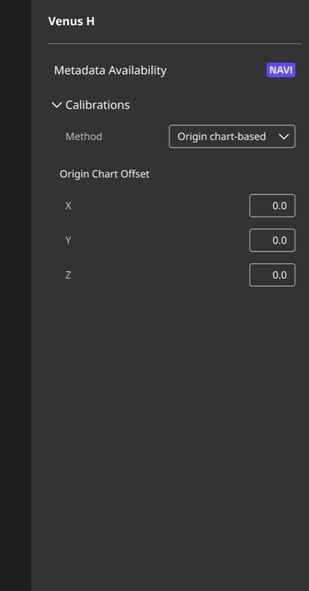
Une fois les métadonnées de XYN Spatial Scan Navi téléversées, l’icône « NAVI » s’affiche dans la rubrique « Utilisation des métadonnées » (exemple de l’écran de configuration de Venus H)
Utilisation des données de prise de vue de la carte de référence
Il est possible d’effectuer les réglages d’étalonnage en capturant la carte de référence en même temps que le sujet et en utilisant ces données lors de la génération.
Procédez comme suit pour photographier la carte de référence :
-
Alignez le coin supérieur gauche de la carte de référence sur la position que vous souhaitez définir comme origine des données générées.
-
Prenez une photo de manière à ce que la carte de référence et le sujet apparaissent tous deux dans le cadre. À ce moment-là, ajustez la composition afin que la carte de référence occupe au moins 10 % de la surface de l'image (A).
-
Après avoir pris une photo, déplacez-vous d’environ 1 m sur le côté, puis prenez une autre photo de la même manière (B).
 Exemple de prise de vue de la carte de référence. Première photo (A) prise depuis la position initiale et deuxième photo (B) prise après s’être déplacé d’environ 1 m sur le côté.
Deuxième photo prise (B).
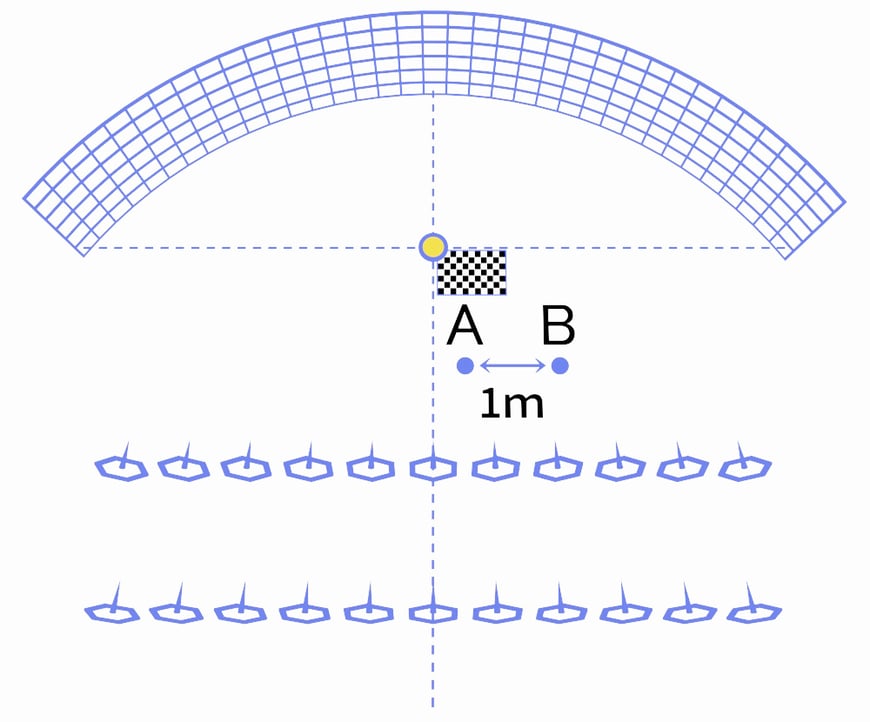
Schéma indiquant les positions de prise de vue de la carte de référence. La distance entre les positions de prise de vue (A) et (B) est de 1 m.
[Remarque]
-
Veuillez utiliser la carte de référence spécifiée par Sony. Veuillez nous contacter pour obtenir des informations sur la carte de référence spécifiée par Sony.
-
Prenez la photo depuis une hauteur d’au moins 1 m afin que la carte de référence ne soit pas trop inclinée.
-
Veillez à ce qu’aucun autre repère que la carte de référence n’apparaisse dans le champ de prise de vue.
Procédez comme suit pour configurer l'étalonnage :
-
Importez le fichier image contenant la carte de référence dans la source.
-
Après avoir sélectionné l'algorithme de génération, choisissez [Origin chart-based] dans la section [ Method ] des paramètres d’étalonnage. Le fichier image contenant la carte de référence sera détecté automatiquement et le étalonnage sera effectué lors de la génération.
-
Par défaut, la position d’origine des données générées est définie dans le coin supérieur gauche de la carte de référence. Si vous souhaitez modifier la position d’origine, configurez le décalage de la carte de référence. Saisissez les valeurs correspondant à la direction (axe) dans laquelle vous souhaitez déplacer la carte par rapport aux axes X, Y et Z (unité : mètre).
-
Une fois les paramètres d’étalonnage définis, lancez la génération.
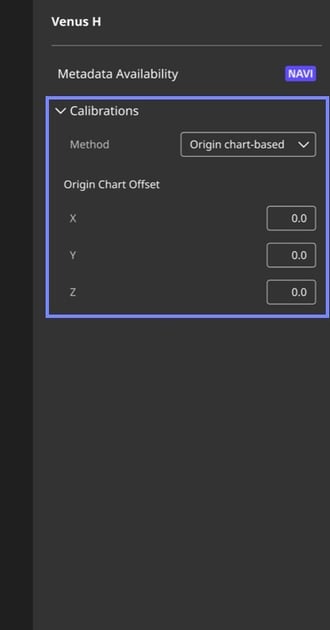
Écran de configuration de l’étalonnage ( Venus H ). Après avoir sélectionné [Origin chart-based] dans [ Method ], saisissez les valeurs X, Y et Z de l’« Origin Chart Offset » si nécessaire.


