








この記事で分かること
XYN Spatial Scan の生成アルゴリズムを選択する際のキャリブレーション設定方法を説明しています。
*2026年4月現在、法人でアカウントをお持ちのお客様向けにご提供しております。お問い合わせはこちら
*本ページに掲載している画面イメージは開発中のものです。実際の表示とは異なる場合があります。
キャリブレーション設定を行う
XYN 空間キャプチャーソリューション のアプリケーション XYN Spatial Scanで生成アルゴリズムを選択する際に、キャリブレーション設定を行えます。キャリブレーションを行うことで、生成データのスケールや座標軸を合わせることができます。設定方法は2種類あります。
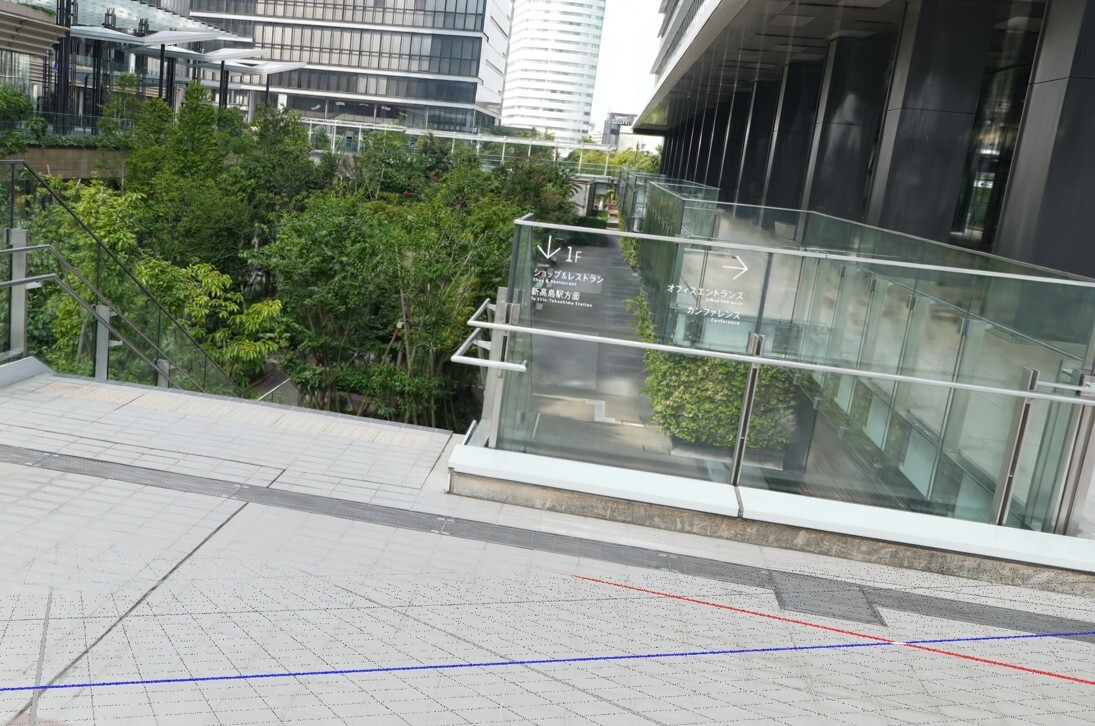
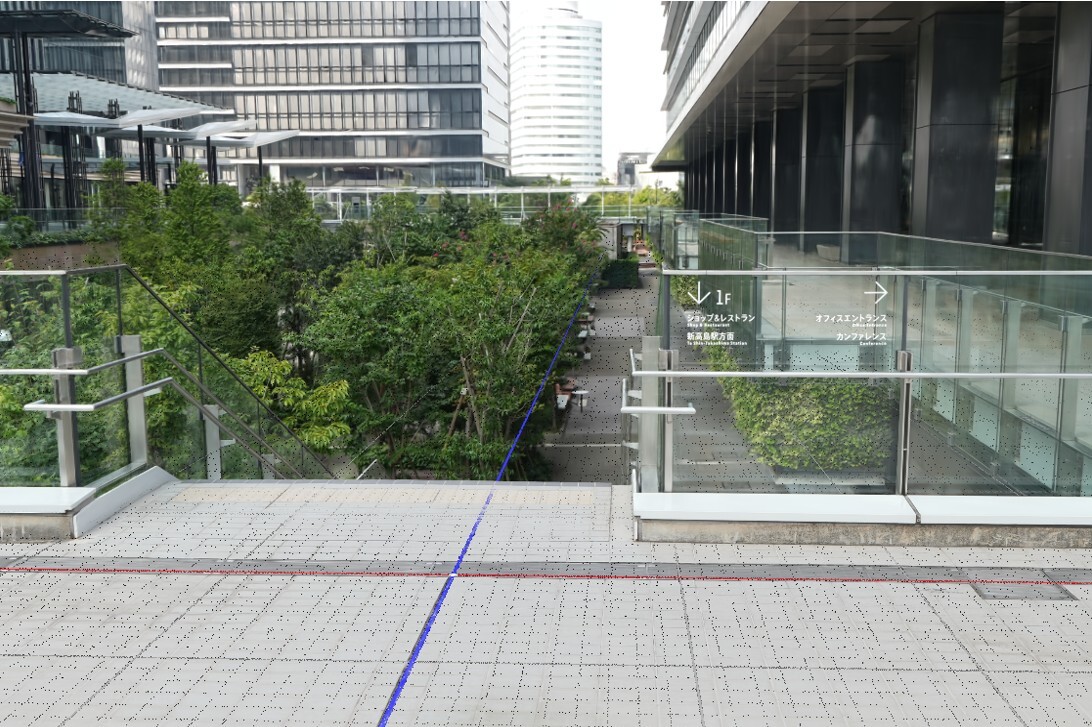
キャリブレーション設定なし(左)と設定あり(右)の比較。設定ありでは座標軸が地面に対して正しく水平となるように配置され、生成データのスケールと座標が適切に補正されている。
XYN Spatial Scan Naviのメタデータを利用する
XYN Spatial Scan Naviのメタデータを生成時に利用することで、キャリブレーション設定が自動的に行われます。
以下の手順で設定します:
-
XYN Spatial Scan Naviアプリの[設定]>[クラウド]>[XYN Spatial Scanにアップロードを有効化]をオンにします。
-
XYN Spatial Scanにプロジェクトが自動で作成され、画像と撮影メタデータが自動でアップロードされます。
-
生成アルゴリズムの設定画面の「メタデータ利用」項目に[NAVI]アイコンが表示されます。
-
アイコンが表示されていることを確認後、生成を開始します。
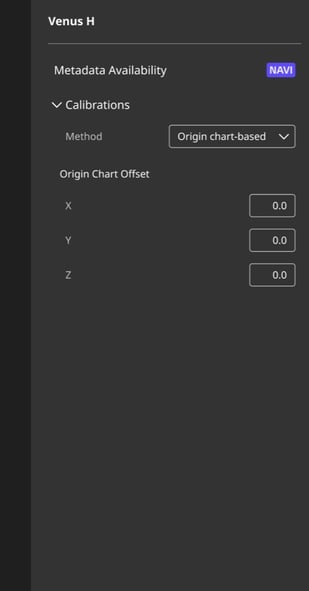
XYN Spatial Scan NaviのメタデータがアップロードされるとMetadata Availabilityの項目に「NAVI」アイコンが表示される(Venus H設定画面の例)
原点チャートの撮影データを利用する
原点チャートを被写体と同時に撮影し、そのデータを生成時に利用することでキャリブレーション設定を行うことができます。
以下の手順で原点チャートを撮影します:
-
生成データの原点としたい位置に、原点チャートの左上を合わせて配置します。
-
原点チャートと被写体の両方が映るように写真を1枚撮影します。このとき、原点チャートが画像に対して10%以上の大きさになるよう構図を調整します(A)。
-
1枚撮影後、横に1m程度移動し、同様に1枚撮影します(B)。
(B).jpg?width=1454&height=472&name=%E5%8E%9F%E7%82%B9%E3%83%81%E3%83%A3%E3%83%BC%E3%83%88%E3%81%AE%E6%92%AE%E5%BD%B1(A)(B).jpg) 原点チャートの撮影例。最初の位置から撮影した1枚目(A)と、横に1m程度移動して撮影した2枚目(B)。
原点チャートの撮影例。最初の位置から撮影した1枚目(A)と、横に1m程度移動して撮影した2枚目(B)。
撮影した2枚目(B)。
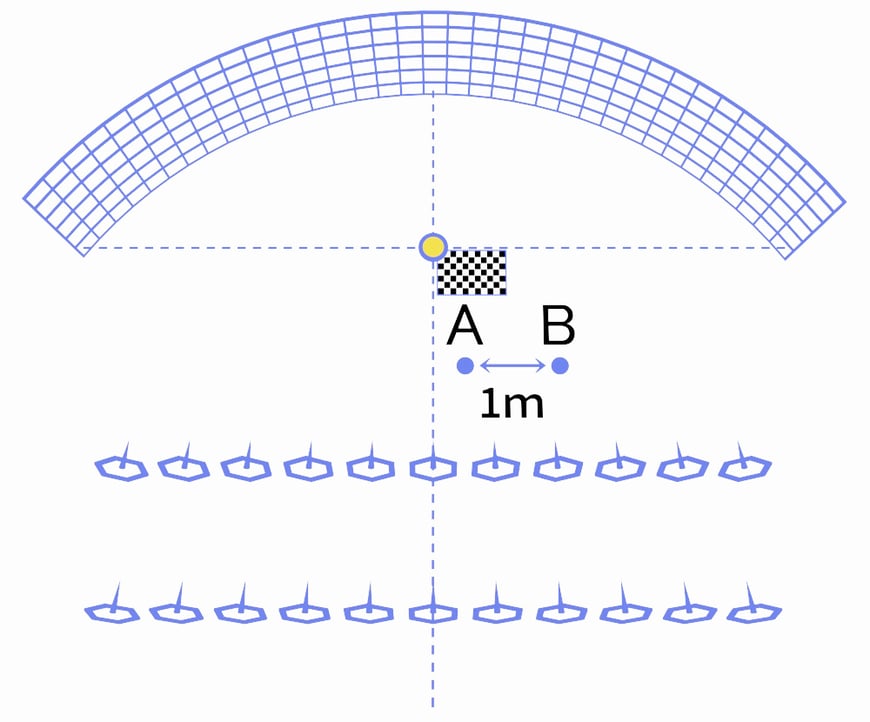
原点チャートの撮影位置の概略図。撮影位置(A)、(B)の間隔は1m。
【注意】
-
原点チャートはソニー指定のチャートを利用してください。ソニー指定のチャートについてはお問い合わせください。
-
原点チャートが斜めに写り過ぎないよう、高さ1m以上の位置から撮影してください。
-
原点チャート以外のマーカーが写り込まないように撮影してください。
以下の手順でキャリブレーションを設定します:
-
原点チャートが写った画像ファイルを、ソースにインポートします。
-
生成アルゴリズムを選択後、キャリブレーション設定の[Method]で[Origin chart-based]を選択します。原点チャートが写った画像ファイルが自動で検出され、生成時にキャリブレーションが実行されます。
-
生成データの原点位置はデフォルトで原点チャートの左上に設定されています。原点位置を変更したい場合は、原点チャートのオフセット設定を行います。X、Y、Z軸に対して動かしたい方向(軸)の値を入力します(単位:メートル)。
-
キャリブレーション設定後、生成を開始します。
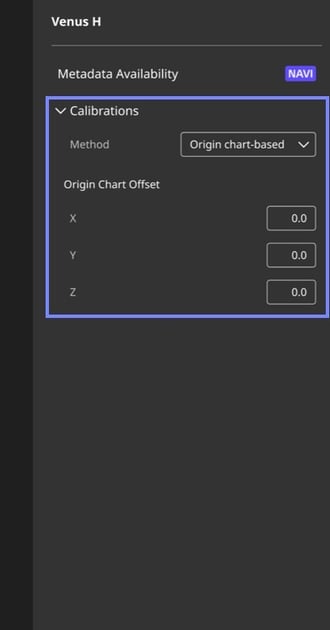
キャリブレーション設定画面(Venus H)。[Method]で[Origin chart-based]を選択後、必要に応じてOrigin Chart OffsetのX・Y・Z値を入力する。


