







この記事で分かること
空間キャプチャーソリューション のバーチャルプロダクション向けHDRワークフローを説明しています。
*2026年4月現在、法人でアカウントをお持ちのお客様向けにご提供しております。お問い合わせはこちら
*本ページに掲載している画面イメージは開発中のものです。実際の表示とは異なる場合があります。
S-Gamut3.Cine / S-Log3 を使用したバーチャルプロダクション向けHDRワークフロー
XYNでは、撮影から3Dアセットの生成、Unreal EngineでのHDR表示まで、一貫したカラーマネジメントに対応しています。
S-Gamut3.Cine / S-Log3 で撮影することで、明部から暗部までの幅広い階調と色情報を活かした3Dアセットを生成できます。生成したアセットは、XYN Spatial Renderer Plugin を使用してUnreal Engineの色空間へ適切に変換し、HDR環境で表示できます。
ポイント
撮影・3Dアセット生成・Unreal Engineへの読み込みの各工程で、Color Profileを「S-Gamut3.Cine / S-Log3」に統一してください。撮影時と生成時、表示時で異なるColor Profileを設定すると、意図しない色味や明るさで表示される場合があります。
Step 1:XYN Spatial Scan Naviで撮影する
XYN Spatial Scan Navi の「バーチャルプロダクション撮影設定」で、撮影モードを「S-Gamut3.Cine / S-Log3」に変更します。
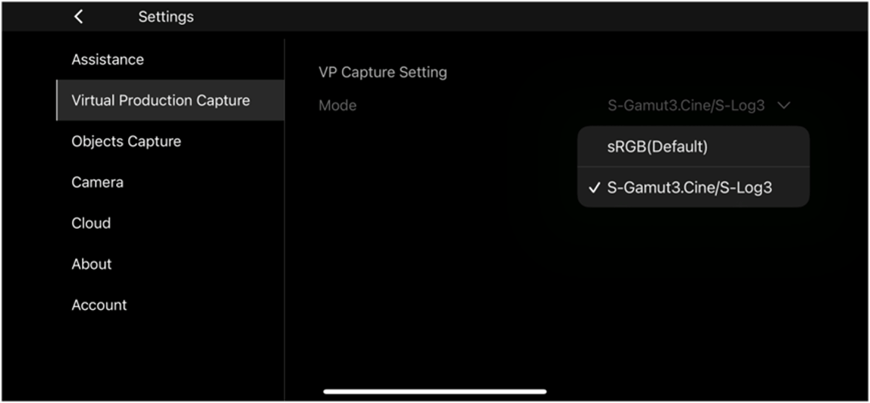
設定後にバーチャルプロダクションモードを選択すると、HDRワークフローに適した撮影設定が自動的に適用されます。
| 項目 | 設定 |
| Picture Profile |
S-Log3 |
| Color Space |
S-Gamut3.Cine |
| 保存形式 |
HEIF(4:2:2) |
画面に表示される撮影ガイドに従って、対象を撮影してください。
バーチャルプロダクションモードの撮影方法はこちら
Step 2:XYN Spatial Scanで3Dアセットを生成する
撮影したHEIF画像をXYN Spatial Scan へアップロードし、生成アルゴリズムとして「Venus H」を選択します。
本ワークフローでは、「S-Gamut3.Cine / S-Log3」に対応した生成アルゴリズム「Venus H」を使用します。
Venus Hの設定画面で、Color Profileを「S-Gamut3.Cine / S-Log3」に設定し、生成を開始します。
これにより、撮影素材が持つ広い階調と色情報を活かした3Dアセットが生成されます。
*生成されるPLYファイルには、 「S-Gamut3.Cine / S-Log3」の色情報が保持されています。この色空間に対応していないレンダラーやビューワーでは、意図した色で表示されない場合があります。
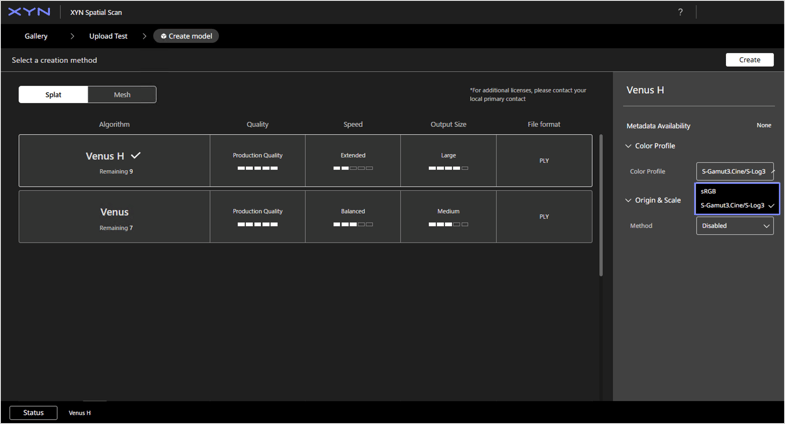
Venus H処理時に入力画像のカラープロファイルを選択可能
Step 3:Unreal EngineでHDR表示する
生成した3Dアセットを、XYN Spatial Renderer PluginがインストールされたUnreal Engineへ読み込みます。
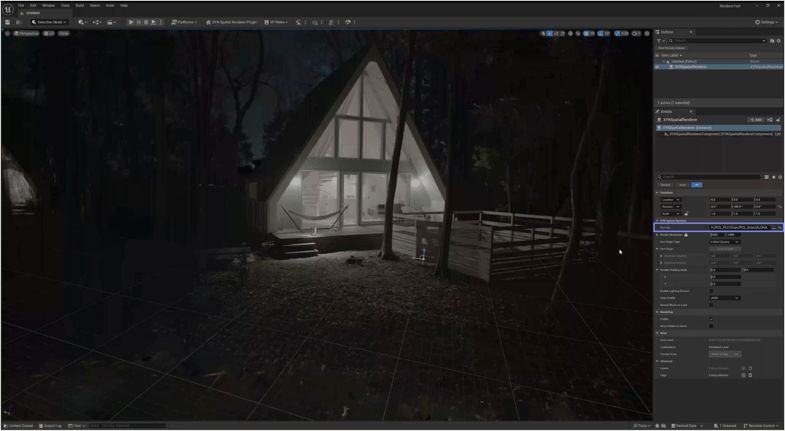
PLYファイルをインポートする
XYN Spatial Renderer PluginのColor Profileは、3Dアセット生成時に設定したColor Profileと同じ「S-Gamut3.Cine / S-Log3」に設定してください。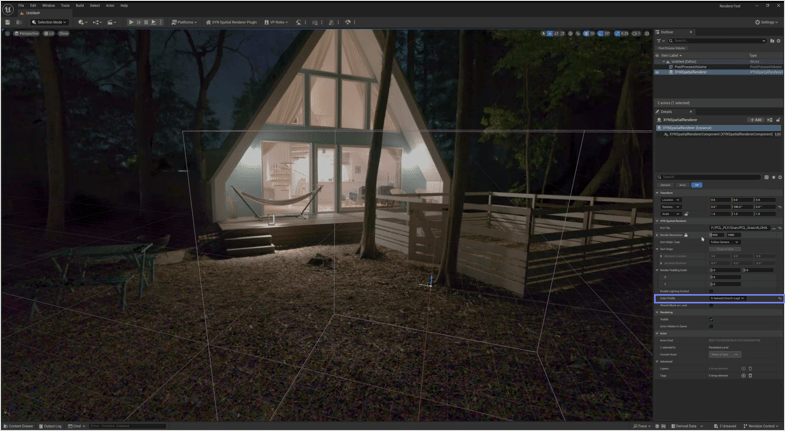
Color Profileを「S-Gamut3.Cine / S-Log3」に設定する
XYN Spatial Renderer Pluginは、3Dアセットの色情報を「S-Gamut3.Cine / S-Log3」として正しく解釈し、Unreal Engineで設定されているWorking Color Space(ACES AP1 / ACEScgなど)へ変換してレンダリングします。
これにより、撮影時に記録した広いダイナミックレンジと色域を活かした状態で、HDR対応ディスプレイやバーチャルプロダクション向けLEDウォールへ表示できます。
ポイント
HDRで表示する場合は、Unreal Engineプロジェクト側のWorking Color Space設定、OpenColorIO設定、HDR出力設定、および接続するHDR対応ディスプレイやLEDシステム側の設定を、使用環境に合わせて適切に設定してください。
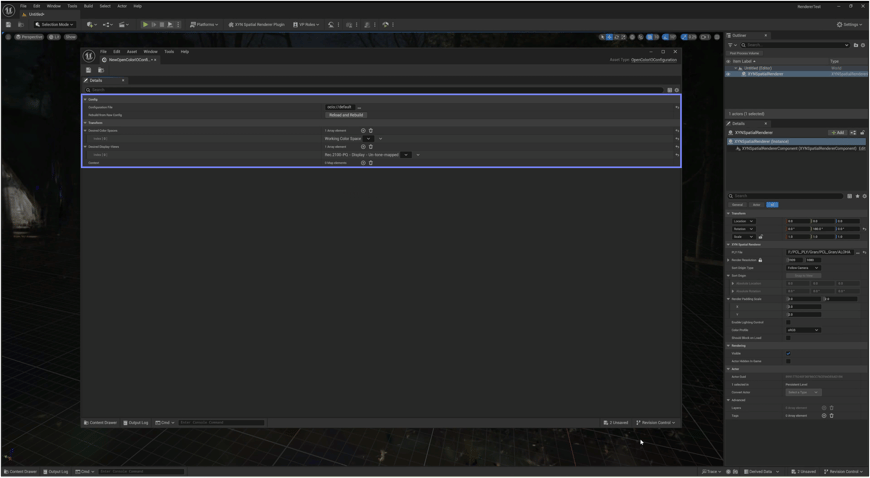
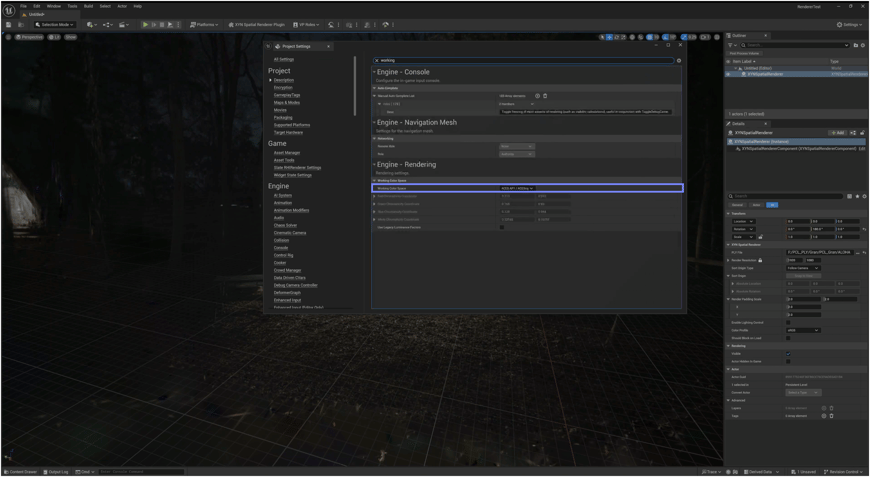
Rec.2100 PQ (Rec.2020色域、ST2084/PQ) で表示する場合の設定例
Working Color Space
“ACES AP1 / ACEScg”
OpenColorIO
OpenColorIO Configuration file:”Default”
Desired Color Spaces:“UE > Working Color Space”
Desired Display-Views: “Rec.2100-PQ - Display > Un-tone-mapped”