






この記事で分かること
XYN Spatial Scanの「Venus Custom」の範囲指定の仕組みと ON / OFF の使い分け、オブジェクト単体の3DCGアセットを生成する手順を説明しています。
※本ページに掲載している画面イメージは、バージョンにより実際の表示と異なる場合があります。
生成の範囲指定とは?
広域シーンとして取り込んだデータから、狙ったオブジェクトだけを取り出す機能です。生成には広域シーンと同じ「XYN Venusアルゴリズム」の「Venus Custome」を使用するため、オブジェクト単体のために撮り直す必要はありません。点群にバウンディングボックスを合わせ、囲った範囲だけを生成します。
ON と OFF で何が変わるか
|
範囲指定 |
生成されるもの |
主な用途 |
|
OFF |
シーン全体(広域シーン) |
バーチャルプロダクションの背景アセット |
|
ON |
囲った範囲だけ(単体オブジェクト) |
ビューワー展示、DCC・ゲームエンジンでの編集 |
どちらを選ぶか?
• 作ったアセットを何として使うのかを決めます。
• 空間そのものを背景として使う場合は、範囲指定をOFFのままにします。シーン全体が生成されます。
• 特定のモノを単体のアセットとして扱う場合は、範囲指定をONにします。
• ONにする場合は、取り出したいオブジェクトがバウンディングボックスに収まっているかを確認してから生成を実行します。
同じ広域シーンのデータから、背景アセットと単体オブジェクトのどちらも取り出せます。あとから用途が増えても、そのために撮り直す必要はありません。
範囲指定から生成までのフロー
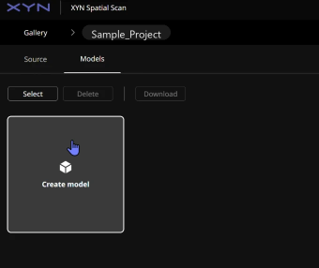
モデルの作成を開始する
• “モデル”タブに移動します。
• “モデルを生成”を選択します。
作成方法を選択する
• “Splat”タブを選択します。
• 一覧から使用する生成アルゴリズムを選択します。
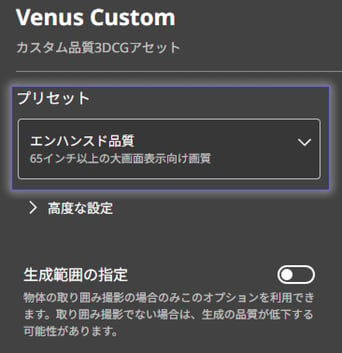
品質プリセットを選択する
• 画面右のパネルで“プリセット”から品質プリセットを選択します。
• 品質プリセットの選び方は Tips: URLを参照してください。
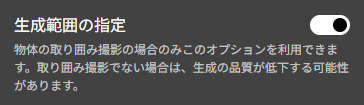
範囲指定をONにする
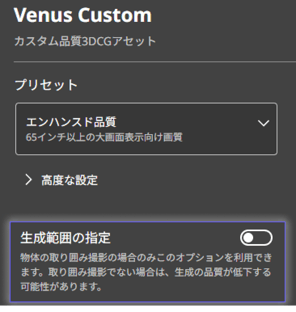
• 同じパネルの“生成範囲の指定”をONにします。
• OFFのままの場合は、シーン全体が生成されます。
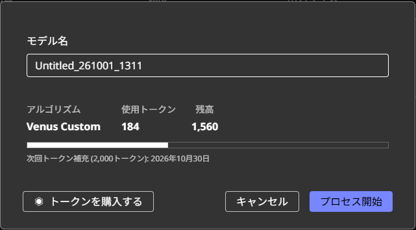
モデルの生成を開始する
• “生成”を押し、任意のモデル名と、消費するTokenの使用量を確認後、”プロセス開始”から生成を開始します。
• “モデル”タブにモデルが追加され、サムネイルの下に“残り時間を計算中....”と表示されます。
生成範囲の指定に進む
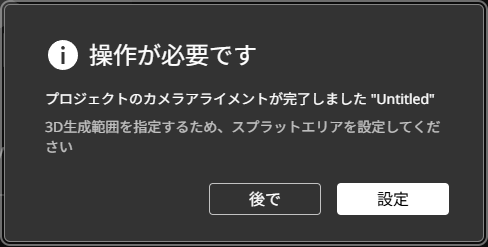
• アルゴリズムカメラの位置合わせが完了すると“操作が必要です”と表示されます。
• “設定”を押して、ボックスの編集画面へ移動します。
• “後で”を選択した場合は、モデルのサムネイルに“バウンディングボックスの設定が必要です”と表示されます。
バウンディングボックスを合わせる
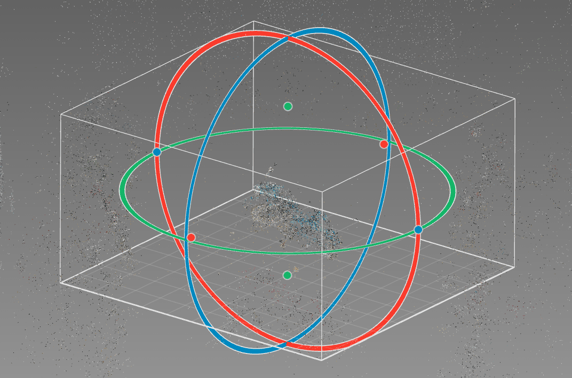
• GizmoのX(赤)、Y(緑)、Z(青)の点をクリックして動かし、取り出したいオブジェクトが収まるようにボックスを合わせます。
• 画面右には“視点リセット”、“ボックスリセット”、“カメラ”、“ガイド”のボタンがあります。
生成を実行する
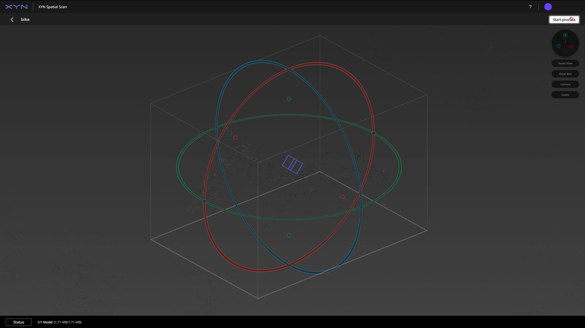
• 画面右上の“処理開始”を押すと、生成が開始されます。
• 一定時間経過するとモデルが完成します。
生成結果を確認する
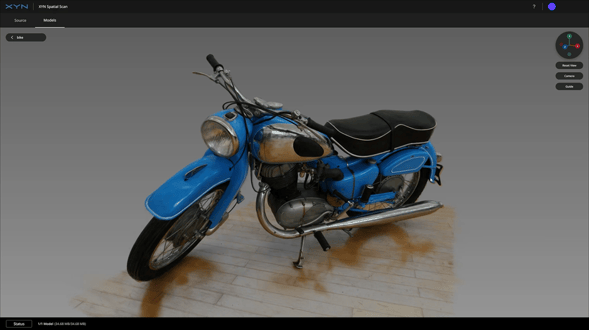
• “モデル”タブに移動します。
• 生成したモデルを選択します。
• 囲った範囲だけが3DCGアセットになり、背景は含まれません。
確認ポイント
• 範囲指定の ON / OFF が、作ろうとしているアセットの用途と合っているか
• “生成範囲の指定”がONになっているか
• バウンディングボックスに、取り出したいオブジェクトがすべて収まっているか
• 生成されたモデルに、意図しない背景が含まれていないか
生成品質を高める方法
• オブジェクトを生成する際は、XYN Spatial Scan Naviのオブジェクト:アシストモードを使い、被写体を取り囲み撮影した画像を利用すると、品質が高く生成できます。
• バウンディングボックスを設定する際は、ボックスのサイズを、被写体サイズの130%以内におさめると、品質が高く生成できます。
うまくいかないときは
• “操作が必要です”が表示されない:
カメラの位置合わせが完了していない可能性があります。“Models”タブでモデルの状態を確認してください。処理中は“Calculating remaining time..”と表示されます。
• “後で”を選択した:
モデルのサムネイルに“Setting bounding box is required”と表示されます。その状態から範囲の指定を続けられます。
• シーン全体や背景まで一緒に生成される:
“生成範囲の指定”がOFFのままだった可能性があります。OFFのときはシーン全体が生成されます。設定を確認して作成し直してください。
• オブジェクトの一部が欠ける:
バウンディングボックスから外れた部分は生成されません。囲った範囲に対象物がすべて収まっているかを確認し、ボックスを合わせ直してください。


