

Spatial Reality Display Settings
カメラビューのフレームレートが低すぎる
- USBケーブルがUSB3.2でPCと接続されていることを確認してください。(ELF-SR1使用時)
- 以下の手順を試してください
- Spatial Reality Displayの電源ケーブルを抜く
- ホストPCのUSBケーブルを抜く
- 数秒間時間をおいてください
- USBケーブルをPCに接続する
- 電源ケーブルをSpatial Reality Displayに差し込み、電源を入れる
エラーダイアログが表示される
- Device not found
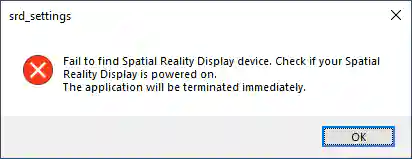
- このメッセージは、Spatial Reality Displayが接続されていない場合に表示されます。
- Spatial Reality DisplayがUSBケーブルとDisplayケーブルでコンピュータに接続されていることを確認してください。詳細は 取扱説明書 を参照してください。
- Device lost
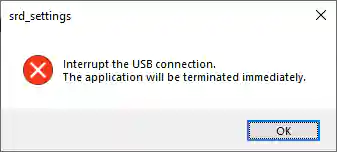
- Spatial Reality Display Settingsを実行中にSpatial Reality Displayが切断された場合に表示されます。
- Spatial Reality Displayをコンピュータに再接続し、Spatial Reality Displayの設定を再起動してください。
Firmware Update for ELF-SR2
USBメモリーをUPDATE端子に挿入しても画面メッセージが表示されない
- いったんUSBメモリーを取り外した後Spatial Reality Displayの電源をOFFして、アップデートをやり直してください。
- アップデートファイルがUSBメモリーのルートフォルダにあるか確認してください。
- USBメモリーがFAT32でフォーマットされているか、確認してください。
USBメモリーを挿入してもメッセージが表示されずに画面が暗くなった
- Spatial Reality DisplayとPCがUSBケーブルで正しく接続されているかを確認してください。
- USBメモリーを取り外してからSpatial Reality Displayの電源をOFFして、アップデートをやり直してください。
USBメモリー挿入した時に表示されていたメッセージが消えた
- メッセージ表示中にーボタンを押すと、表示オフされます。
- もう一度メッセージを表示するには、いったんUSBメモリーを取り外してから、再度USBメモリーを挿入してください。
Firmware Updater for ELF-SR1
アップデート後にSpatial Reality Displayの電源が入らない
アップデートが失敗している可能性があります。 Spatial Reality Displayの AC電源が接続されていることを確認し、PCとHDMI/USBケーブルを接続した上で再度Firmware Updaterを実行してください。


