

ELF-SR2
概要
ダウンロード
ファームウェア からアップデートファイルをPCのデスクトップ(推奨)または任意の場所にダウンロードしてください。
アップデート方法
1. USBメモリーの準備
アップデートに使用するUSBメモリーはお客様ご自身で用意していただく必要があります。
- FAT32でフォーマットしたUSBメモリーを準備ください。
- FAT32以外でフォーマットしたUSBメモリーは使用しないでください。
- ※NTSF・exFAT・APFS・MacOS拡張フォーマットは使用できません。
- USB2.0 High-Speed
- 容量 1GB以上 32GB以下
2. PC操作
2.1 アップデートファイルをダウンロードする
ファームウェア からアップデートファイルをPCのデスクトップ(推奨)または任意の場所にダウンロードしてください。
2.2 ファイルをUSBメモリーにコピーする
アップデートファイル srd_update.zip をUSBメモリーのルートディレクトリにコピーしてください。
3. アップデート実行
3.1 Spatial Reality DisplayとPCをケーブルで接続する
- Spatial Reality DisplayとPCをUSBケーブルで接続します。
- Spatial Reality DisplayとPCをHDMIケーブルもしくはDisplay Portケーブルで接続します。
- PCの電源を入れておいてください。
3.2 Spatial Reality Displayの電源を入れる
MENUボタンを押して、メニューが表示されることを確認してから、3.3に進んでください。メニュー表示は約10秒後に自動的に表示オフします。
3.3 アップデートファイルが入ったUSBメモリ—を、Spatial Reality DisplayのUPDATE端子に挿入する
UPDATE端子は、後面の右側にあります。
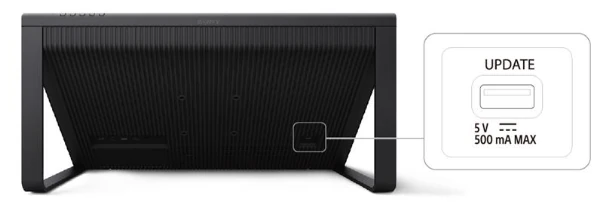
USBメモリ—を挿入してしばらく待つと、数十秒後に画面メッセージが表示されます。
3.4 画面メッセージにしたがってアップデートを開始する
「アップデートしますか?」というメッセージが表示されている時に+ボタンを押すと、アップデートが開始されます。アップデート中は黒い画面になり、電源ボタン横のインジケーターが白色で点滅します。
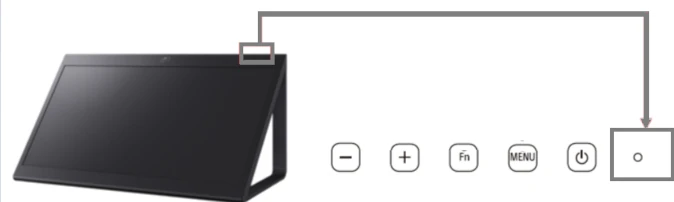
アップデート中に、自動的に再起動します。アップデート完了まで、そのままお待ちください。アップデートにかかる時間は約15分です。
3.5 アップデート完了後、USBメモリーを取り外す
アップデートが完了すると、点滅していたインジケーターが白色で点灯します。アップデート完了後、UPDATE端子に挿入していたUSBメモリーを取り外してください。
3.6 バージョンを確認する
アップデート完了後、バージョンが期待しているものになっていることを確認してください。バージョン確認方法は「バージョン確認方法」をご覧ください。
バージョン確認方法
A. Spatial Reality Displayから確認する方法
- MENUボタンを押してメニューを表示させるメニューの項目が画面右下に表示されます。
- MENUボタンを押してメニュー項目「情報」を選択する MENUボタンを押すと表示が切り替わります。「情報」が表示されるまで、MENUボタンを押してください。
- +ボタンを押して「ソフトウェアバージョン」を選択する「情報」が表示されている状態で+ボタンを押すと表示が次のように切り替わります。「モデル名→シリアルNo.→ソフトウェアバージョン」
- バージョンを確認する「ソフトウェアバージョン」に表示されているバージョンを確認してください。
B. 接続したPCから確認する方法
Ver. 1.20.00以降はPCのSpatial Reality Display Settingsアプリにファームウェアのバージョンが表示されます。 Spatial Reality Display Settingsアプリを起動して「接続デバイス」の「Display」のバージョンを確認してください。
エラーが発生した場合
ELF-SR1
Firmware Updaterのダウンロード
- ファームウェア からダウンロードします。
- ダウンロードが完了したらZIPでアーカイブされているので、展開してください。
実行前の準備
- Spatial Reality DisplayとPCをHDMIケーブルとUSBケーブルで接続します。
- Spatial Reality Displayの電源ケーブルを接続し、電源スイッチを押して電源を入れます。
Firmware Updaterの起動
1. 展開されたフォルダにある、srd-display-fw-updater.exe を起動します。
2. 起動すると以下のウィンドウが表示されます

3. アップデートが可能な場合には"Update"ボタンが有効になります。
4. "Update"ボタンをクリックするとダイアログが表示され、OKボタンをクリックするとアップデートがスタートします。
5. アップデートが実行中は以下のように進捗が表示されます。
6. アップデートが完了すると以下のダイアログが表示されます。
7. Spatial Reality Displayの電源を入れ直してください。アップデートは完了です。
エラー時のダイアログ
1. Spatial Reality Displayが見つかりません。ケーブルの接続や電源を確認してください。

2. USB接続が正しく認識されていません。表示されている手順を実行してください。
3. アップデートが正常に終了しませんでした。再度実行してみてください。


