

ELF-SR2
概述
下载
从 Firmware 下载更新文件到您的PC桌面 (推荐) 或任何位置。
更新方法
1. 准备USB存储器
用于更新的USB存储器需要客户自己准备。
- 请准备FAT32格式的USB存储器。
- 请勿使用非FAT32格式的USB存储器。
- *不能使用NTSF、exFAT、APFS、MacOS扩展格式。
- USB2.0 High-Speed
- 容量: 1GB以上,32GB以下
2. PC操作
2.1 下载更新文件
从 Firmware 下载更新文件到您的PC桌面 (推荐) 或任何位置。
2.2 将文件复制到USB存储器
将更新文件 srd_update.zip 复制到USB存储器根目录。
3. 执行更新
3.1 用电缆将空间现实显示屏连接到PC
- 使用USB电缆将空间现实显示屏连接到PC。
- 使用HDMI或DisplayPort电缆将空间现实显示屏连接到PC。
- 确认PC已开启。
3.2 开启空间现实显示屏的电源
按MENU按钮确认菜单出现,然后转至3.3。菜单显示会在大约10秒后自动关闭。
:::Caution
- 在显示PC已连接的画面后,进入3.3。
- 如果电脑和空间现实显示屏未通过USB电缆连接,则更新将失败。
:::
3.3 将含有更新文件的USB存储器插入空间现实显示屏的UPDATE连接器
UPDATE连接器位于背面的右侧。
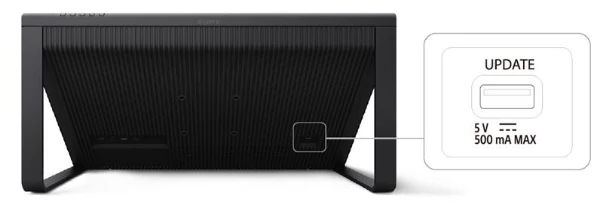
插入USB存储器大约数十秒后,会显示一条屏幕信息。
3.4 根据屏幕信息开始更新
当显示“是否更新?”的信息时,按下+按钮开始更新。更新过程中,屏幕变为黑色,电源按钮旁的指示灯闪烁白色。
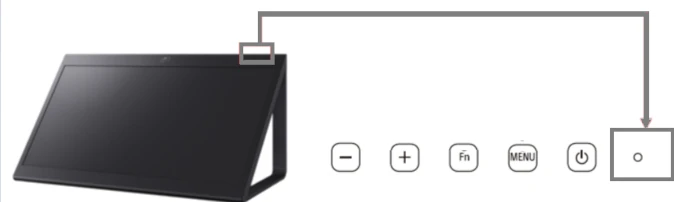
空间现实显示屏会在更新过程中自动重启。等待至更新完成。更新大约需要15分钟。
3.5 更新完成后移除USB存储器
更新完成时,闪烁的指示灯亮白灯。更新完成后,请移除插入到UPDATE连接器的USB存储器。
3.6 检查版本号
更新完成后,请确保版本号为“1.20.00”。有关版本确认方法,请参阅此处。版本确认方法
版本确认方法
A. 如何从空间现实显示屏检查
- 按MENU按钮显示菜单当前选中的菜单项显示在屏幕的右下角。
- 按MENU按钮选择“信息显示”菜单项每按一次MENU按钮就会切换菜单项。一直按MENU按钮,直到显示“信息显示”。
- 按+按钮选择“软件版本” 在显示“信息显示”的状态下,按+按钮切换显示如下。型号名称 -> 序列号 -> 软件版本
- 检查版本请检查“软件版本”中的当前版本。
B. 如何从连接的PC进行检查
从版本1.20.00开始,您将可以在Spatial Reality Display Settings应用程序中检查版本。启动Spatial Reality Display Settings应用程序并检查“连接的设备”中的“显示屏”版本。
如果出现错误
ELF-SR1
下载Firmware Updater
- 从 Firmware 下载。
- 下载完成后,文件将以ZIP文件的形式存档,请将其解压缩。
运行前的准备工作
- 使用HDMI电缆和USB电缆将空间现实显示屏连接到电脑。
- 连接空间现实显示屏的电源线,按下电源开关打开电源。
启动Firmware Updater
1. 启动解压缩文件夹中的 srd-display-fw-updater.exe。
2. 启动后将出现以下窗口

3. 如果有可用更新,"Update(更新)"按钮将变为可用状态。
4. 点击 "Update(更新)"按钮显示对话框,点击 "OK(确定)"按钮开始更新。
5. 更新时,进度显示如下。
6. 更新完成后,会出现以下对话框。
7. 重新打开空间现实显示屏的电源。更新完成。
错误指示
1. 无法找到空间现实显示屏。检查电缆连接和电源。

2. USB连接未被正确识别。执行显示的指定步骤。
3. 更新未成功完成。请尝试重新执行。


