この記事で分かること
XYN Spatial Scan を使用開始する手順を説明しています。
*2026年4月現在、法人でアカウントをお持ちのお客様向けにご提供しております。お問い合わせはこちら
*本ページに掲載している画面イメージは開発中のものです。実際の表示とは異なる場合があります。
XYN Spatial Scanは、複数枚の画像から現実空間を高品質な3DCGアセットにするクラウドアプリケーションです。
ソニー 独自アルゴリズムにより、被写体の形状と質感を精密に推定し、プロダクション品質の3DCGアセットとして再現します。複雑な設定は不要で、数クリックで生成可能です。
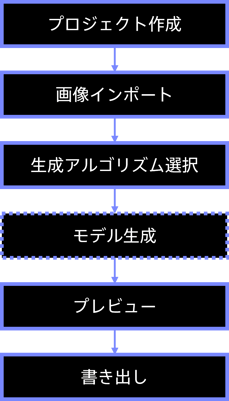
プロジェクトを作成する
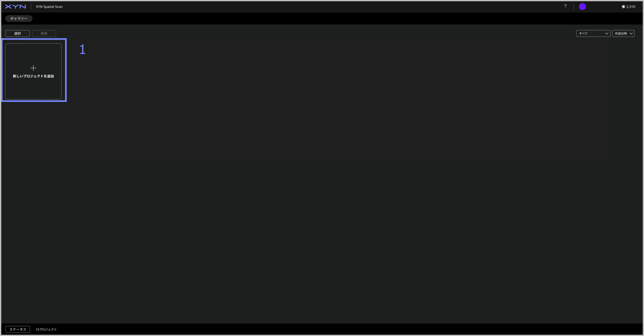
- “新しいプロジェクトを追加”をクリックします。
- プロジェクト名を入力して、新規プロジェクトを作成します。
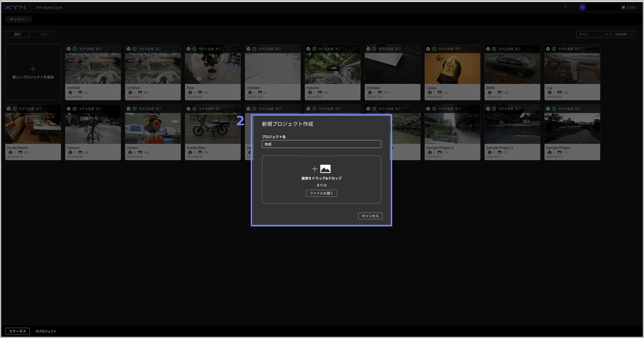
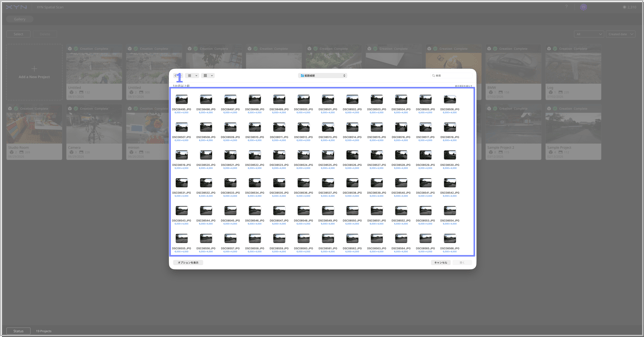
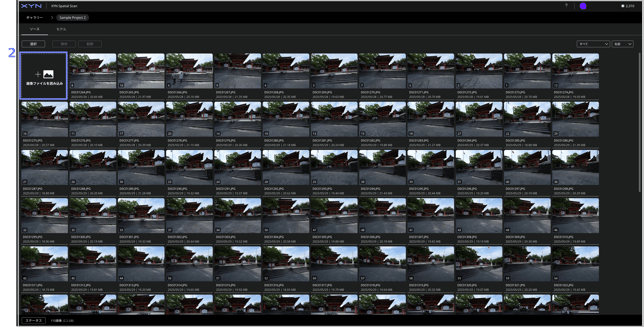
- ソースに使用する画像ファイルを選択し、インポートを開始します。
- 画像ファイルを追加した場合は、左上の”+ 写真ファイルをインポート”を選択して、追加ファイルをインポートします。
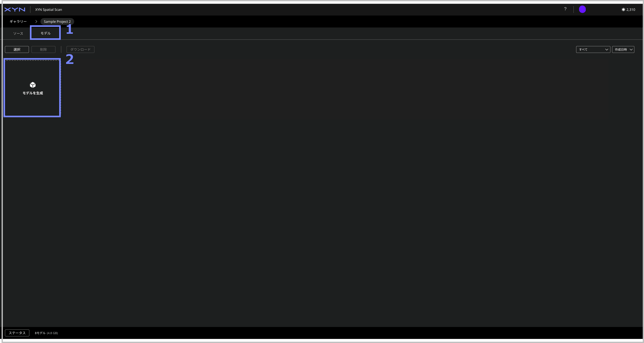
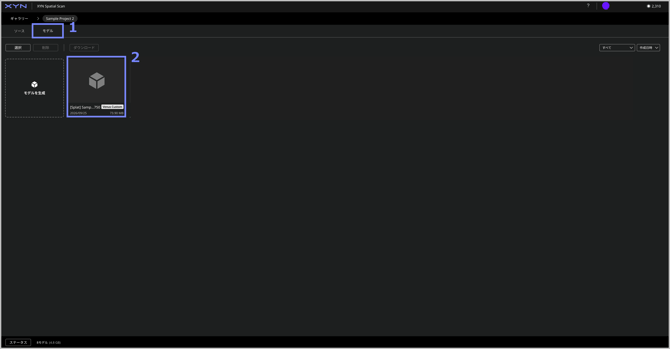
- “モデル”タブに移動します。
- “ソースからモデルを作成”を選択します。
- 生成アルゴリズムを“Venus Custom”を選択します。
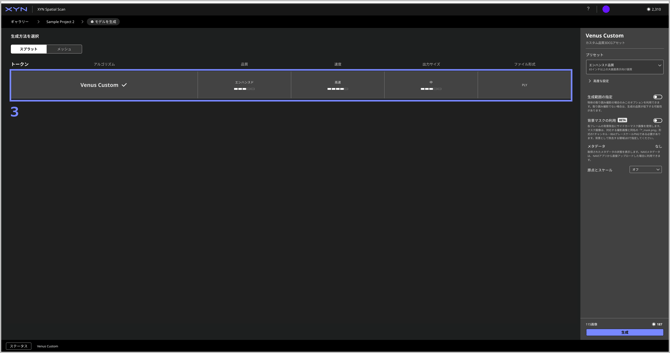
生成時の設定をする
- 生成時の設定は右側のパネルから選択できます。設定に応じて消費されるTokenが変わります。
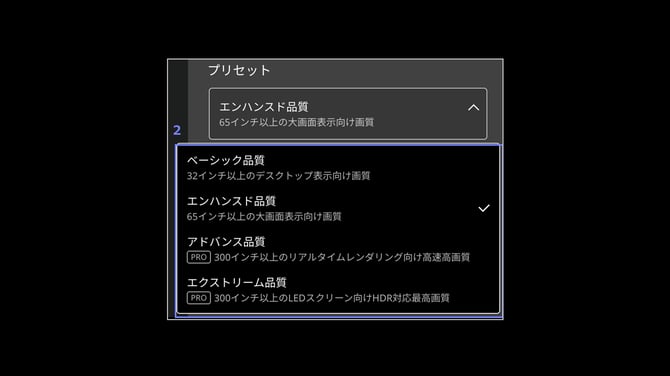
- プリセットから生成時の品質を選択できます。
- ベーシック品質:32” モニターでの表示を想定した品質。プレビズ・製品評価向け
- エンハンスド品質:65” ディスプレイでの表示を想定した品質。ショーケース・顧客プレゼン向け
- アドバンス品質:300”以上 LEDウォールでの表示を想定した品質。バーチャルプロダクション・放送向け
- エクストリーム品質: 300”以上 LEDウォール・HDRでの表示を想定した品質。
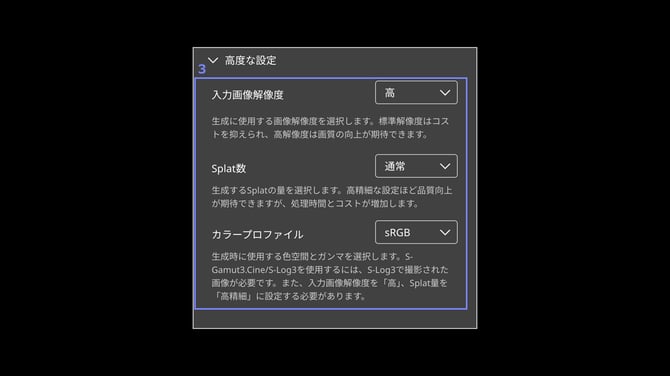
- 高度な設定を行います。
- 入力画像解像度:生成に使用する画像解像度を選択します。
- Splat数:生成するSplatの量を選択します。
- カラープロファイル:生成時に使用する色空間とガンマを選択します。S-Gamut3.Cine/S-Log3を使用するには、S-Log3で撮影された画像が必要です。また、入力画像解像度を「高」、Splat量を「高精細」に設定する必要があります。
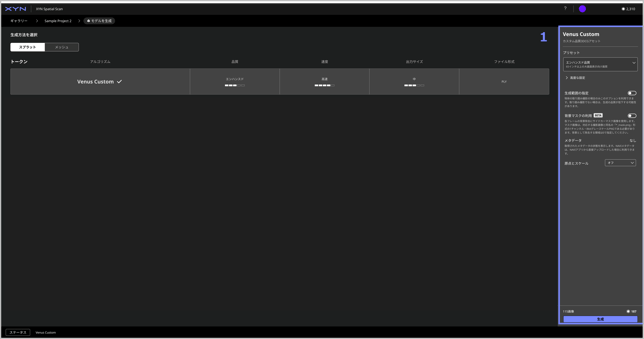
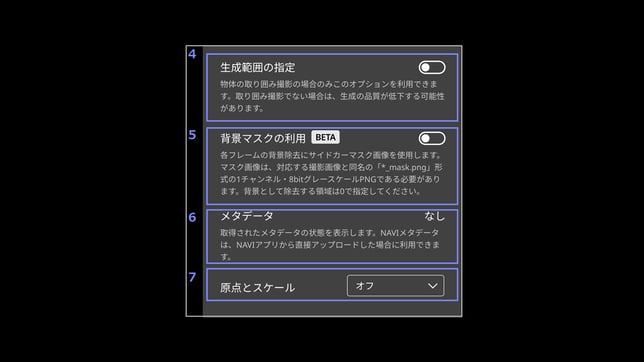
- 有効化すると、生成範囲の指定を行うことができます。
- 有効化すると、空用の背景マスクを利用した生成を行えます。(ベータ機能)
- XYN Spatial Scan Naviアプリで取得したメタデータの状況を表示します。
- 原点とスケールの設定を行います。
- 設定完了後、生成を選択すると、生成開始を選択します。
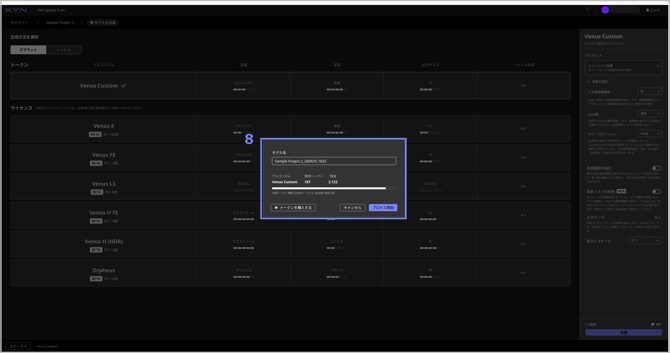
- 一定時間経過後、生成が完了します。
モデルをプレビューする
- “モデル”タブに移動します。
- 生成したモデルを選択します。
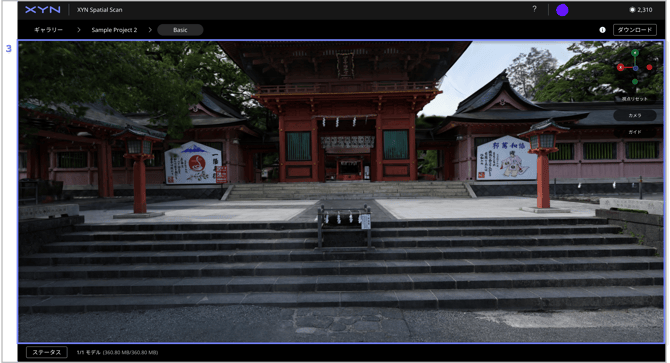
- モデルをプレビューします。
マウスを使った画面操作方法
- オービット:左マウスボタンでドラッグ
- パン:右(または中央)マウスボタンでドラッグ
- ズーム:マウスホイールを回転
- 整列:GizmoのX、Y、Zをクリック
モデルをダウンロードする
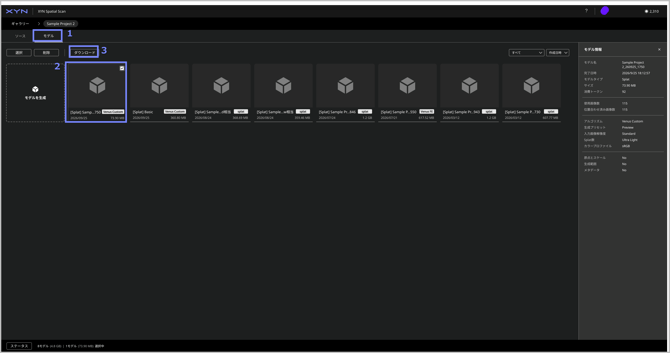
- “モデル”タブに移動します。
- ダウンロードしたいモデルを選択します。
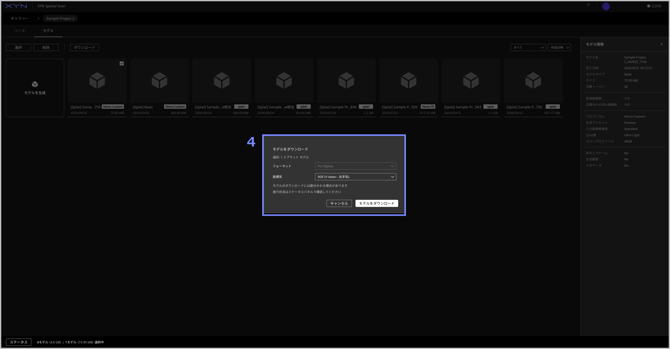
- ダウンロードボタンをクリックします。
- モデルダウンロードが開始します。