
この記事で分かること
XYN Spatial Scanの基本操作、画面の機能を説明しています。
*2026年4月現在、法人でアカウントをお持ちのお客様向けにご提供しております。お問い合わせはこちら
*本ページに掲載している画面イメージは開発中のものです。実際の表示とは異なる場合があります。
画面説明
アプリケーションTOP
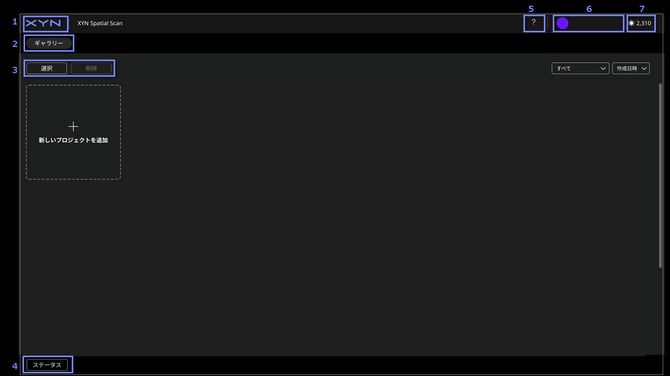
- ホーム:アプリケーション一覧が掲載されているホーム画面へ移動します。
- ギャラリー: XYN Spatial Scanで作成したプロジェクトの一覧を表示します。
- プロジェクト選択・削除:一覧から任意のプロジェクトを選択するか、削除することができます。
- ステータス:生成処理の残り時間や生成データのダウンロード状況など、各種ステータスを確認できます。
- サポート:サポートページへ移動します。
- アカウント:XYN Spatial Scanの設定画面やXYNアカウント管理画面を開けます。
- Token:所持Token数が表示されます。
画像読み込み
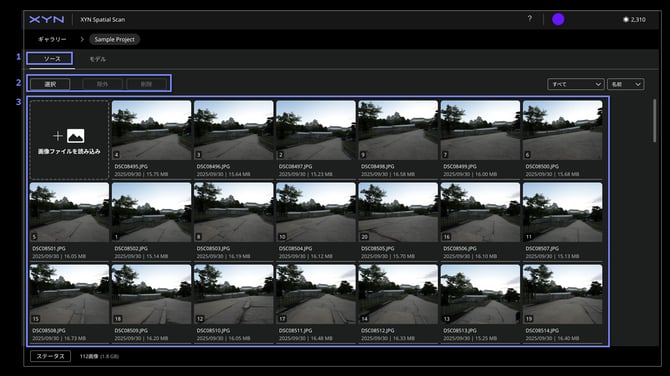
- ソース:プロジェクトにインポートした画像データを確認できます。
- 画像選択・除外・削除:一覧から任意の画像データを選択、除外、削除することができます。
- 読み込み済画像ファイル:読み込み済みの画像データを一覧で確認できます。
生成アルゴリズム選択・設定
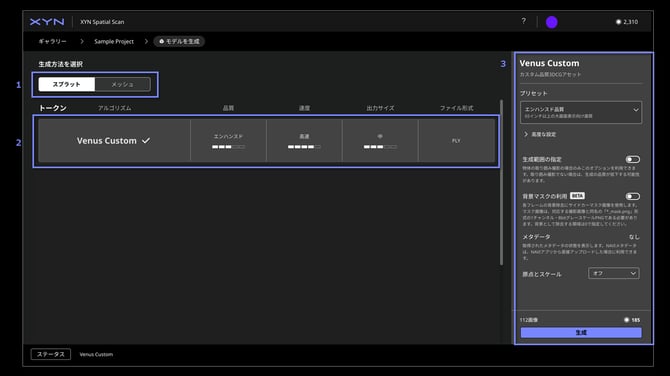
- スプラット生成/ メッシュ生成:生成する3DCGアセットの生成方式を選択できます。
- 生成アルゴリズム:XYNが提供する独自の生成アルゴリズムを選択できます。
- 生成アルゴリズム設定:生成に必要な各種設定を確認・変更できます。
生成モデル選択・削除・ダウンロード
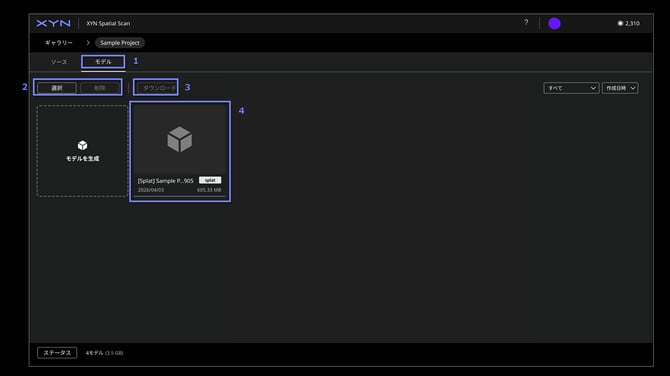
- モデル:インポートした画像データをもとに3DCGアセットを生成するまたは生成したデータを確認する画面です。
- モデル選択・削除:生成した3DCGアセットを選択するか、削除することができます。
- ダウンロード:生成した3DCGアセットのデータをダウンロードできます。
- 生成モデル:生成した3DCGアセットが一覧表示されます。また、「モデルを生成」から3DCGアセットの生成画面へ移動できます。
プレビュー
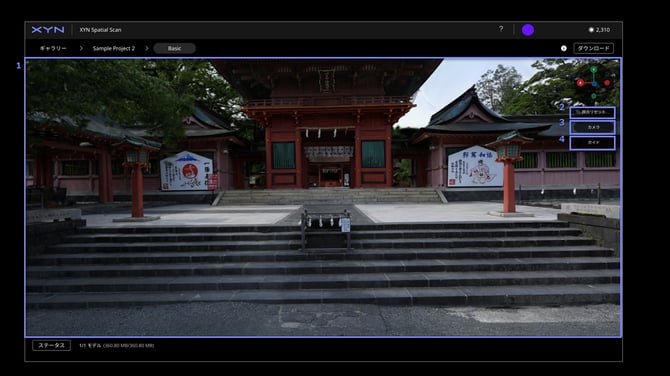
- プレビュー画面:生成した3DCGアセットを表示します。
- 視点リセット:視点位置をリセットします。
- カメラ:生成時に使用した画像の撮影位置を表示します。
- ガイド:操作ガイドを表示します。
マウスを使った画面操作方法
オービット:左マウスボタンでドラッグ
パン:右(または中央)マウスボタンでドラッグ
ズーム:マウスホイールを回転
整列:GizmoのX、Y、Zをクリック