
モーションデータをテキストで検索する
検索する
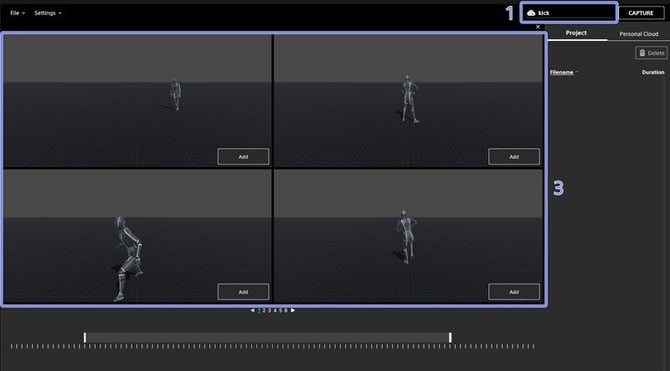
- 検索窓にテキストを入力します。
- Enterキーを押下します。
- 検索結果はアプリ内の画面左側に表示されます。
- 検索結果のモーションデータは「3Dカメラの移動」と同様の方法で、各検索結果の3D空間を動かせます。
検索結果の確認と選択
- 検索結果は順次読み込まれ、検索結果画面に表示されます。
- 検索結果のページを進むには、検索結果の下部に表示されているページネーションを使用します。
- クリップをプロジェクトに追加するには[Add]をクリックします。クリップは[Project]タブに追加され、[Add]が
 に変わります。
 - が表示されているクリップは[Project]タブの一覧で確認できます。 を再度クリックするとクリップはプロジェクトから削除されます。
- 検索を終了するには、検索結果画面右上にある「X」をクリックします。
モーションデータをクラウドにアップロードする
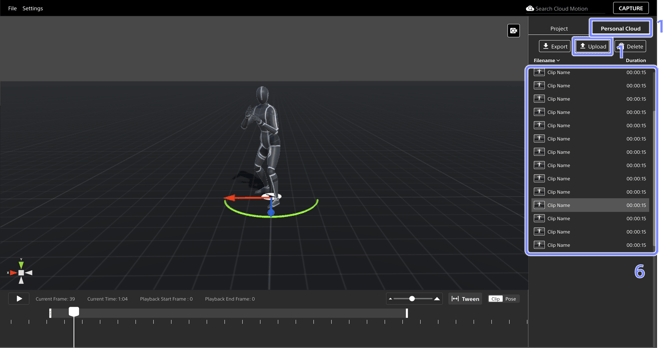
- サイドパネルの[パーソナルクラウド]タブを開き、”アップロード”を選択します。
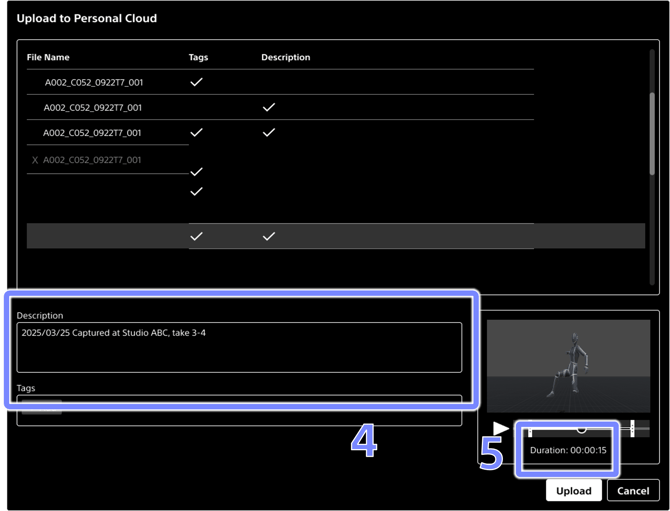
- 表示されたファイルブラウザーで、アップロードしたいモーションを選択します。
- [開く]ボタンをクリックします。
- [説明]欄に必要な説明文を、[タグ]欄に付与したいタグを書きます。
- [アップロード]ボタンをクリックします。
- アップロードに成功すると、サイドパネルの[パーソナルクラウド]タブに新しいモーションが追加されます。
- 記入したタグは、[パーソナルクラウド]タブの一覧でファイル名をダブルクリックすると表示される画面で確認できます。
参考
mocopiで作成したモーションデータ(BVH, FBX)に対応しています。
モーションデータのタグを設定する
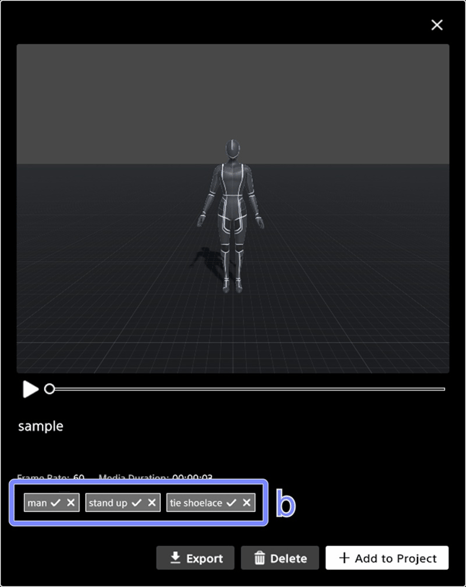
提案されたタグを確認する
- モーションデータをクラウドにアップロードすると、動画の内容が解析され自動的にタグとして提案されます。
- 提案されたタグは、[Project]タブの一覧でファイル名をダブルクリックすると表示される画面で確認できます。
- 提案されたタグを承認するには
 をクリック、却下するには[x]アイコンをクリックします。
手動でタグ付けを行う
- [Project]タブの一覧でファイル名をダブルクリックして表示される画面で、タグが表示されていない場所をクリックしてタグ名を入力します。