









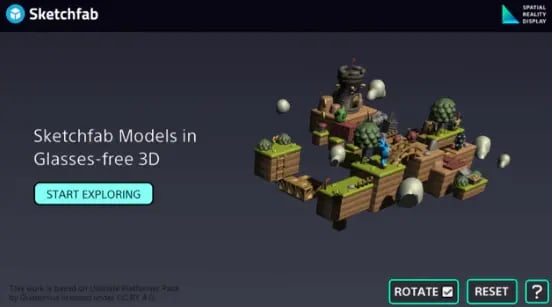
3D Viewer for Sketchfab
Sketchfabは3Dモデルを共有・閲覧するできるウェブサイトです。自分で作成した3Dモデルをアップロードして公開したり販売したりすることもできます。(参考リンク: Sketchfab)
今回ご紹介する「3D Viewer for Sketchfab」では、Sketchfab上にアップロードされている3DモデルをSpatial Reality Displayで簡単に表示することができるアプリケーションです。是非様々な3Dモデルを再生してみてください。
表示できる3Dモデル
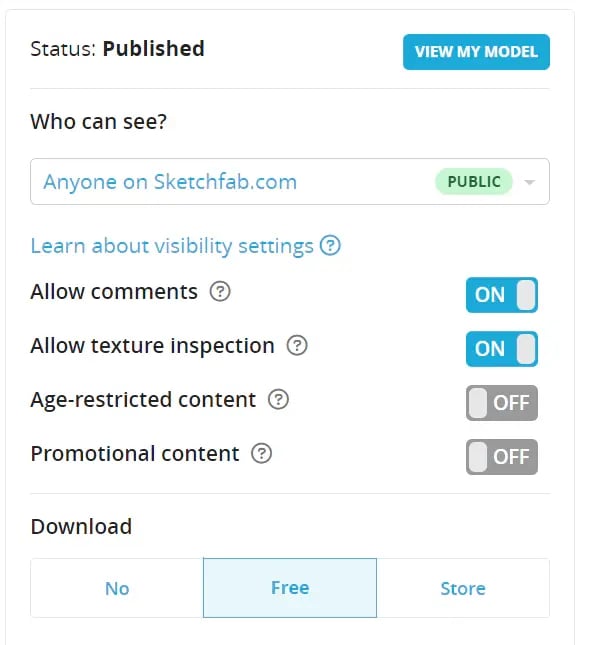
本アプリケーションでは、Sktechfab上にアップロードされた3Dモデルのうち"無料で"DLできるモデルのみ閲覧することができます。自分でアップロードしたモデルを本アプリケーションで再生したい場合には、ウェブブラウザ上のモデルの画面から"EDIT PROPERTIES"に飛び、"Who can see"を"PUBLIC"に、"Download"を"FREE"にすることで再生できるようになります。
アプリケーション上の検索バーからモデルの名前で検索し、再生してみましょう。一度表示したモデルはキャッシュされ、次回以降は速やかに読み込めるようになります。頻繁に使用するモデルは一度表示しておくと便利です。

【活用事例】フォトグラメトリアプリ"RealityScan"を使って3Dモデルを作成し、”3D Viewer for Sketchfab”で再生する
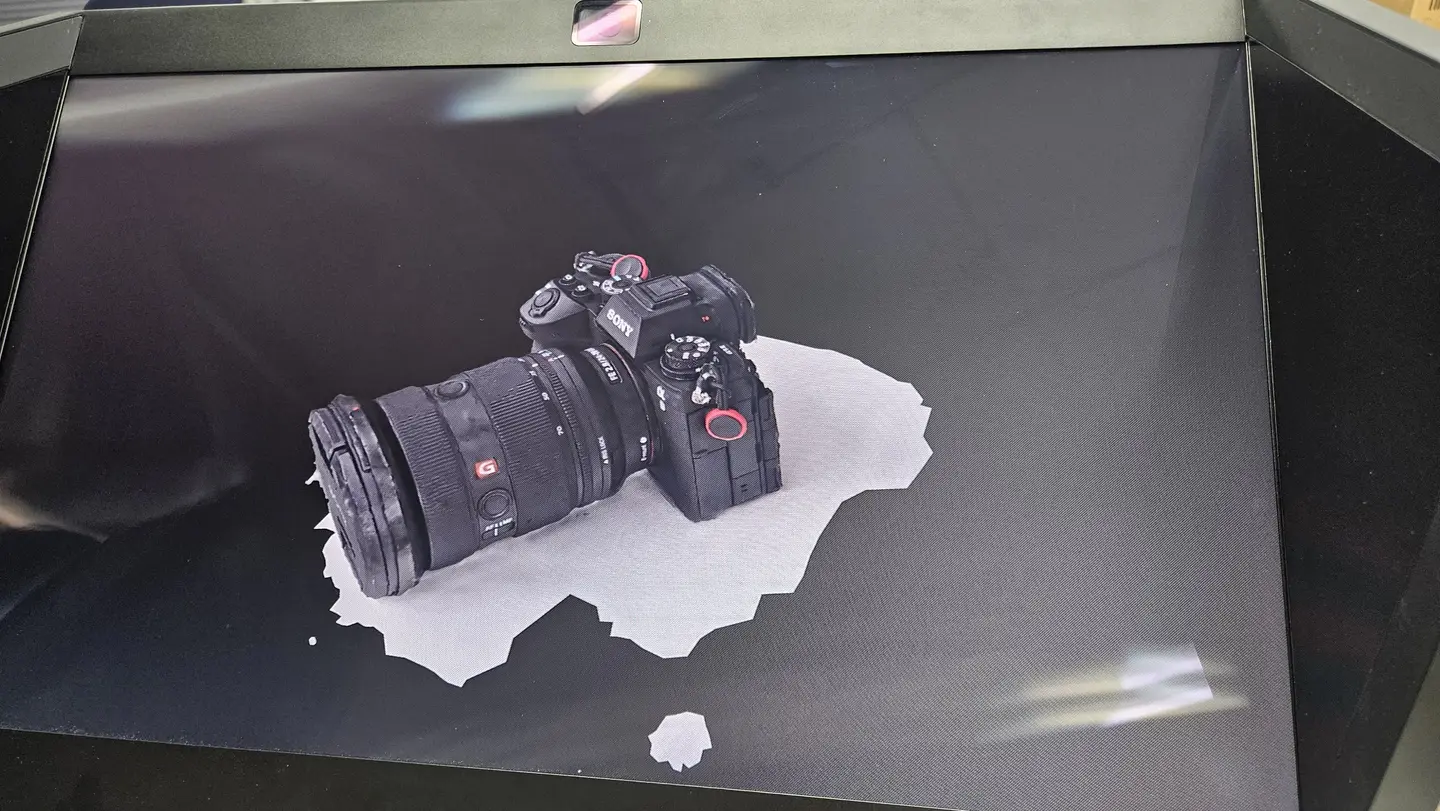
スマートフォン向け無料アプリケーション"RealityScan"では、スマートフォンを使って手軽にフォトグラメトリを作成することができます。(作成方法は公式マニュアル等を参照してください。) 作成されたフォトグラメトリはSketchfabに自動でアップロードされるので、3D Viewer for Sketchfabを使うことでそのままSpatial Reality Displayで表示して楽しむことができます。
RealityScanでは初回起動時にEPICアカウントでのサインインを⾏います。同一のEPICアカウントでSketchfabにサインインすることで閲覧/モデルダウンロードができるようになります。デフォルトでは、他の方が閲覧できないように設定は"PRIVATE"になっています。3D Viewer for Sketchfabで視聴したい場合には、上の項目を参考に、設定を変更してください。

起動方法
以下のリンクからアプリケーションとマニュアルをダウンロードすることができます。
3D Viewer for Sketchfab
ダウンロードしたファイルを解凍し、"sketchfabSR2.exe"をダブルクリックすることで起動することができます。操作方法はマニュアルを参照してください。
これらのアプリケーションを活用して、ぜひSketchfab上の様々な3Dモデルを再生してみてください。
参考
© 2023, Sketchfab, Inc. Sketchfab and the Sketchfab logo are trademarks or registered trademarks of Sketchfab, Inc. in the United States of America and elsewhere. All rights reserved.
© 2004-2024, Epic Games, Inc. All rights reserved. Unreal およびそのロゴは、米国ならびにその他の国々における Epic Games, Inc の商標または登録商標です。


