









Spatial Reality Display Player v2.0には3Dモデルと2D画像(インフォメーションパネルと呼びます)を同時に表示する新機能が搭載されました。サイネージや展示会などで、より空間再現ディスプレイを活用できます。
インフォメーションパネルはPhotoshopなどの画像編集デザインツールなどで作成できます。ここでは手軽にパワーポイントで“インフォメーションパネル”を作る方法を解説します。
説明パネルもポスターパネルも作成の流れは基本的に同じです。
-
事前にメインとなる商品やモデルのデータを用意します。
-
以下の仕様のパネル画像を作成します。
- フォーマット:PNG形式(PPTで作成後にPNGに変換します)
- 画像サイズ:1920x1080(推奨サイズ)~ 3840×2160(最大)
- アスペクト比:16:9
ポスターパネルを使った展示コンテンツ制作の流れ

パネル製作のための手順と設定
説明パネル
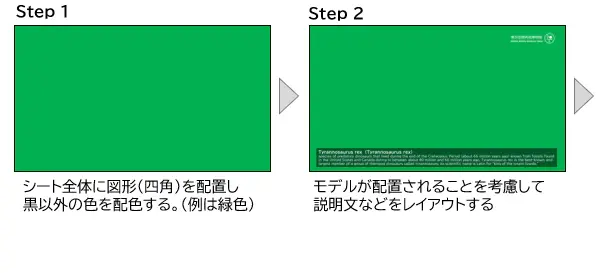
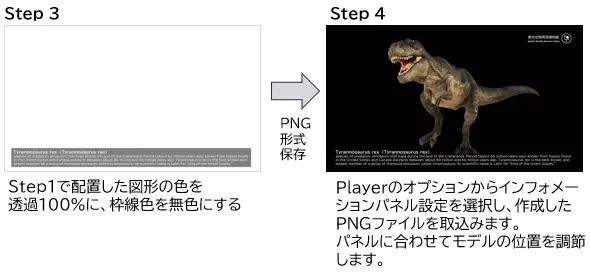
ポスターパネル

パネルのサイズ設定と透過PNG形式出力方法
1. Power pointで新規作成
「ファイル」->「新規」->「新しいプレゼンテーション」
2. アスペクト比を16:9にする
「デザイン」->「スライドのサイズ」->「ワイド画面(16:9)」
標準で選ばれている場合は変更する必要はありません。

3. PowerPoint上でパネルを作成
4. パネルにするオブジェクトをすべて選択して「右クリック」 -> 「図として保存」で「PNG」形式で保存する

Spatial Reality Display Player v2.0には他にも展示やイベント向けにコンテンツを簡単に作成してデモンストレーションするための機能があります。
- インフォメーションパネル機能
- 背景設定
- 複数モデル配置
- デモ機能
これらの機能を使って、モデルを見るだけでなく、コンテンツやシーンを作成してみてください。
Player v2.0で手軽にコンテンツを作成することで、イベントや展示でSpatial Reality Displayを活用できるシーンが広がります。


