









先日リリースされたSDK 2.4.0でOpenXRがサポートされ、OmniverseをSpatial Reality Displayで使用できるようになりました。本記事では、その設定手順について説明します。
1. 本ウェブサイトのDownload Page からSpatial Reality Display Settings 2.4.0をインストールする
2. Spatial Reality Display Settingsで OpenXR を有効にする
- Spatial Reality Display Settingsを起動します。
- その他タブのOpenXRデバイス設定で、"Spatial Reality Displayをアクティブデバイスに設定します"をクリックし、Spatial Reality DisplayのOpenXRランタイムを有効にします。

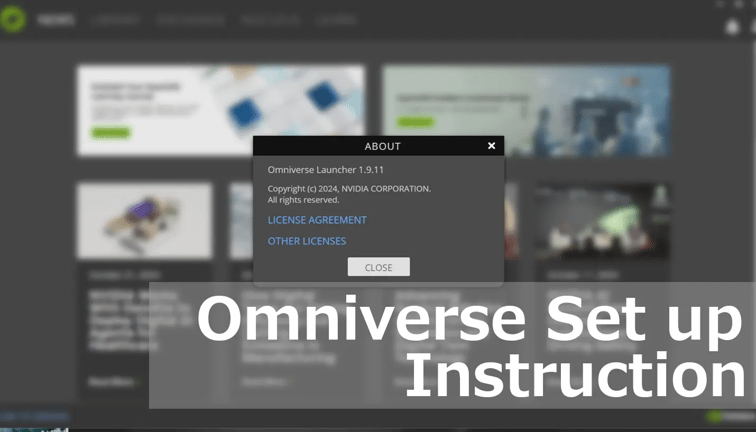
3. INVIDIAのドキュメント に従って、NVIDIAのOmniverseランチャー1.9.11をインストールする


4. Omniverse USD Composer 2023.2.5 をインストールする

5. USDコンポーザーでVRウィンドウを開く
- 上部メインメニューの「ウィンドウ」→「レンダリング」で、VRオプションをチェックします。
- VRメニューで、カメラの配置やその他の設定を調整します。これらの手順は任意ですが、空間現実ディスプレイでの視聴体験に役立ちます。
- Advanced Settingsで、Physical World USD AnchorをScene Originに設定します。
- 選択した出力プラグインをOpenXRに設定します。
- クオリティ・プリセットをバランスに設定します。
- Resolution Multiplierを1.0に設定します。

6. 「Start VR」をクリックしてUSDコンポーザーでVRモードを実行する
- コンテンツが大きすぎる場合は、Spatial Reality Displayの表示スペースに収まるようにモデルを縮小できます。
.webp?width=351&height=624&name=open-xr%20(1).webp)


