









Spatial Reality Displayでは3Dデータを使うことで様々な立体表示が可能です。ここでは3Dモデル配布サイトの「Sketchfab」から3DモデルをダウンロードしてSpatial Reality Displayで表示する方法をご説明します。
*「Sketchfab」とは
Sketchfabは、誰でも簡単に3Dモデルをオンラインで公開および検索することができます。500万人ものクリエイターが何百万ものモデルを公開しています。Sketchfabは、ウェブ上で無料および有料の3Dモデルを検索できる最大級のプラットフォームです。 https://sketchfab.com/.
※データをダウンロードするためには、まず初めにSketchfabのアカウントを作成し、Sketchfab, Inc. の利用規約Terms of serviceに同意する必要があります。
3Dモデルを「Sketchfab」から入手する
今回は、下記の3DモデルをダウンロードしてSpatial Reality Displayに表示してみましょう。
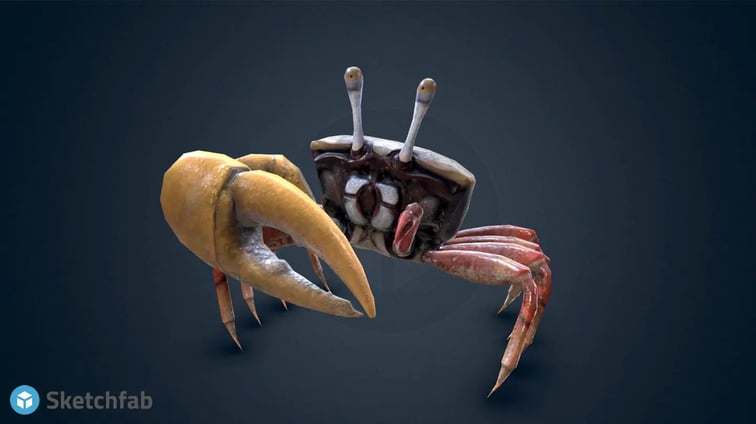 Dancing Crab - Uca Mjoebergi. 製作者:Bohdan Lvov ライセンス:Creative Commons Attribution.
モデルによっては複数の3Dファイル形式を選択してダウンロード可能です。Unityでは、様々な3Dファイル形式の読み込みに対応しているのでfbxやobjなどもSpatial Reality Displayで表示可能ですが、このTipsではglTF形式のファイルを利用してSpatial Reality Displayで表示してみます。上記リンクからglTF形式のファイルをお使いのPCにダウンロードしてください。
Set-up
ここではゲームエンジンのUnityを使って表示してみましょう。
Unity 用の Spatial Reality Display のセットアップの詳細はUnityのセットアップをご覧ください。
Unity Editor 上にコンテンツを配置してみましょう。
- Unity Editor を起動して新規にプロジェクトを作成します。
- Sketchfab for Unity (plugin)を事前に設定します。
※Sketchfab for Unity(plugin)を使うとSketchfabからダウンロードしたデータをUnityに簡単にインポートできます。詳しくはSketchfabのウェブページをご覧ください。
- Sketchfab for Unityから plugin package をダウンロードしてください。
- Assets > Import package > Custom packageメニューを使用してダウンロードしたパッケージを Unity project にインポートしてください。
- ダウンロードした3Dデータをプロジェクトにインポートします。
- Sketchfab > Import glTFメニューからImporter window を開きます。
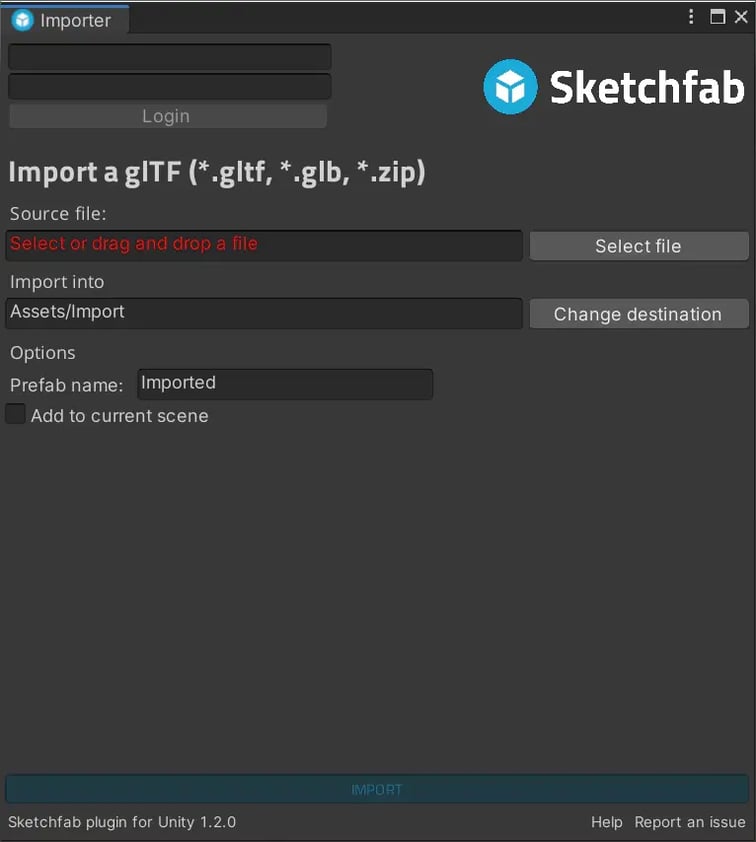
- ダウンロードした glTFファイル(.zip形式)をImporter window にDrag&Drop します。
- IMPORTボタンをクリックします。
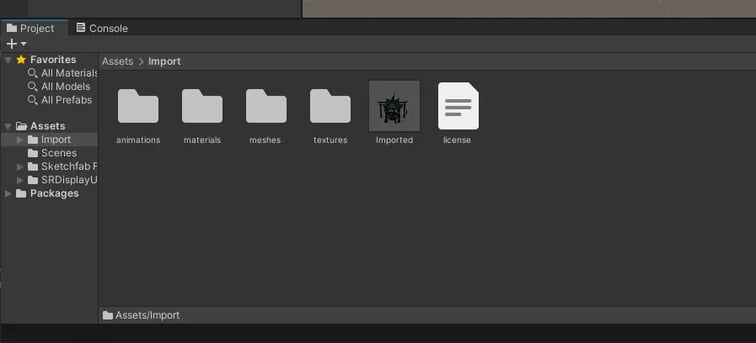
Assets / Import フォルダに prefab(デフォルトでは "imported") などのデータが作成されます。
- SRDisplayManagerをシーンに配置します。
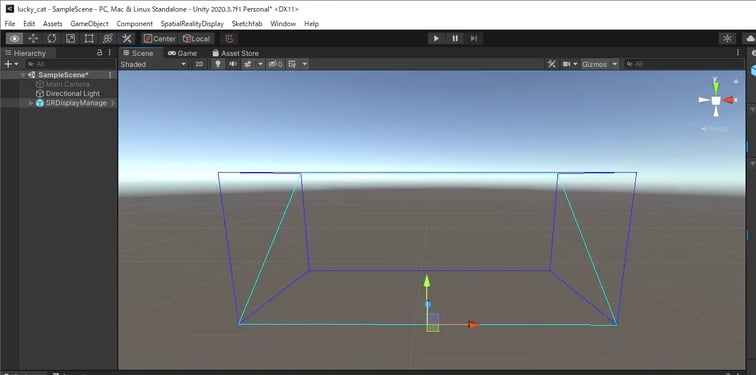
- SRDisplayBoxをシーンに配置します。
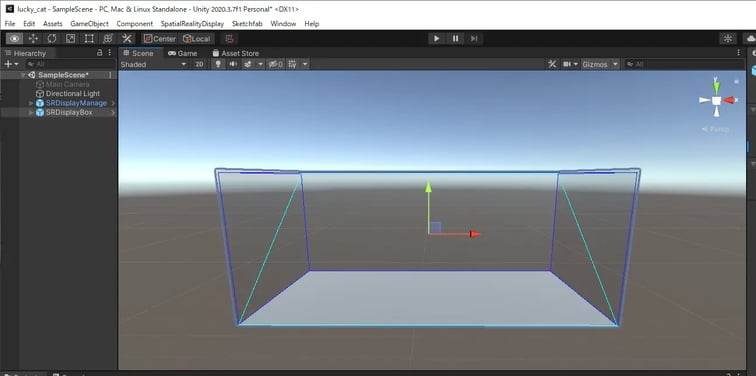
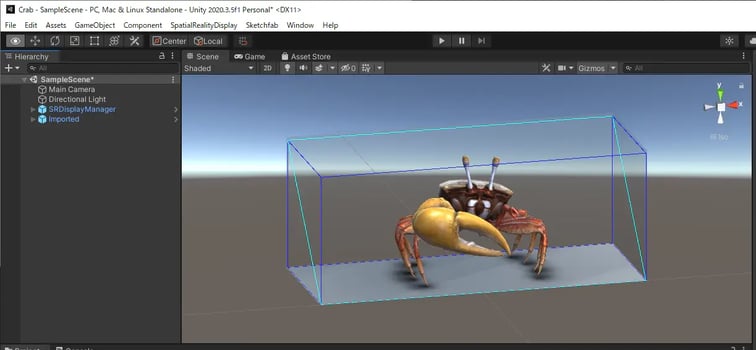
- インポートした3Dモデルの prefab を Spatial Reality Display view space上に配置します。
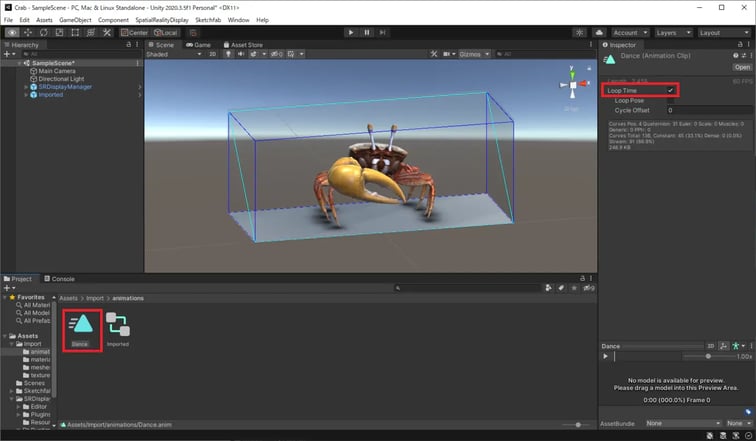
- Inspector window で Import/animations フォルダの下にあるアニメーションクリップのLoop Timeにチェックを入れてください。
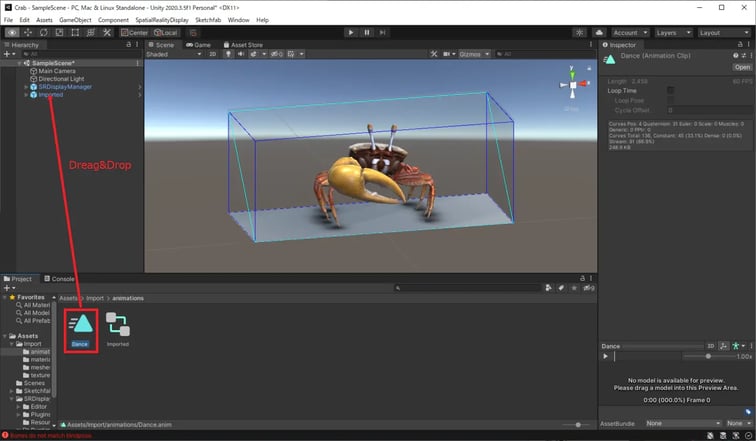
- そのアニメーションクリップをドラッグして Hierarchy window の "Imported" prefab にドロップしてください。
- 配置、向き、サイズ等バランスを整えてください。最初は、はみ出ないように四角の中に配置してみてください。
- ライティングを設定します。
ライティングを工夫するとさらに立体感を出すことができます。 - ビルドを実行してください。
表示してみよう。
実際に表示してみましょう。ビルドしたアプリをクリックすると SPATIAL REALITY DISPLAY にコンテンツが表示されます。
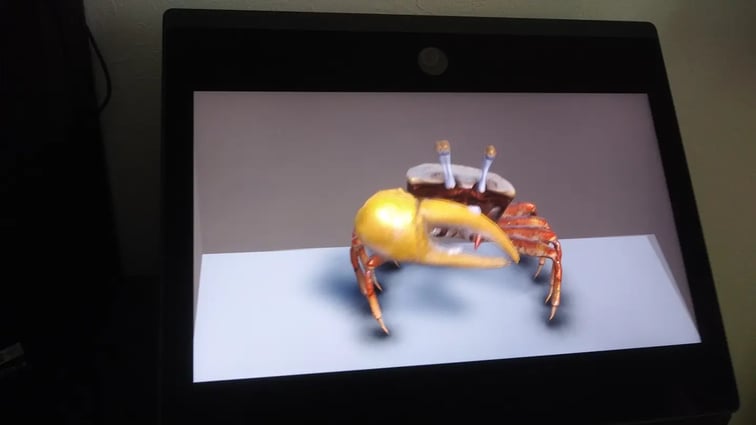
いかがでしょうか。上から覗き込んでみたり横から見たときにも正しく立体に見えているでしょうか。 Spatial Reality Display上で立体感をより感じさせるためにはコンテンツ作成のコツがあります。 ビジュアルデザイン にコンテンツのガイドラインを提供しているのでぜひ参考にしてみてください。
Sketchfab 3D Robot Modeling Challenge入賞作のご紹介
Sketchfab と Sony Electronics は、ロボットをテーマにしたモデリングコンテストを開催しました。 以下のリンクから、受賞作品のいくつかをご覧いただけます。このコンテストの詳細については、次のリンクにアクセスしてください。
- Reap the Whirlwind
https://sketchfab.com/3d-models/reap-the-whirlwind-297e1595d6cf4466bf5c7803db8c5bd8 - Roo-Bot
https://sketchfab.com/3d-models/roo-bot-cde81dc5e6104fd9acc7b26797324e11 - Lucky Cat Chop House
https://sketchfab.com/3d-models/sony-robot-challenge-lucky-cat-chop-house-afe61cff49d94971a1f11811a4f15d73


