
タイムラインを操作する
タイムラインには以下のような機能があります。
- 再生機能
モーションデータを再生/停止するには、画面左下の「再生」/「停止」ボタンをクリックします。
- スクラブ機能
1. 再生位置アイコンをドラッグして、クリップをスクラブします。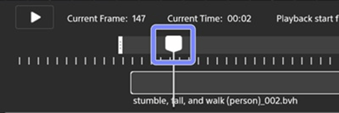
2. ショートカットキー:
- 左方向キー:1フレーム戻る
- 右方向キー:1フレーム進む
- 上方向キー:現在のクリップの終了位置、または次のクリップの開始位置に進む
- 下方向キー:現在のクリップの開始位置、または前のクリップの終了位置に戻る
- Home:フレーム0へ移動する
- End:再生可能な最後のフレームに移動する
- スクロールホイール:タイムラインの拡大/縮小
- 再生範囲調整
モーションデータの再生範囲は、フレームマーカーエリアの上にある再生範囲バーで設定します。
・再生範囲バーの左右をドラッグして再生の開始位置/終了位置を設定します。再生すると設定範囲内を自動的にループ再生します。
- クリップのトリミング
・クリップをトリミングするには、クリップの始点または終点にマウスカーソルを合わせます。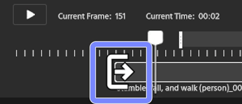
・カーソルがトリミングアイコンに変わります。トリミングアイコンの状態でクリックし、ドラッグでトリミングします。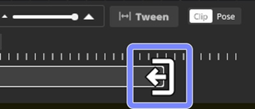
参考
トリミング機能による編集は元のデータに影響を与えず、いつでも元の状態に戻すことができます。(手動で解除、またはCtrl+Z)
- [Project]タブでクリップを選択する
・Shiftキーを押しながら選択すると、選択した範囲に含まれる全てのクリップが選択されます。
・Ctrlキーを押しながら選択すると、選択した個々のクリップが選択されます。 - クリップをタイムラインに取り込む
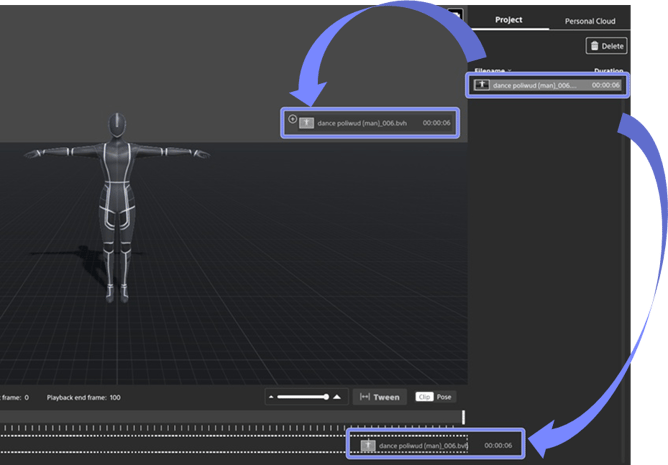
・[Project]タブで1つ以上のクリップを選択し、3Dワークエリアまたはタイムラインエリアにドラッグして取り込みます。
・3Dワークエリアにドロップされたクリップは、タイムラインにあるクリップの最後に追加されます。
・タイムラインに直接クリップをドロップした場合は、十分なスペースがあれば任意のフレーム位置に配置することができます。
- タイムラインのクリップ配置編集
・タイムライン上のクリップはドラッグ&ドロップで移動します。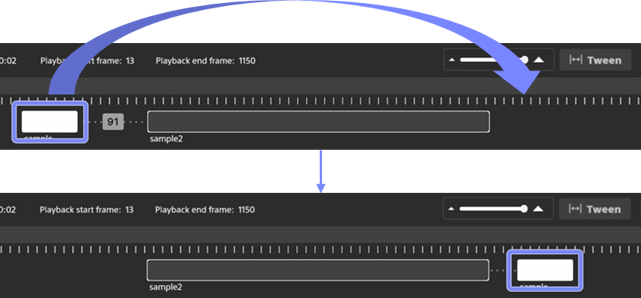
参考
- ひとつのクリップを移動しても、他のクリップは移動しません。
- クリップを移動させるには、タイムライン上に空きスペースが必要です。十分なスペースがない場合、クリップはタイムラインの最後に移動します。
- クリップを他のクリップの上にドロップすると、ドロップしたクリップは移動する前の位置に戻ります。
- クリップをタイムラインの端に移動すると、ドラッグしたクリップに合わせてタイムラインが拡大されます。
- クリップの削除
・削除したいクリップをクリックして選択します。選択したクリップが白くハイライト表示されます。
・Deleteキーを押下して削除します。この操作はCtrl+ Zキーで元に戻せます。 - 拡大
タイムラインを拡大して、より細かく動きを確認したい場合があると思います。
・タイムラインを拡大/縮小するには、タイムライン上にマウスカーソルを合わせスクロールホイールでスクロールします。
・または、右下のスケールスライダーでも拡大/縮小できます。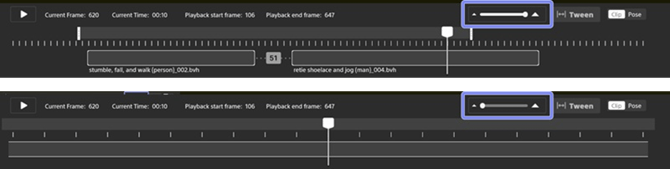
参考
拡大/縮小は再生位置を中心として行われます。
- タイムラインの横スクロール機能
再生時は常に再生位置アイコンが見えるように自動的にタイムラインは横スクロールします。