3Dカメラを動かす
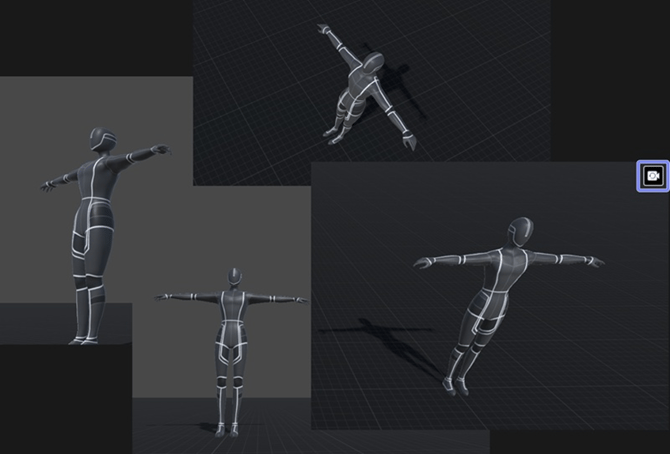
- 3Dワークエリア上で右クリックしながら「W」「S」「A」「D」キーを押下することで、カメラが前後左右にそれぞれ移動します。またマウスのスクロールホイールをスクロールするとカメラを前後に移動することもできます。
- 右クリックしながら「Q」「E」キーを押下して、カメラを上下に水平移動します。
- スクロールホイールをスクロールして、ズームイン/ズームアウトします。
- 右クリックしながらマウスを動かして、カメラの向きを回転します。
- マウスのスクロールホイールを押し込んだたままマウスをそれぞれ前後左右に動かして、3Dワークエリアの平面を上下左右に動かします。
- 3Dワークエリアの右上にある「カメラリセット」ボタンを押すと、カメラの向きが初期状態戻ります。
アバターを操作する
アバターの位置を調整する
アバターの配置
- 各モーションに位置と向きを設定するには、対象のモーションクリップ内に再生位置を移動します(これがアクティブクリップになります)。
- アバターをクリックしトランスフォーム・ギズモを表示させます。
- ギズモを使ってモーションの初期位置に対して位置と向きを設定します。
- 必要に応じて、2つ目以降のクリップも同様に設定してください。
- 確認するには、タイムライン上で再生ボタンを押してください。各モーションクリップに設定内容が反映されています。
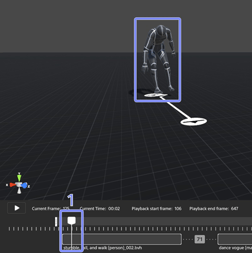
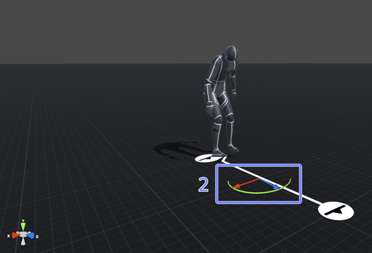
アバター・ビジュアル・インジケータ
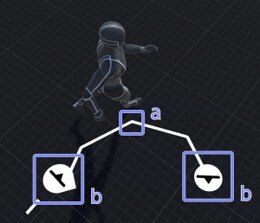
- アバター・ビジュアル・インジケータは、アニメーションの開始点と終了点をハイライトします、アニメーション中のアバターの位置と、アニメーションの最初と最後のアバターの腰の方向を示します。
- アバター・ビジュアル・インジケータは、タイムラインでのアニメーション再生後に表示されます。
- アバター・ビジュアル・インジケータは非アクティブなアニメーションクリップではグレーアウトされ、アクティブなクリップのアバター・ビジュアル・インジケータで統一できます。
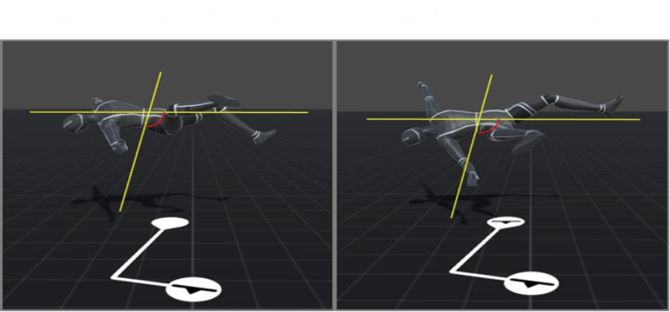
- 中間モーションの自動生成 (Tween) を開始する前に破線が表示され、自動生成される2つのアニメーションが視覚化されます。
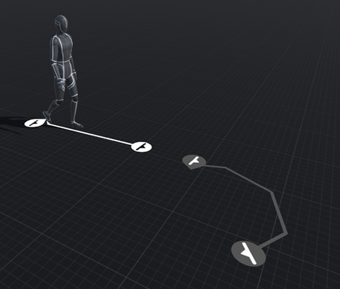
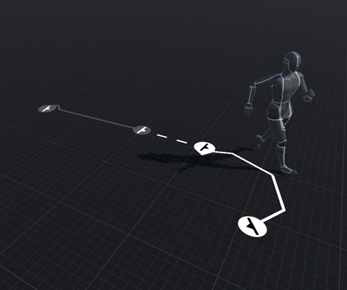
参考
自動生成される2つのクリップの間に破線が引かれます。
ポイント/エンドポイント/ヒップ・アングル・インジケータ
アバター・ビジュアル・インジケータの各要素は以下の特徴を持ちます。
- ポイント
パスと一直線に並び、パスの始点と終点を示します。アバターの方向は示しません。 - エンドポイント
円形のエンドポイント(両端)は、位置合わせがしやすいです。 - ヒップ・アングル・インジケータ
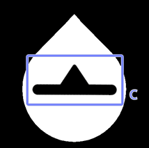
矢印の表示に難が出るため股関節の回転が+/-70度を超えると表示されません。