
この記事では、mocopi VRアプリの基本的な使い方を説明しています。
基本の使い方
トラブルシューティング
mocopi VRがカクカクしてトラッカーの更新頻度が低い
- mocopi VR v1.1.0以降にアップデートして再度確認してください。
- VRChatや他のアプリがアクティブになっている場合、mocopi VRの処理速度が低下する場合があります。mocopi VRをアクティブ状態にしてください。
- VirtualDesktopでデスクトップ表示時、mocopi VRの更新速度が低下する場合があります。VirtualDesktopのHMDアプリ側の設定から[SETTINGS -> Frame Rate]を下げることで直る場合があります。
- Windows11の場合、ウィンドウゲームの最適化をOFFにすることで解消する場合があります。ウィンドウゲームの最適化をOFFにする場合、[mocopi VR]及び[対象のゲーム]の両方を追加してください。
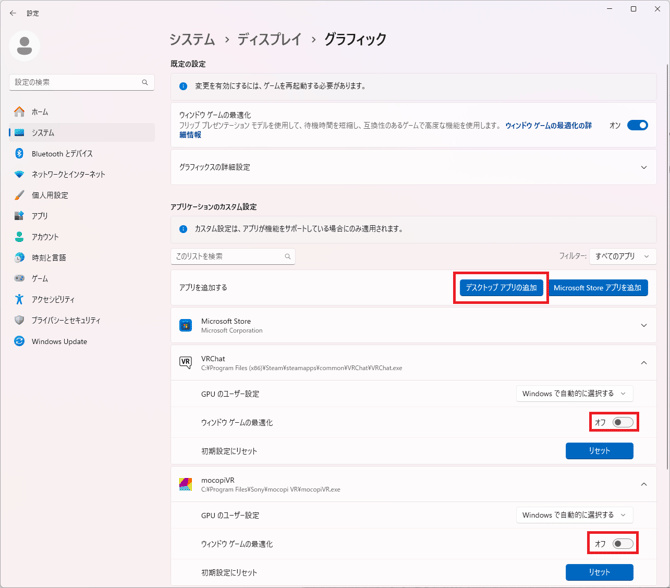
- mocopi VR v1.1.0以降にアップデートして再度確認してください。
- ポーズリセット・再キャリブレーションを実行してください。解消されない場合は、ルームスケール(境界線)の設定がズレている可能性があります。
メニューボタン ー> 膝トラッカーを選択してONにすることで、膝トラッカーがONになります。
膝トラッカーをOFFにしてください。clusterではトラッカーの数が5個の場合、自動で肘に割り当てされます。
直立状態でポーズリセットを実行してください。完了音後すぐに動かず、1秒ほど静止してください。
太ももに装着している「WRIST L」センサーのボタンを1回押すことで、ポーズリセットが実行されます。
腹部に装着している「HIP」センサーのボタンを1回押すことで、キャリブレーションが実行されます。