









本视频将说明如何使用带有空间现实显示屏插件的Unity SDK创建内容。
1. 创建全新的虚拟世界
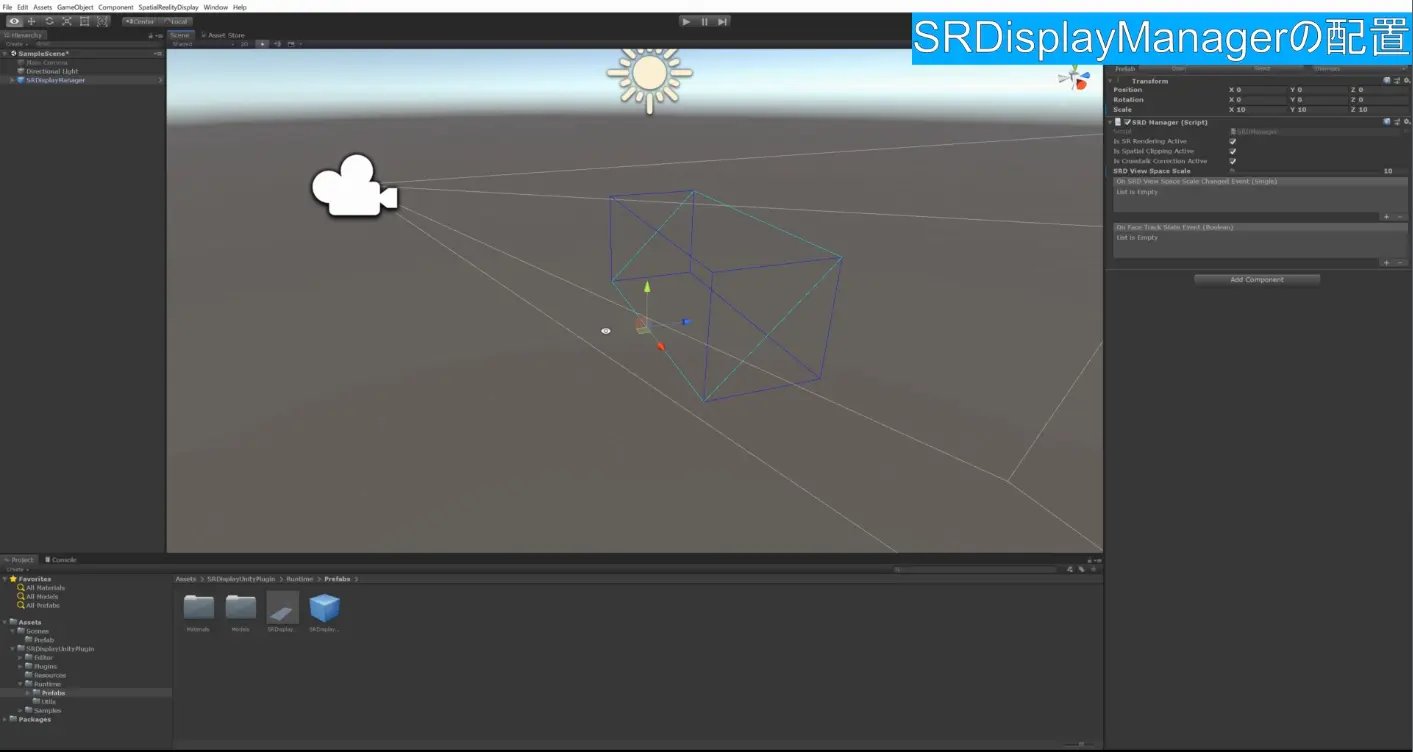
- 开启新项目。
- 导入用于空间现实显示屏的Unity SDK。
- 隐藏主摄像机。
- 将已导入的SRDisplayManager添加至Scene View。
- 放置在Scene View中的矩形即为在空间现实显示屏中显示的空间。请将您想要显示的物体放到矩形中。
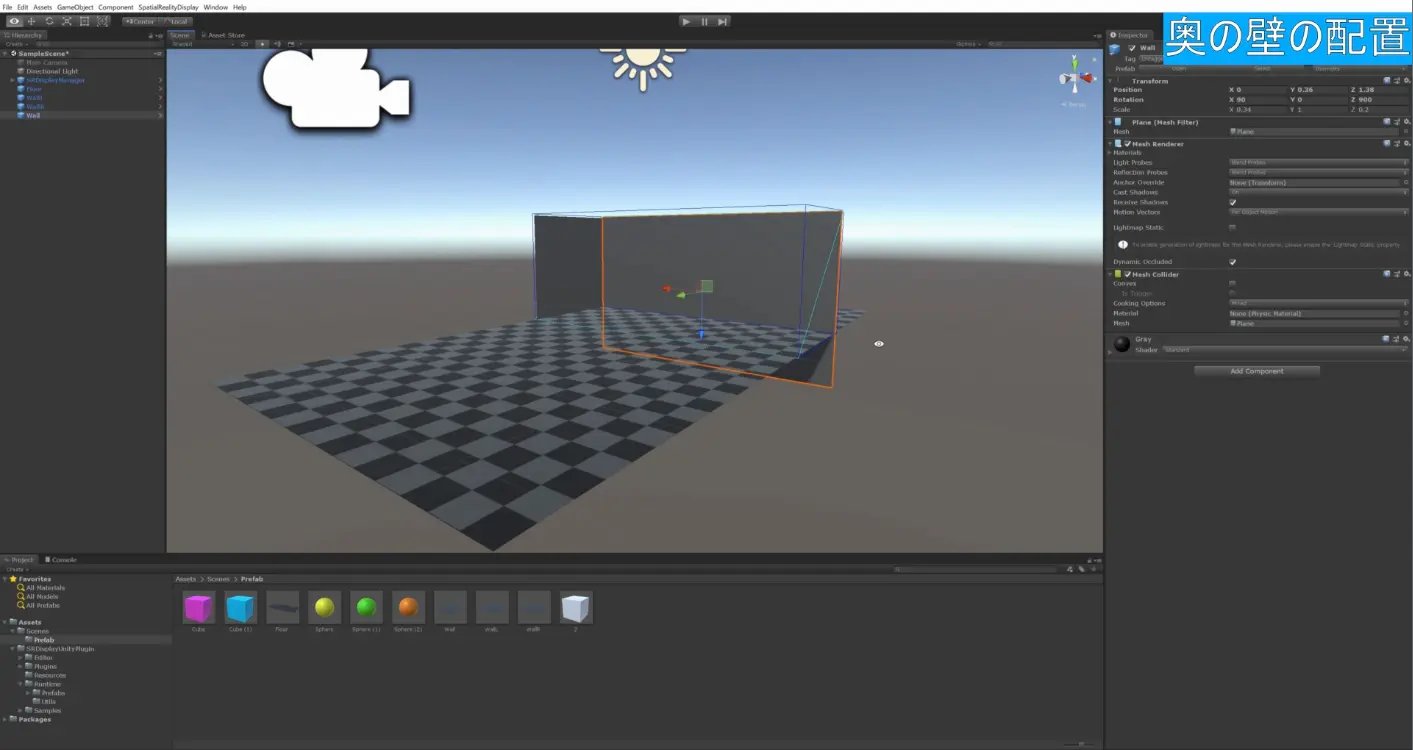
- 首先放置作为世界的参照物的地面。
根据底部调整高度,即可表现从前方一直延展到后方的世界。 - 接下来放置侧面。侧面将成为设备墙面的提示,使您更容易感受到空间的存在。
这些提示将以3D效果呈现,通过单眼也能轻松识别。 - 在后方放置墙壁,使其看起来像一个房间。
您可以加强在深度上的表现,但为了能够舒适地观看,我们建议您不要在深度方向上添加过多表现。 - 最后,将物体放置在房间中。
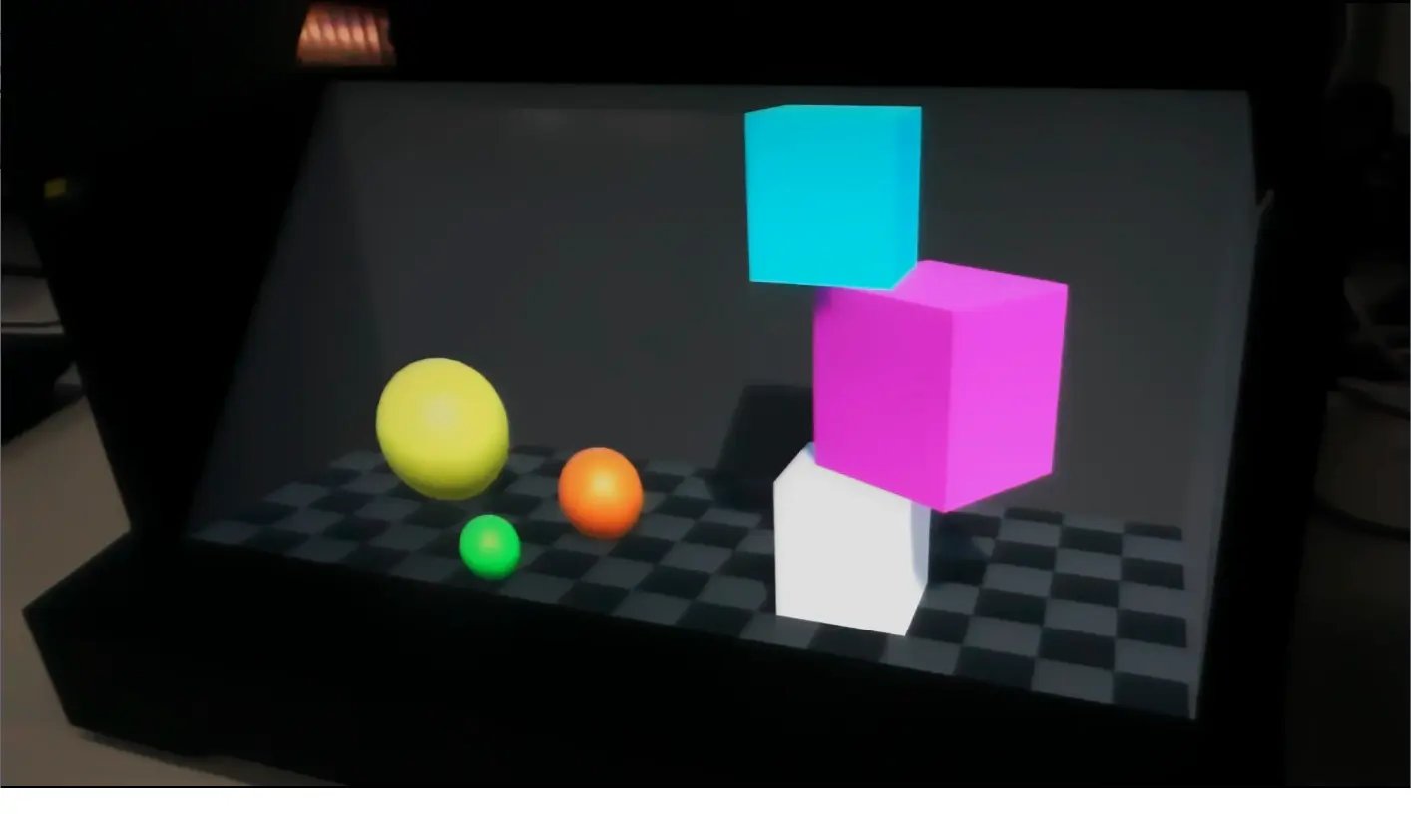
- 您可以在Unity Editor的Game视图中查看您所创作的作品。
- Game视图可以在空间现实显示屏中以其原本形式显示。
这一效果很难通过视频来描述,但在运行后,您将会感受到您所创建的世界显现于眼前。 - 接下来,让我们来进行构建。
- 执行时,其运行方式与您在Editor的Game视图中看到的一样。
- 您可以在空间现实显示屏中欣赏已构建的作品。
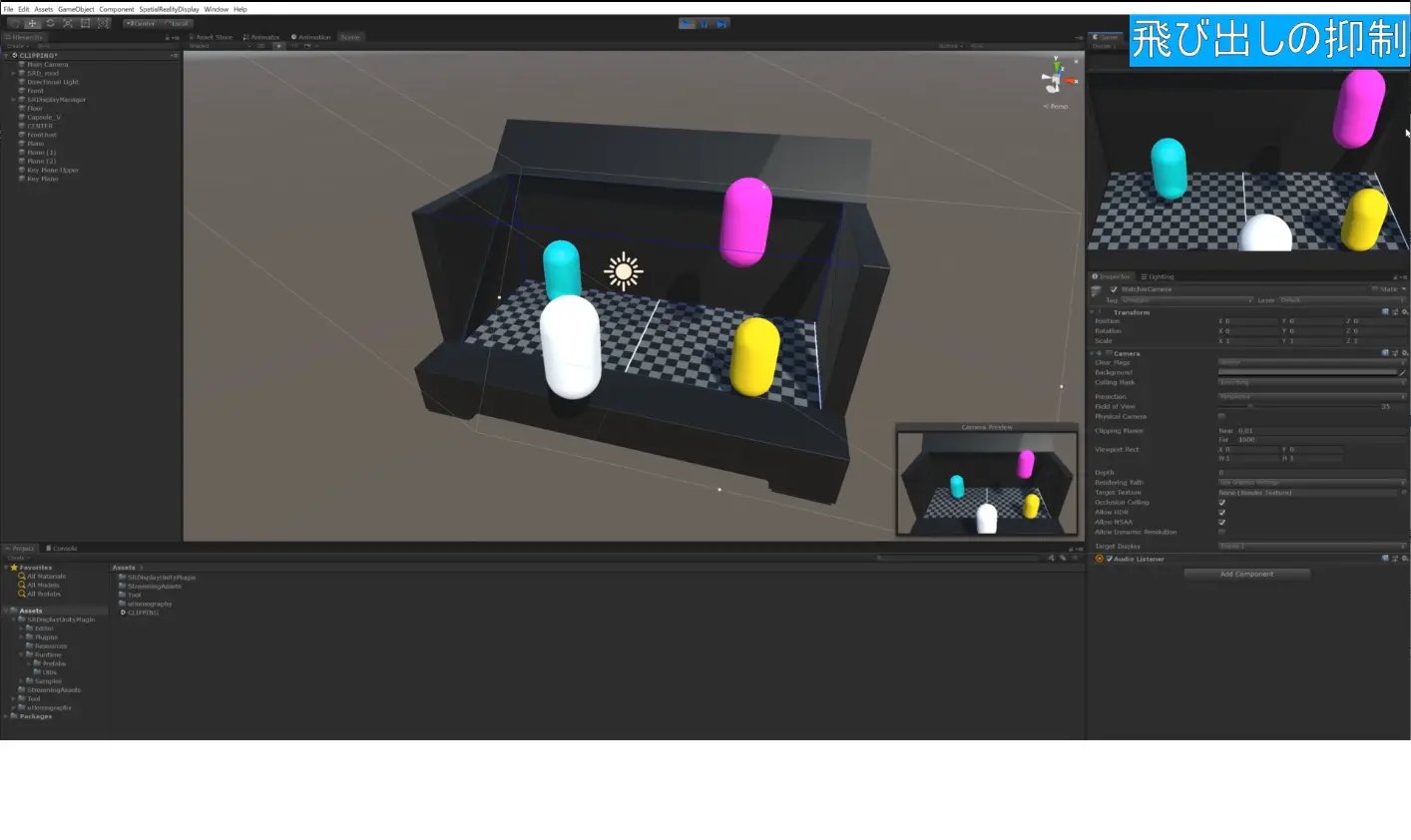
- 为了便于观看,我们建议您减少突出效果的数量,或缩短突出效果的可视时间。范围较大的突出效果将造成图像缺失并影响正确的立体感。这将减弱可视性并使观看者感到不适。
- 为了避免这一现象的发生,请考虑好物体的放置方法。
- SDK包含前方剪裁选项,请您加以利用。
2. 截取并显示现有虚拟世界的一部分
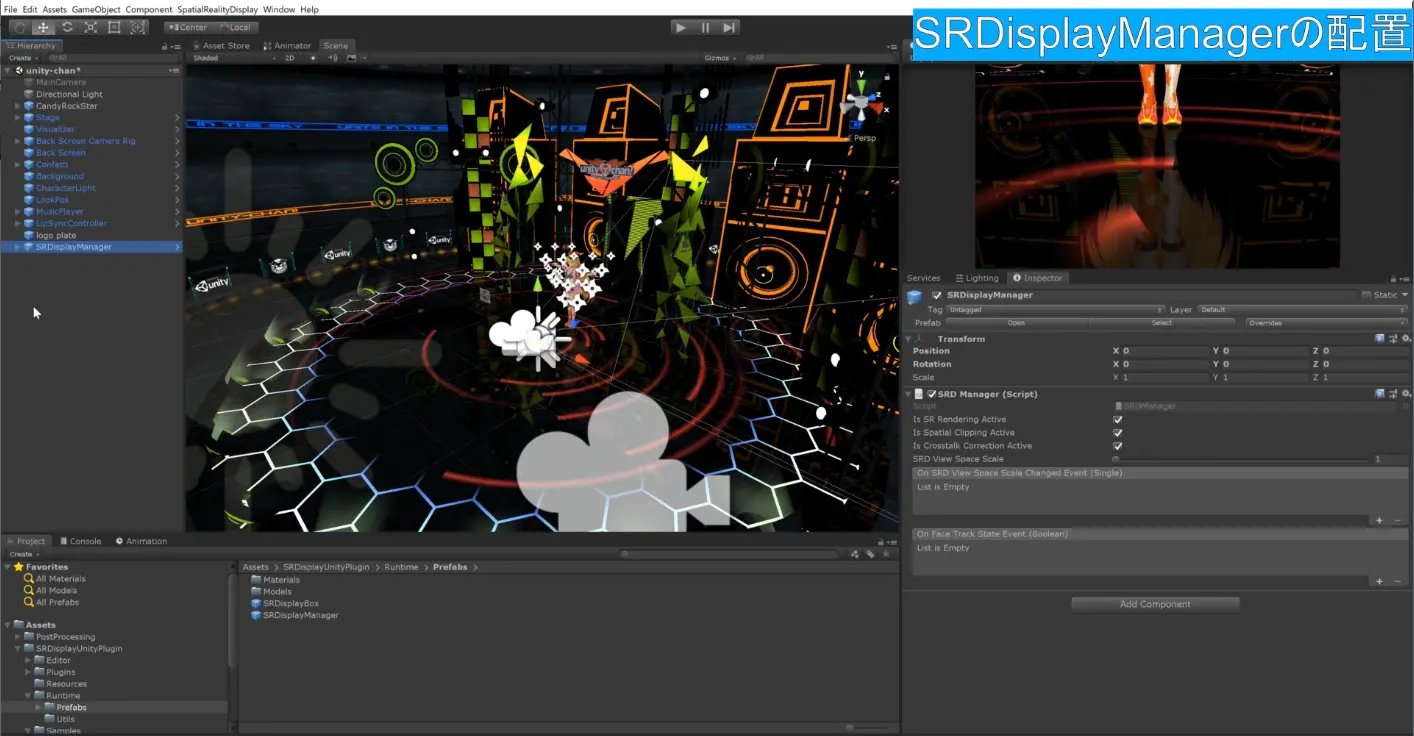
- 如果您已有可在Unity中运行的场景,空间重现将变得更加轻松。
- 请开启包含您想要显示的场景的项目并显示该场景。
- 将已导入的SRDisplayManager添加至Scene视图。
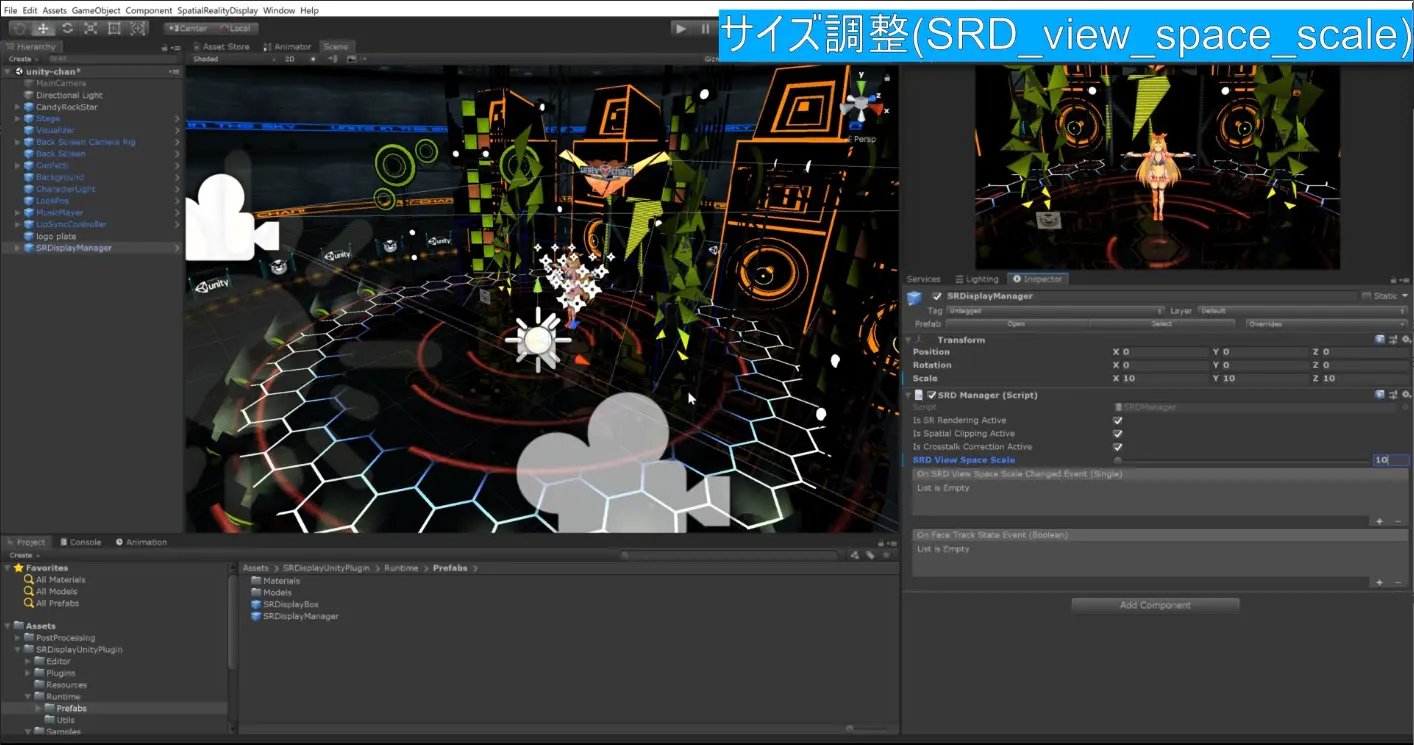
- 使用SRD_view_space_scale决定您想要显示的区域大小。
- 使用变换位置调整位置。
- 位于前方或上方的物体可能会遮挡您的视线。
- 请事先删除这些物体,或使用在上文中提到的剪裁方法。
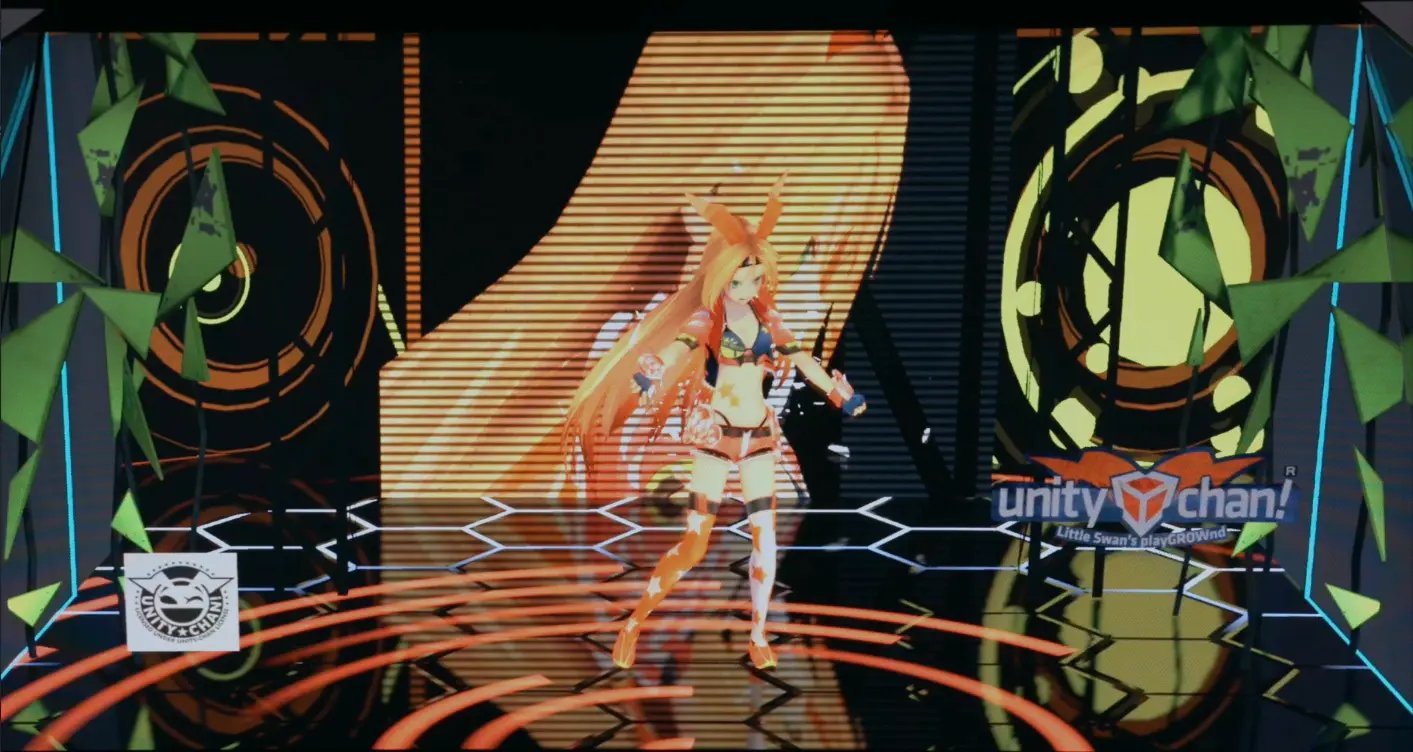
- 让我们来播放内容吧。
- 虽然通过视频无法准确传达,但您在平面上创建的作品将以3D渲染的形式呈现于眼前,并可通过空间现实显示屏观看。


