








Dans cet article
Voici comment régler manuellement les paramètres de l’appareil photo lors de l'utilisation de XYN Spatial Scan Navi.
*Depuis avril 2026, ce service est disponible pour les clients professionnels disposant d'un compte. Pour toute demande, veuillez nous contacter ici.
*Les captures d'écran présentées ici sont fournies à titre indicatif uniquement et sont susceptibles d'être modifiées.
Remplacement des paramètres
Vous pouvez configurer la modification des paramètres en sélectionnant [Appareil photo] dans [Paramètres], puis en choisissant [Modification de l'exposition et de la balance des blancs de l'appareil photo].
Lorsque ce paramètre est activé, l’ouverture (nombre F), la vitesse d’obturation (SS), la sensibilité ISO et la balance des blancs (WB) sont automatiquement définies lors de la capture d’images de référence. Si vous préférez toujours utiliser les réglages manuels pour la capture, vous pouvez désactiver le réglage automatique en désactivant ce paramètre.
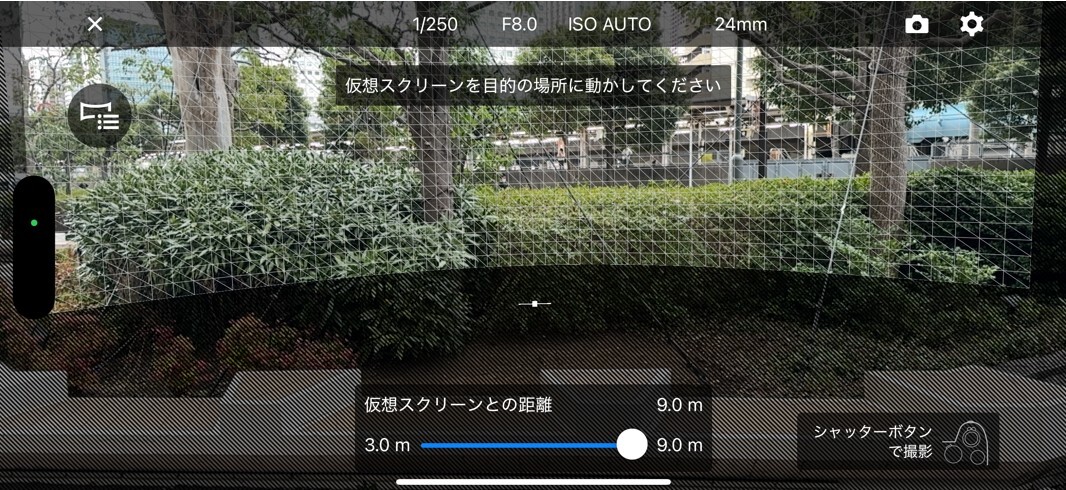
Écran de capture d’images de référence. Les paramètres tels que le nombre F, la vitesse d’obturation (SS) et la sensibilité ISO s’affichent en haut ; l’activation du paramètre de remplacement entraîne le réglage automatique de ces valeurs.
Pour les réglages manuels
Les paramètres sont automatiquement définis immédiatement après la capture de l’image de référence. Pour utiliser les réglages manuels, configurez les paramètres sur l’écran qui s’affiche après la capture de référence, puis appuyez sur le bouton [Démarrer la capture] pour commencer la prise de vue.
Les photos prises pendant le réglage des paramètres sur cet écran sont marquées d’un « indicateur de référence ». Si elles sont téléversées via XYN Spatial Scan Navi, ces photos sont automatiquement exclues. Veuillez toutefois noter que si les photos sont importées directement depuis l’appareil photo, elles ne sont pas exclues et seront utilisées pour la génération.
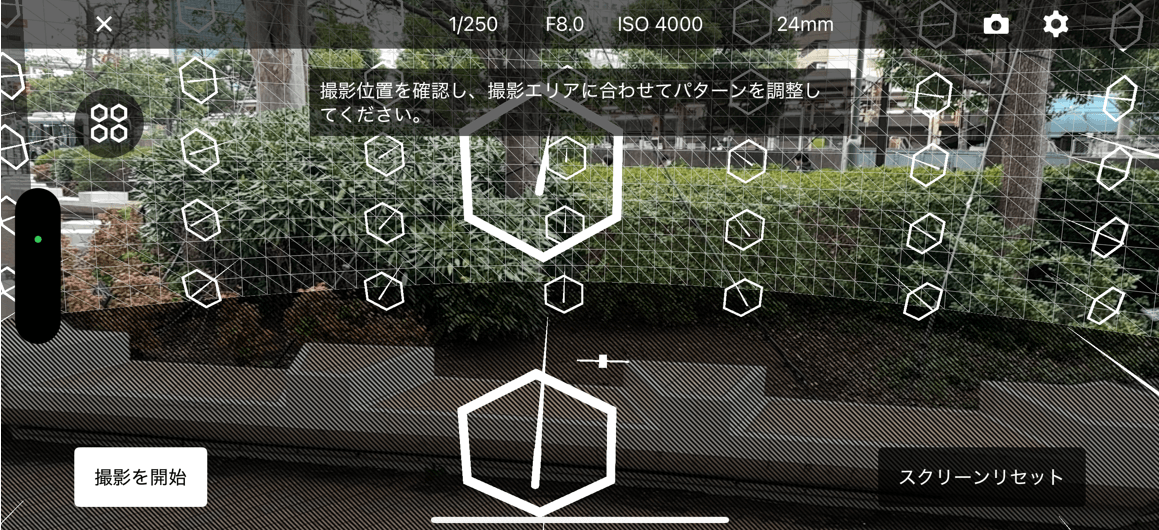
L'écran de réglage des paramètres s'affiche après la capture de l'image de référence. Réglez manuellement les valeurs en haut de l'écran, puis appuyez sur [Démarrer la capture] pour commencer la prise de vue.


