
Dans cet article
Étapes à suivre pour commencer à prendre des photos avec XYN Spatial Scan Navi.
*Depuis avril 2026, ce service est offert aux clients d’affaires titulaires d’un compte. Communiquez avec nous
*Les captures d'écran présentées ici sont fournies à titre indicatif seulement et sont susceptibles d'être modifiées.
Qu’est-ce que XYN Spatial Scan Navi?
XYN Spatial Scan Navi est une application pour téléphone intelligent qui permet de capturer du contenu spatial en connectant un appareil photo hybride α™ à un téléphone intelligent. La navigation en réalité augmentée, les aperçus en temps réel et la liaison des métadonnées contribuent à simplifier le processus de prise de vue.
Équipement nécessaire pour la prise de vue
Pour connaître les caractéristiques techniques détaillées de l'équipement, consultez cette page.
- Caméra
- Objectif
- Cartes mémoire
- Téléphone intelligent : iPhone
- Dispositif de fixation pour iPhone
- Câble USB
Guide de démarrage rapide
XYN Spatial Scan Navi est une application iOS qui se connecte à votre appareil photo.
Veuillez la télécharger après avoir créé un compte.
Configuration
- Fixez le support à la griffe porte-accessoire ou à un support similaire, et maintenez-le de manière à ce que la caméra et le téléphone intelligent soient orientés dans la même direction. Connectez la caméra et le téléphone intelligent à l’aide d’un câble USB 3.1 ou 3.0 de type C vers C. Pour le mode de connexion de la caméra, sélectionnez « PC Remote ».
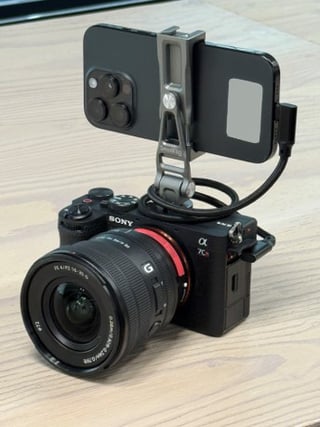
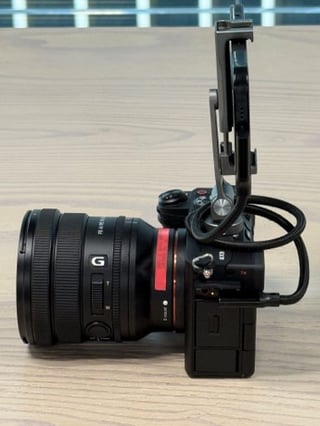
- Réglez le sélecteur de mode sur M et le sélecteur de mode de prise de vue sur « Prise de vue unique ». Réglez également le commutateur de mise au point de l'objectif sur AF et la bague d'ouverture sur A.
Vous êtes maintenant prêt à prendre une photo. Pour savoir comment prendre une photo, consultez cette page.
Pour utiliser l'application, vous devez créer un compte XYN. Découvrez ici comment créer un compte.
- Ouvrez une session avec le compte XYN que vous avez déjà créé.
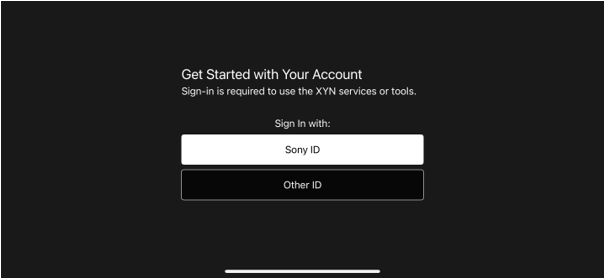
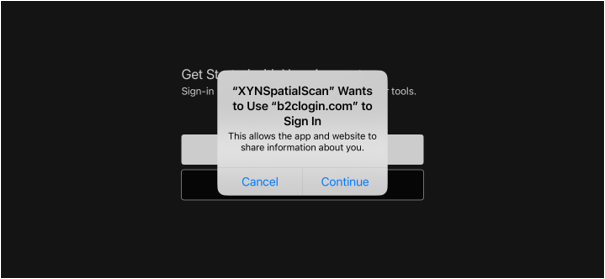
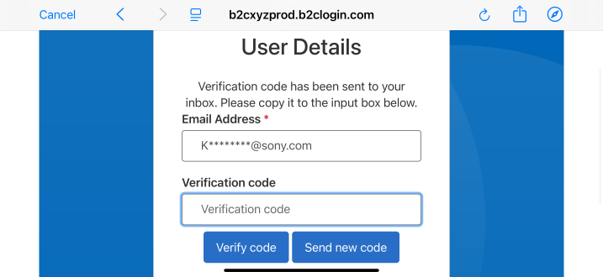
- Sélectionnez un compte; un code d'authentification vous sera alors envoyé à votre adresse courriel.
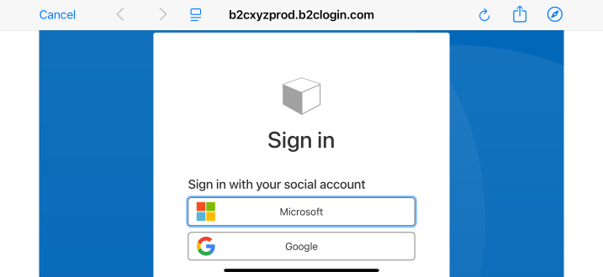
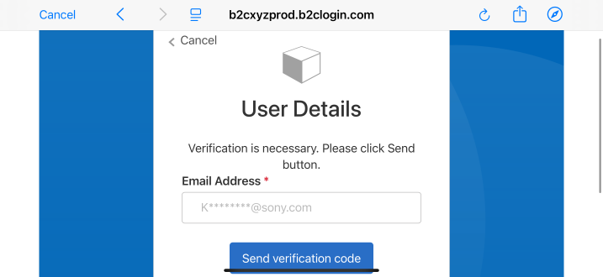
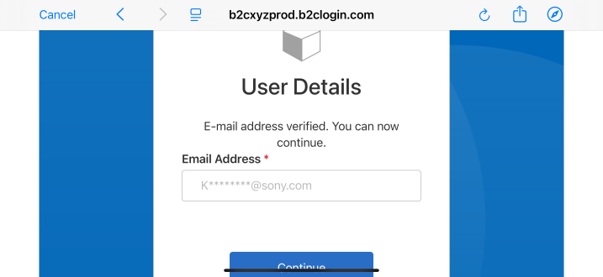
- Entrez le code de vérification et authentifiez-vous pour vous connecter.
Opérations de base et explications des écrans
consultez cette page.
Pour connaître les spécifications détaillées de l'application, consultez cette page.