
Dans cet article
Ce guide explique comment capturer des éléments d'arrière-plan pour la production virtuelle à l'aide de XYN Spatial Scan Navi.
*Depuis avril 2026, ce service est offert aux clients d'affaires titulaires d'un compte. Communiquez avec nous
*Les captures d'écran présentées ici sont fournies à titre indicatif seulement et sont susceptibles d'être modifiées.
Guide de démarrage rapide
Cliquez ici pour consulter les procédures de configuration de XYN Spatial Scan Navi, et ici pour découvrir son fonctionnement de base.
Mode de production virtuelle : opérations de base et aperçu des écrans
Consultez le lien pour connaître la configuration et les opérations de base.
Tournage en mode de production virtuelle
Opérations de base – Projets
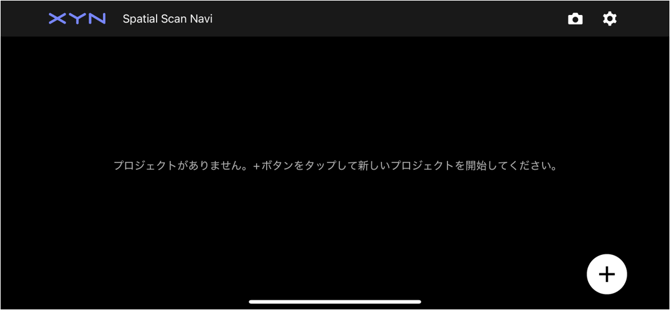
- Créez un nouveau projet à l'aide du bouton situé en bas à droite.
- Sélectionnez le mode.
- Production virtuelle : il s’agit du mode de navigation destine au tournage en production virtuelle (VP).
- Objet : Mode assiste *Fonctionnalite beta : mode de navigation utilisant l’indicateur de distance pour la detection d’objets.
- Objet : Entierement guide *Fonctionnalite beta : Mode de navigation utilisant des motifs de guidage pour la capture d’objets.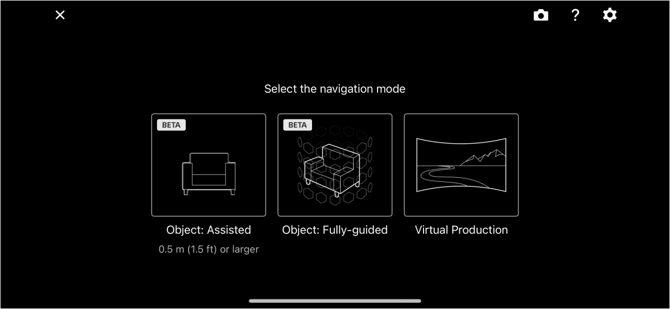
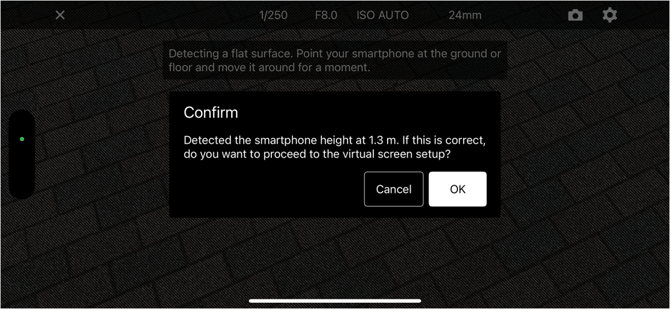
Détection de la hauteur
Détecte la hauteur du téléphone intelligent par rapport au plancher. Si la hauteur détectée est correcte, appuyez sur « OK » pour continuer.
Remarque : s’il y a une table ou un autre objet à proximité, celui-ci pourrait être identifié à tort comme étant le plancher. Si une hauteur incorrecte est détectée, appuyez sur « Annuler » et dirigez l’écran vers le plancher.
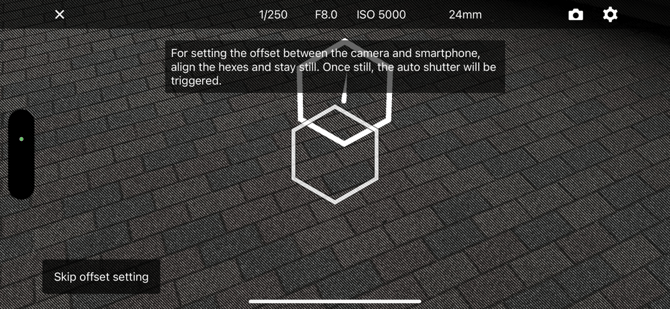
Correction du décalage
Prenez des photos pour corriger le décalage de parallaxe entre le téléphone intelligent et l'appareil photo. Un seul hexagone de repérage sera généré. Alignez l'hexagone de l'appareil photo sur celui-ci et restez immobile; la photo sera prise automatiquement.
Remarque : la correction du décalage peut échouer selon le sujet ou l’environnement. Tenez l’appareil bien stable et, dans la mesure du possible, photographiez une surface de plancher présentant une texture marquée. Une alerte peut s’afficher en fonction de la valeur ISO définie automatiquement en fonction des conditions d’éclairage. Réglez la vitesse d’obturation et l’ouverture de manière appropriée. Si la position du téléphone intelligent est modifiée après la correction, celle-ci ne sera plus valide et devra être effectuée à nouveau.
Positionnement virtuel de l'écran (capture de vignette)
Un écran virtuel affiché sur l’appareil sert à définir la zone de génération 3D. Toute zone comprise dans cet écran virtuel sera considérée comme la zone cible pour la génération 3D. Appuyez sur le bouton situé dans le coin supérieur gauche pour sélectionner la zone de capture parmi les préréglages. Pour définir la zone cible, pointez l’appareil vers l’objet que vous souhaitez transformer en élément, puis ajustez votre position de manière à ce que la zone cible soit entièrement comprise dans l’écran virtuel. La distance par rapport à l’écran virtuel peut être ajustée à l’aide d’un curseur, ce qui vous permet de le placer à une position appropriée en fonction de la taille et de l’emplacement de la zone cible. Une fois l’ajustement terminé, appuyez sur le bouton de l’obturateur tout en maintenant la zone cible à l’intérieur de l’écran virtuel. Cela confirme la position de l’écran virtuel. L’image capturée à ce moment-là est marquée comme image de référence et n’est pas utilisée pour le processus de génération 3D.
Cette image sert de vignette du projet dans XYN Spatial Scan Navi. Parallèlement, l’ouverture, la vitesse d’obturation, la sensibilité ISO et la balance des blancs sont réglées automatiquement.
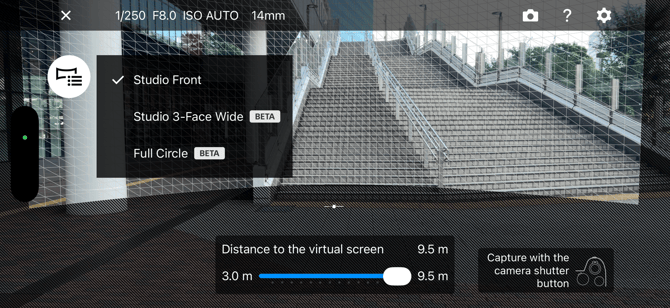
Sélection du motif de guidage
Un modèle de guidage est généré (le modèle par défaut est « Standard »). Vous pouvez sélectionner un préréglage à partir de l’icône située dans le coin supérieur gauche. Si vous souhaitez modifier la position de l’écran virtuel, appuyez sur « Réinitialiser l’écran » pour revenir à l’écran de réglage de la distance de l’écran virtuel. Appuyez sur « Commencer la prise de vue » pour lancer la prise de vue guidée.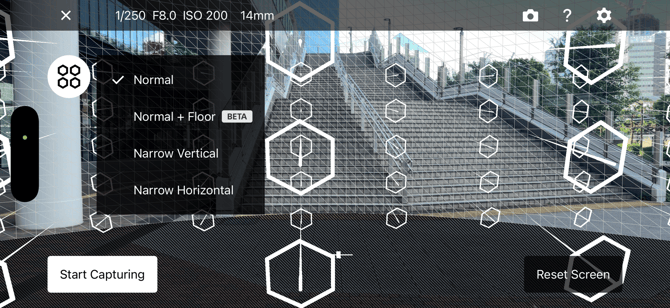
Réglage automatique de la distance de mise au point
La distance de mise au point de l'appareil photo est réglée automatiquement en fonction du motif de guidage configuré. Vous pouvez également ignorer cette étape et la régler manuellement à l'aide de la bague de mise au point. Pendant la prise de vue, vous pouvez réactiver le réglage automatique en tout temps à partir du « menu Plus » situé à gauche de l'écran.
Remarque : un message d'avertissement s'affichera si la distance de mise au point est modifiée pendant la prise de vue. Utilisez le bouton « Paramètres de mise au point » ou rétablissez manuellement la distance de mise au point à sa valeur initiale.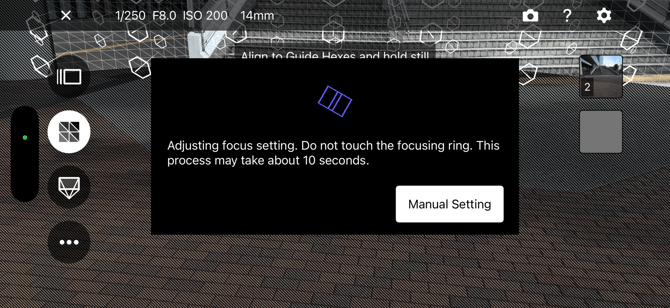
Prise de vue
Alignez l'hexagone de la caméra avec l'hexagone de guidage, puis prenez la photo. En mode « Obturateur automatique », l'obturateur se déclenche automatiquement lorsque les deux hexagones sont alignés.
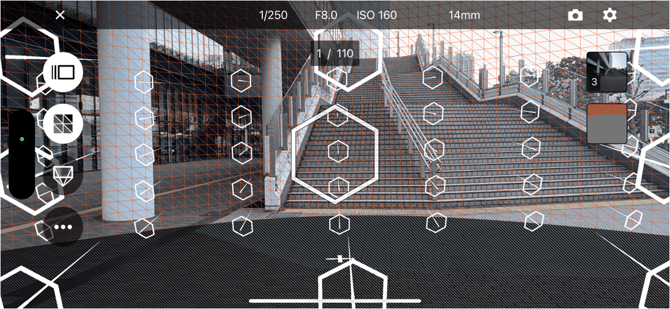
- Maintenir et déclencher
Lorsque la fonction « Hold & Shoot » est activée, l’obturateur automatique se déclenche dès qu’une immobilité est détectée. La sensibilité de détection varie en fonction de la vitesse d’obturation : une vitesse d’obturation plus rapide permet une détection plus souple, tandis qu’une vitesse d’obturation plus lente exige que l’appareil soit tenu de manière plus stable. - Carte thermique de la zone de capture
L'écran virtuel est représenté sous forme de carte thermique, avec un code de couleurs basé sur la zone de prise de vue calculée à partir de facteurs tels que les positions de prise de vue et le nombre de photos prises. Il peut également être visualisé en vue de dessus.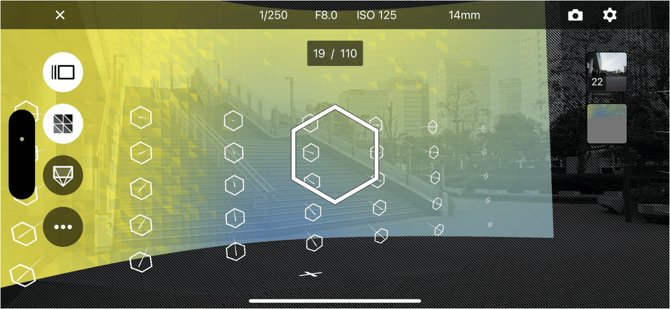
- Points de vue de prise de vue
Affiche les angles de vue capturés par la caméra en réalité augmentée. Cette fonctionnalité permet de vérifier quels angles de vue n’ont pas été suffisamment capturés; elle peut également être affichée en vue de dessus.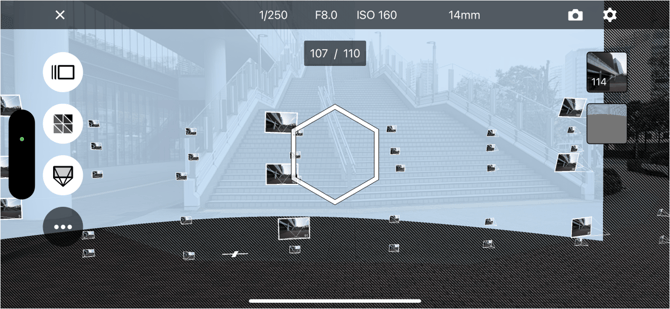
Autres opérations en mode de production virtuelle
Prise de vue manuelle
Selon les conditions de prise de vue, il n’est pas toujours possible d’aligner l’hexagone de l’appareil photo avec l’hexagone de guidage. Dans ce cas, rapprochez-vous autant que possible de l’hexagone de guidage correspondant et déclenchez manuellement l’obturateur.
Remarque : Veuillez noter que le nombre d’hexagones-guides complétés n’augmentera pas.